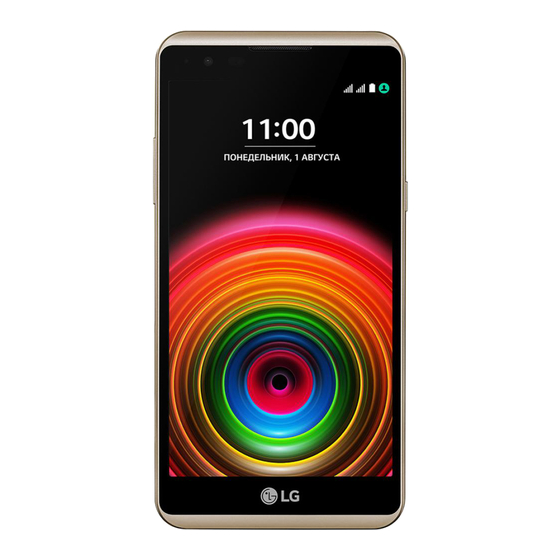
LG K220ds Mode D'emploi
Table des Matières
Les langues disponibles
Les langues disponibles
Table des Matières

Manuels Connexes pour LG K220ds


Sommaire des Matières pour LG K220ds
- Page 1 USER GUIDE LG-K220ds www.lg.com MFL69672801 (1.0)...
- Page 103 FRANÇAIS À propos de ce guide de l’utilisateur Merci d’avoir choisi LG. Pour une utilisation sûre et adéquate, veuillez lire attentivement ce guide de l’utilisateur avant d’utiliser cet appareil pour la première fois. • Utilisez toujours des accessoires d’ o rigine LG. Les éléments fournis sont conçus uniquement pour ce téléphone et peuvent ne pas être...
-
Page 104: Remarques Instructives
• Des frais supplémentaires peuvent s’appliquer pour les services de données comme la messagerie, le chargement et le téléchargement, la synchronisation automatique ou les services de localisation. Pour éviter l’application de frais supplémentaires, choisissez un abonnement adapté à vos besoins. Contactez votre opérateur pour plus d’informations. - Page 105 Sommaire Recommandations pour une utilisation sûre et efficace Fonctionnalités Fonctions de base personnalisées Composants du produit et accessoires Quick Share Présentation des pièces QuickMemo+ Mise en marche / Arrêt du QSlide téléphone Ne pas déranger Installation de la carte SIM Ring ID Insertion de la carte mémoire Extraction de la carte mémoire...
-
Page 106: Table Des Matières
Messagerie Général Photo Galerie Gest. de fichiers Météo Horloge Calculatrice Tâches Annexe Dictaphone Paramètres de langue LG Radio FM LG Bridge Message de diffusion Mise à jour du logiciel du Téléchargements téléphone Email Musique Guide contre le vol Répertoire En savoir plus... -
Page 107: Recommandations Pour Une Utilisation Sûre Et Efficace
L’historique n’ e st utilisé que pour déterminer la raison de la panne. Ces historiques sont chiffrés et, si vous devez retourner l’appareil pour réparation, ne peuvent être consultés que par un centre de réparation agréé LG. Informations importantes sur l’appareil •... -
Page 108: Entretien Et Réparation
élevé de l’appareil, dans toutes les bandes de fréquence utilisées. • Même si tous les modèles d’appareils LG ne présentent pas les mêmes niveaux de DAS, ils sont tous conformes aux recommandations appropriées en matière d’ e xposition aux ondes radio. - Page 109 • Tenez votre téléphone éloigné des appareils électriques, tels que téléviseurs, postes radio et ordinateurs personnels. • Ne placez pas votre téléphone à proximité de sources de chaleur, telles qu’un radiateur ou une cuisinière. • Ne le faites pas tomber. •...
-
Page 110: Fonctionnement Optimal De L'appareil
• Si votre appareil est mouillé, débranchez-le immédiatement et laissez-le sécher totalement. Ne tentez pas d’accélérer le séchage avec une source de chaleur externe (four classique ou micro-ondes, sèche-cheveux...). • Le liquide contenu dans votre appareil lorsqu’il est mouillé modifie la couleur de l’... -
Page 111: Parties En Verre
• Lorsque votre véhicule est équipé d’un airbag, ne gênez pas son déclenchement avec un équipement sans fil portable ou fixe. Il risquerait de l’ e mpêcher de s’ o uvrir ou provoquer de graves blessures en raison de performances inadéquates. -
Page 112: Zones À Atmosphère Explosive
Contrairement aux autres batteries, elle n’a pas d’ e ffet mémoire pouvant compromettre ses performances. • Utilisez uniquement les batteries et chargeurs LG. Les chargeurs LG sont conçus pour optimiser la durée de vie de votre batterie. • Ne démontez pas et ne court-circuitez pas la batterie. -
Page 113: Consignes De Sécurité À Respecter Lors De L'utilisation Des Cartes Sim
• N’ e xposez pas l’appareil à des températures élevées ou basses, cela pourrait affecter les performances de la batterie. • La batterie risque d’ e xploser si vous la remplacez par un modèle inadéquat. Mettez la batterie au début conformément aux instructions. •... - Page 114 Pour votre sécurité, veuillez ne pas ôter la batterie intégrée au produit. Si vous devez remplacer la batterie, veuillez la rapporter au service après-vente ou au revendeur LG Electronics agréé le plus proche. • Les batteries Li-Ion sont des composants dangereux qui peuvent provoquer des blessures.
-
Page 115: Fonctionnalités Personnalisées
Fonctionnalités personnalisées... -
Page 116: Quick Share
Quick Share Vous pouvez partager une photo ou une vidéo dans l’application de votre choix, juste après l’avoir prise. Appuyez sur , puis prenez une photo ou enregistrez une vidéo. Faites glisser l’icône Quick Share qui s’affiche après avoir pris une photo ou enregistré... -
Page 117: Présentation De Quickmemo
QuickMemo+ Présentation de QuickMemo+ Vous pouvez créer des notes créatives à l’aide de nombreuses options sur ce bloc-notes aux fonctions avancées, comme la gestion des images et captures d’ é cran, qui ne sont pas prises en charge par le bloc-notes conventionnel. -
Page 118: Annotation D'une Capture D'écran
Annotation d’une capture d’écran Tout en affichant l’ é cran que vous souhaitez capturer, faites glisser la barre d’ é tat vers le bas, puis appuyez sur Capturer+ . • La capture d’ é cran apparaît comme thème d’arrière-plan du bloc- notes. -
Page 119: Ne Pas Déranger
QSlide Vous pouvez démarrer des applications avec QSlide pour les utiliser pendant l’ e xécution d’autre applications. Par exemple, utiliser la calculatrice ou le calendrier pendant la lecture d’une vidéo. Lorsqu’une application est en cours d’ e xécution, appuyez sur QSlide. -
Page 120: Appuyez Sur Paramètres Son Et Notification Ring Id, Puis Faites Glisser
Ring ID Vous pouvez régler l’appareil pour qu’il émette une sonnerie composée automatiquement lors des appels entrants du contact sélectionné. Cette fonction est utile pour savoir précisément qui vous appelle juste en entendant la sonnerie. Appuyez sur Paramètres Son et Notification Ring ID, puis faites glisser pour l’activer. -
Page 121: Fonctions De Base
Fonctions de base... -
Page 122: Composants Du Produit Et Accessoires
• Utilisez toujours des accessoires d’ o rigine LG Electronics. L’utilisation d’accessoires d’autres fabricants peut avoir une incidence sur la performance d’appel de votre appareil et causer des dysfonctionnements. -
Page 123: Présentation Des Pièces
Présentation des pièces Microphone Indicateur à LED Écouteur Lentille de l’appareil photo Capteur de lumière frontal ambiante/de proximité Touches de volume Touche Marche-Arrêt/ Verrouillage Logement de carte SIM/ carte mémoire Port du chargeur/câble USB Prise casque Lentille de l’appareil photo arrière Flash Haut-parleur... - Page 124 • Capteur de lumière ambiante/de proximité : - Capteur de proximité : Le capteur de proximité éteint l’ é cran et désactive la fonctionnalité tactile lorsque l’appareil est à proximité du corps humain. Il rallume l’ é cran et réactive les fonctions tactiles lorsque l’appareil se trouve à une distance spécifique. - Capteur de lumière ambiante : Le capteur de lumière ambiante analyse l’intensité de la lumière ambiante lorsque le mode de réglage automatique de la luminosité...
-
Page 125: Mise En Marche / Arrêt Du Téléphone
Mise en marche / Arrêt du téléphone Mise en marche du téléphone Alors que l’appareil est hors tension, appuyez de manière prolongée sur la touche Marche-Arrêt/Verrouillage. • La configuration initiale s’ e ffectue lors de la première mise en marche de l’appareil. -
Page 126: Installation De La Carte Sim
Installation de la carte SIM Utilisez correctement la carte SIM (Subscriber Identity Module) fournie par votre opérateur de téléphonie mobile. Insérez la broche d’injection dans le support de carte. Retirez le support de carte. Placez la carte SIM sur le support de carte avec les zones de contact dorées orientées vers le bas. -
Page 127: Précautions À Prendre Lors De L'utilisation De Cartes Sd
SMI fabriquée et fournie par l’ o pérateur. Précautions à prendre lors de l’utilisation de cartes SD • Ne perdez pas votre carte SIM. LG ne peut être tenu responsable des dommages et autres problèmes causés par la perte ou le transfert d’une carte SIM. -
Page 128: Insertion De La Carte Mémoire
Insertion de la carte mémoire L’appareil prend en charge des cartes microSD jusqu’à 2 To. Certaines cartes mémoire peuvent ne pas être compatibles avec votre appareil, selon le fabricant et le modèle de la carte mémoire. • Certaines cartes mémoire peuvent ne pas être pleinement compatibles avec l’appareil. Si vous utilisez une carte incompatible, vous risquez d’... -
Page 129: Extraction De La Carte Mémoire
Cela pourrait provoquer la perte ou la corruption des données, voire endommager la carte mémoire ou l’appareil. LG ne saurait être tenu responsable des pertes résultant de l’abus ou de l’utilisation impropre des cartes mémoire, y compris la perte de données. -
Page 130: Utilisation Optimale De La Batterie
• Veillez à utiliser le chargeur, la batterie et le câble de chargement agréés par LG. L’utilisation d’un chargeur provenant d’autres fabricants pour recharger la batterie présente un risque d’ e xplosion ou d’ e ndommagement de l’appareil •... -
Page 131: Écran Tactile
• Désactivez le Bluetooth® ou le réseau Wi-Fi lorsque vous ne les utilisez pas. • Paramétrez un délai de mise en veille de l’ é cran le plus court possible. • Réduisez la luminosité de l’ é cran. • Réglez le verrouillage de l’ é cran lorsque l’appareil n’ e st pas utilisé. •... -
Page 132: Appuyer Deux Fois
Appuyer deux fois Appuyez rapidement deux fois pour effectuer un zoom avant ou arrière sur une photo ou une carte. Glisser Maintenez le doigt sur un élément, comme une application ou un widget, puis faites-le glisser vers un autre emplacement. Vous pouvez utiliser ce geste pour déplacer un élément. - Page 133 Rapprocher/écarter Rapprochez deux doigts pour faire un zoom arrière, sur une photo ou une carte. Pour faire un zoom avant, écartez les doigts. • Évitez d’ e xposer l’ é cran tactile à tout choc excessif. Cela pourrait endommager le capteur tactile. •...
-
Page 134: Présentation De L'écran D'accueil
Écran d’accueil Présentation de l’écran d’accueil L’ é cran d’accueil est le point de départ de nombreuses applications et fonctions. Appuyez sur , sur n’importe quel écran, pour vous rendre directement sur l’ é cran d’accueil. Vous pouvez gérer toutes les applications et tous les widgets sur l’ é cran d’accueil. -
Page 135: Modification Des Touches Tactiles De L'écran D'accueil
• Widget : Ajout de widgets sur l’ é cran d’accueil pour un accès rapide aux informations utiles sans avoir à ouvrir les applications une par une. • Dossier: Créez des dossiers pour regrouper les applications en fonction de vos préférences. • I cône de page : Affichage du nombre total de pages d’ é cran d’accueil et de la page en cours qui est en surbrillance. • Zone d’accès rapide : Ancrage des principales applications en bas de l’ é cran pour qu’ e lles restent accessibles depuis n’importe quelle page de l’... - Page 136 Icônes d’état Lorsqu’il y a une notification de message non lu, d’ é vénement du calendrier ou d’alarme, la barre d’ é tat affiche l’icône de notification correspondante. Vérifiez l’ é tat de votre appareil en visualisant les icônes de notification affichées sur la barre d’ é tat. •...
-
Page 137: Panneau De Notifications
Panneau de notifications Pour ouvrir le panneau de notifications, faites glisser la barre d’ é tat vers le bas. Les icônes d’accès rapide dans le panneau de notifications vous permettent d’activer ou de désactiver rapidement et facilement une fonction. Faites glisser vers la gauche ou vers la droite sur la liste des codes d’accès rapide pour sélectionner l’icône de fonction désirée. -
Page 138: Paramètres Du Panneau De Notifications
Paramètres du panneau de notifications Vous pouvez sélectionner un élément à afficher sur le panneau de notifications. Appuyez sur sur le panneau de notifications. • Pour réorganiser les icônes d’accès rapide, maintenez le doigt appuyé sur une icône puis faites-la glisser pour la repositionner. •... -
Page 139: Visualisation Du Thème D'arrière-Plan
• Pour modifier les paramètres de l’ é cran d’accueil, appuyez sur Paramètres de l’écran d’accueil et personnalisez les options. Consultez la section Paramètres de l’ é cran d’accueil , pour plus de détails. • Pour afficher ou réinstaller les applications désinstallées, appuyez sur Apps désinstallées. -
Page 140: Utilisation De Dossiers Depuis L'écran D'accueil
Utilisation de dossiers depuis l’écran d’accueil Création de dossiers Sur l’ é cran d’accueil, maintenez le doigt appuyé sur une application, puis faites-la glisser sur une autre application. • Un nouveau dossier est créé et l’application y est ajoutée. Modification de dossiers Sur l’... -
Page 141: Verrouillage De L'écran
Verrouillage de l’écran Présentation du verrouillage de l’écran Lorsque vous appuyez sur la touche Marche-Arrêt/Verrouillage, l’ é cran de votre appareil s’ é teint et se verrouille. Cela est également le cas lorsque votre appareil reste inactif pendant une période donnée. Si vous appuyez sur la touche Marche-Arrêt/Verrouillage lorsque le verrouillage de l’... -
Page 142: Paramètres De L'écran De Verrouillage
• Si vous saisissez un schéma incorrect consécutivement plus d’un nombre de fois spécifié, vous pouvez déverrouiller l’ é cran en utilisant votre code PIN de secours. • Si vous avez configuré un verrouillage de l’ é cran via un Knock code, un schéma, un code PIN ou un mot de passe, une saisie incorrecte répétée et dépassant un certain nombre de fois spécifié, entraîne le blocage de votre mot de passe pendant 30 secondes. -
Page 143: Désactivation De L'écran
Vous pouvez activer ou désactiver l’ é cran en le touchant deux fois. • Cette option n’ e st disponible que sur l’ é cran d’accueil de LG. Elle peut ne pas fonctionner correctement sur un lanceur personnalisé ou sur l’ é cran d’accueil installé... -
Page 144: Création D'un Knock Code (Combinaison De Frappes)
Création d’un Knock Code (combinaison de frappes) Appuyez sur Paramètres Écran Écran de verrouillage Choisir l’écran de verrouillage Knock Code. Pour définir votre Knock Code, appuyez sur les carrés selon le schéma que vous souhaitez puis appuyez sur SUIVANT. Saisissez à nouveau votre Knock Code pour vérification, puis appuyez sur CONFIRMER. -
Page 145: Précautions Concernant Le Cryptage De L'appareil
Précautions concernant le cryptage de l’appareil Vous pouvez utiliser le Démarrage sécurisé pour augmenter le niveau de protection de votre appareil. • Si le Démarrage sécurisé est activé et qu’un mot de passe non valide est saisi plus d’un nombre de fois spécifié, l’appareil s’initialise automatiquement. -
Page 146: Captures D'écran
Les fichiers cryptés ne sont accessibles que depuis l’appareil sur lequel ils ont été cryptés. • La carte mémoire cryptée ne peut être utilisée sur un autre appareil LG. Pour utiliser une carte mémoire cryptée sur un autre terminal mobile, vous devez la réinitialiser. -
Page 147: Saisie De Texte
Saisie de texte Utilisation du clavier Smart Vous pouvez utiliser le clavier Smart pour saisir et modifier du texte. Le clavier Smart vous permet de visualiser le texte en cours de saisie sans avoir à basculer entre l’ é cran et un clavier conventionnel. Il vous permet également de repérer et de corriger facilement les erreurs en cours de saisie. -
Page 148: Suggestion De Mots
Vous pouvez ajouter, supprimer ou réorganiser des touches sur la ligne inférieure du clavier. Appuyez sur Paramètres Général Langue et clavier Clavier LG Hauteur et disposition du clavier Disposition QWERTY. Vous pouvez également appuyer sur sur le clavier puis sur Hauteur et disposition du clavier Disposition QWERTY. -
Page 149: Personnalisation De La Hauteur Du Clavier
Vous pouvez personnaliser la hauteur du clavier pour plus de confort lors de la saisie. Appuyez sur Paramètres Général Langue et clavier Clavier LG Hauteur et disposition du clavier Hauteur du clavier. Vous pouvez également appuyer sur sur le clavier puis sur Hauteur et disposition du clavier Hauteur du clavier. -
Page 150: Sélection D'un Mode De Clavier Paysage
Vous avez le choix entre plusieurs modes de clavier paysage. Appuyez sur Paramètres Général Langue et clavier Clavier LG Hauteur et disposition du clavier Type de clavier en paysage. Vous pouvez également appuyer sur sur le clavier puis sur Hauteur et disposition du clavier Type de clavier en paysage. -
Page 151: Mode De Fonctionnement À Une Main
Vous pouvez déplacer le clavier sur un côté de l’ é cran afin de pouvoir l’utiliser d’une main. Appuyez sur Paramètres Général Langue et clavier Clavier LG Hauteur et disposition du clavier Utilisation avec une main. Vous pouvez également appuyer sur sur le clavier puis sur Hauteur et disposition du clavier Utilisation avec une main. -
Page 152: Copier-Coller
Copier-coller Vous pouvez couper ou coller du texte depuis une application, puis le coller dans la même application. Ou vous pouvez encore exécuter d’autres applications et coller du texte dedans. Maintenez le doigt appuyé sur le texte que vous souhaitez copier ou couper. Faites glisser pour définir la section à... -
Page 153: Applications Utiles
Applications utiles... -
Page 154: Installation Et Désinstallation D'applications
Installation et désinstallation d’applications Installation d’applications Accédez à une boutique d’applications pour rechercher et télécharger des applications. • Vous pouvez utiliser SmartWorld, Play Store ou la boutique d’applications fournie par votre opérateur de téléphonie mobile. • Certaines boutiques d’applications peuvent vous demander de créer un compte et de vous identifier. -
Page 155: Désinstallations Depuis Le Menu Paramètres
Désinstallations depuis le menu Paramètres Appuyez sur Paramètres Général Applications, sélectionnez une application puis appuyez sur Désinstaller. Désinstallation d’applications à partir des boutiques d’applications Pour désinstaller une application, accédez à la boutique d’application à partir de laquelle vous avez téléchargé l’application et désinstallez-la. Apps désinstallées Vous pouvez consulter les applications désinstallées sur l’... -
Page 156: Téléphone
Téléphone Appels vocaux Plusieurs options s’ o ffrent à vous pour passer un appel téléphonique : saisir manuellement un numéro de téléphone ou bien appeler depuis la liste de contacts ou la liste des appels récents. Émission d’un appel depuis le clavier Appuyez sur Composer. -
Page 157: Rejet D'un Appel
Rejet d’un appel Pour rejeter un appel, faites glisser hors du cercle sur l’ é cran d’appel entrant. • Pour envoyer un message de rejet, faites glisser vers l’ e xtérieur du cercle. • Pour ajouter ou modifier un message de refus, appuyez sur Paramètres Réseaux Appels Commun Décliner et refuser des appels Refuser avec un message. -
Page 158: Conversation À Trois
Conversation à trois Vous pouvez émettre un appel vers un autre contact pendant un appel en cours. Durant un appel, appuyez sur Ajouter un appel. Entrez un numéro de téléphone et appuyez sur • Les deux appels apparaissent en même temps à l’ é cran et le premier appel est mis en attente. -
Page 159: Messagerie
Messagerie Envoi d’un message Vous pouvez créer et envoyer des messages à vos contacts sélectionnés ou appeler tous vos contacts avec l’application de messagerie. • L’ e nvoi de messages à l’ é tranger peut occasionner des frais supplémentaires. Consultez votre opérateur de téléphonie mobile pour plus d’informations. -
Page 160: Photo
Photo Ouverture de l’appareil photo Vous pouvez prendre une photo ou enregistrer une vidéo pour conserver des instants mémorables. Appuyez sur • Avant de prendre une photo, essuyez l’ o bjectif de l’appareil photo avec un chiffon microfibre. Vos photos peuvent être floues si votre doigt touche l’... -
Page 161: Passage En Mode Appareil Frontal/Arrière
Passage en mode appareil frontal/arrière Vous pouvez basculer entre les appareils photo frontal et arrière pour vous adapter à votre environnement de prise de vue. Sur l’ é cran appareil photo, appuyez sur ou faites glisser l’ é cran vers le haut ou vers le bas, vers la gauche ou vers la droite pour alterner entre l’appareil photo frontal et arrière. -
Page 162: Enregistrement Vidéo
• Lorsque l’ é cran est éteint ou verrouillé, ouvrez l’appareil photo en appuyant deux fois sur la touche Diminuer le volume (-). Pour activer cette fonction, appuyez sur Paramètres Général et activez Touche de raccourci. Enregistrement vidéo Sélectionnez un mode de prise de vue et appuyez sur le sujet pour que l’appareil photo fasse la mise au point. -
Page 163: Personnalisation Des Options De L'appareil Photo
Réglage du minuteur pour la prise automatique de photos après un certain laps de temps. Prise de photos avec des commandes vocales. ( Choix disponibles : Cheese, Smile, Kimchi, LG) Affichage d’un quadrillage pour prendre des photos ou enregistrer des vidéos sur la base de lignes de référence horizontales et verticales. -
Page 164: Application D'effets De Film
Personnaliser les paramètres de prise de vue automatique. Ces options apparaissent lorsque vous utilisez l’appareil photo frontal. • : Prendre la photo en utilisant la fonctionnalité Prise de photo avec geste • : Prendre la photo lorsque l’appareil photo détecte un visage. Flip images. Ces options apparaissent lorsque vous utilisez l’appareil photo frontal. • : Ne pas faire pivoter l’image. • : Faire pivoter l’image horizontalement. Application d’effets de film Vous pouvez appliquer à... -
Page 165: Intervalle De Prises De Vue
• Afin d’utiliser cette fonction, assurez-vous que l’icône sélectionnée dans les options de l’appareil photo. • Une autre façon de prendre des photos avec geste consiste à serrer votre poing puis à l’ o uvrir en direction de l’appareil photo frontal. •... -
Page 166: Prise De Vue Automatique
Prise de vue automatique Vous pouvez utiliser la fonction de détection de visage pour prendre des selfies de manière facile et pratique. Vous pouvez régler l’appareil de manière à ce que lorsque vous regardez l’ é cran, l’appareil photo frontal détecte votre visage et prenne un selfie automatiquement. -
Page 167: Galerie
Galerie Présentation de la Galerie Vous pouvez visualiser et gérer les photos et vidéos enregistrées sur votre appareil. Appuyez sur • Les photos et vidéos enregistrées sont affichées par dossier. Appuyez sur un dossier, puis sélectionnez un fichier. • Affichez le fichier sélectionné en mode plein écran. •... -
Page 168: Lecture D'une Vidéo
• Pour enregistrer la photo modifiée sous un autre fichier, appuyez Enregistrer une copie. Lecture d’une vidéo Ouverture avec QSlide. Ajout ou suppression Accéder aux options de favoris. supplémentaires. Modifier la vidéo. Verrouiller ou Ajustez le volume déverrouiller l’ é cran. sonore. -
Page 169: Gest. De Fichiers
Gest. de fichiers Vous pouvez afficher et gérer des fichiers enregistrés sur votre appareil. Appuyez sur Outils Gest. de fichiers. Appuyez sur , puis sélectionnez l’ e mplacement de stockage souhaité. Météo Vous pouvez afficher la météo d’une zone particulière. Appuyez sur Outils Météo. -
Page 170: Fuseaux Horaires
Fuseaux horaires Vous pouvez voir l’heure actuelle dans d’autres villes du monde. Appuyez sur Outils Horloge Fuseaux horaires. Appuyez sur et ajoutez une ville. Minuteur Vous pouvez régler le minuteur pour déclencher une alarme lorsque le délai défini s’ e st écoulé. Appuyez sur Outils Horloge Minuteur. -
Page 171: Calculatrice
Calculatrice Vous pouvez effectuer vos calculs à l’aide d’une calculatrice ordinaire ou scientifique. Appuyez sur Outils Calculatrice. Utilisez le clavier pour effectuer un calcul. • Pour utiliser la calculatrice scientifique, appuyez sur Calculatrice scientifique. • Pour afficher l’historique des calculs, appuyez sur Historique des calculs. -
Page 172: Radio Fm
Appuyez sur pour écouter l’ e nregistrement. • Pour enregistrer des informations sur le lieu de l’ e nregistrement, appuyez sur Position • Si vous appuyez sur , les fichiers d’ e nregistrements audio apparaissent. Vous pouvez écouter un fichier audio enregistré de la liste. Radio FM Vous pouvez écouter la radio FM. -
Page 173: Email
Email Présentation de la messagerie électronique Vous pouvez enregistrer un compte de messagerie électronique sur votre appareil pour pouvoir ensuite consulter et envoyer des e-mails. • Si vous utilisez des données mobiles, vous pouvez être facturé selon le forfait auquel vous avez souscrit. Adressez-vous à votre opérateur de téléphonie mobile, pour plus d’informations. -
Page 174: Consultation Des E-Mails
Consultation des e-mails Appuyez sur et sélectionnez une boîte de messagerie. Sélectionnez un e-mail sur la liste des e-mails. • Le message e-mail apparaît. Envoi d’e-mails Appuyez sur Saisissez l’adresse e-mail d’un destinataire. Entrez un objet et rédigez votre message. •... -
Page 175: Musique
Musique Vous pouvez écouter et gérer des fichiers audio enregistrés sur votre appareil. Appuyez sur Outils Musique. Sélectionnez une catégorie. Sélectionnez un fichier de musique. Passage à la playlist. Retour à l’ é cran précédent. Accéder aux options supplémentaires. Ajout ou suppression de Chercher des fichiers audio. -
Page 176: Répertoire
Répertoire Présentation du répertoire Vous pouvez enregistrer et gérer vos contacts. Appuyez sur Répertoire. Ajout de contacts Ajout de nouveaux contacts Sur l’ é cran de la liste de contacts, appuyez sur Entrez les coordonnées du contact et appuyez sur ENREGISTRER. Importation de contacts Vous pouvez importer des contacts depuis un autre périphérique de stockage. -
Page 177: Liste De Contacts
• Faites défiler la liste de contacts vers le haut ou vers le bas. • Depuis l’index de l’ é cran de la liste de contacts, tapez la première lettre du nom du contact. Liste de contacts Modification des contacts Sélectionnez un contact sur l’... -
Page 178: Smartworld
SmartWorld Vous pouvez télécharger de nombreux jeux, contenus audio, applications et polices de caractères fournis par LG Electronics. Personnalisez votre appareil selon vos préférences en utilisant les thèmes d’accueil, les thèmes de clavier et les polices de caractère. • Si vous utilisez des données mobiles, vous pouvez être facturé selon le forfait auquel vous avez souscrit. -
Page 179: Synchronisation Des Événements
• Si des événements sont déjà enregistrés à la date choisie, une fenêtre contextuelle contenant la liste des événements apparaît. Appuyez sur un événement dans la fenêtre contextuelle pour en afficher les détails. Synchronisation des événements Appuyez sur Calendrier à afficher Calendriers pour synchroniser, puis sélectionnez un calendrier à... -
Page 180: Lg Backup
Drive. • Les fichiers de sauvegarde sont enregistrés avec l’ e xtension de fichier *.lbf dans le dossier LG Backup sur la carte mémoire ou la mémoire interne. • Rechargez complètement la batterie avant de procéder à la sauvegarde ou restauration des données afin d’... -
Page 181: Remotecall Service
Si vous utilisez des données mobiles, vous pouvez être facturé selon le forfait auquel vous avez souscrit. Appuyez sur Gestion RemoteCall Service. Appelez le centre de service client LG. Une fois la communication établie, suivez les instructions de l’assistant pour entrer un numéro d’accès à six chiffres. •... -
Page 182: Play Musique
Google Utilisez la fonction de recherche de Google pour rechercher des sites Web et des fichiers enregistrés sur votre appareil en saisissant des mots- clés ou au moyen du système vocal. Gmail Enregistrer votre compte de messagerie Google sur votre appareil pour consulter et envoyer des e-mails. -
Page 183: Google Photos
Google Photos Afficher ou partager des photos ou albums enregistrés sur votre appareil. Docs Créer des documents ou modifier des documents créés en ligne ou depuis un autre appareil. Partager et modifier des documents avec d’autres personnes. Sheets Créer des feuilles de calcul ou modifier des feuilles de calcul créées en ligne ou depuis un autre appareil. -
Page 184: Paramètres Du Téléphone
Paramètres du téléphone... -
Page 185: Paramètres
Paramètres Vous pouvez personnaliser les paramètres de l’appareil, en fonction de vos préférences. Appuyez sur Paramètres. • Appuyez sur et saisissez un mot clé dans la zone de recherche pour accéder à un paramètre. • Appuyez sur pour modifier le mode d’affichage. Nous partons du principe dans ce manuel que vous utilisez le Vue Onglets. -
Page 186: Connexion À Un Réseau Wi-Fi
• Données mobiles : Sélectionnez la carte SIM que vous souhaitez utiliser pour le service de données mobiles. Vous pouvez aussi désactiver cette fonction. • Itinérance de données : Sélectionnez cette option pour activer l’appareil et utiliser les données mobiles quand vous êtes à l’ e xtérieur de votre réseau domestique. Wi-Fi Vous pouvez vous connecter à des appareils se trouvant à proximité par le biais d’un réseau Wi-Fi. -
Page 187: Appairage Avec Un Autre Appareil
Wi-Fi Direct Vous pouvez connecter votre appareil à d’autres appareils compatibles Wi-Fi Direct pour partager des données directement avec eux. Vous n’avez pas besoin de point d’accès. Vous pouvez vous connecter à plus de deux appareils à l’aide de Wi-Fi Direct. Sur l’... -
Page 188: Envoi De Données Via Bluetooth
• Cette étape est ignorée pour les appareils auxquels vous avez accès précédemment. Envoi de données via Bluetooth Sélectionnez un fichier. • Vous pouvez envoyer des fichiers multimédias ou des contacts. Appuyez sur Bluetooth. Sélectionnez un appareil cible pour le fichier. •... -
Page 189: Partager Connexion Usb
• Lorsque vous connectez l’appareil à un ordinateur, téléchargez le pilote USB sur le site www.lg.com et installez-le. • Vous ne pouvez pas envoyer ou recevoir des fichiers entre votre appareil et votre ordinateur lorsque le partage de connexion via USB est activé. -
Page 190: Partage De Connexion Bluetooth
Hotspot Wi-Fi Vous pouvez définir un appareil comme routeur Wi-Fi pour permettre à d’autres appareils de se connecter à Internet en utilisant les données mobiles de votre appareil. Sur l’ é cran des paramètres, appuyez sur Réseaux Partage de connexion Hotspot Wi-Fi, puis faites glisser pour l’activer. -
Page 191: Mode Avion
Aide Vous pouvez consulter l’aide en ligne au sujet des modems affiliés et des hotspots. Sur l’ é cran paramètres, appuyez sur Réseaux Partage de connexion Aide. Mode Avion Vous pouvez désactiver les fonctions d’appel et de données mobiles. Lorsque ce mode est activé, les fonctions n’utilisant pas de données, comme des jeux et la musique, restent disponibles. -
Page 192: Configuration Des Paramètres Du Vpn
• Si l’ é cran n’ e st pas verrouillé, un écran de notification apparaît. Appuyez sur RÉGLAGE à partir de l’ é cran de notification, et verrouillez l’ é cran. Consultez la section Configuration des paramètres de verrouillage de l’... -
Page 193: Son Et Notification
• Si vous n’avez pas de compte Google, appuyez sur AJOUTER UN COMPTE pour en créer un. Son et Notification Vous pouvez personnaliser les paramètres de sonnerie, vibreur et notification. Sur l’ é cran paramètres, appuyez sur Son et Notification et personnalisez les paramètres suivants : •... -
Page 194: Écran
• Plus Effets sonores : Sélection d’un effet sonore lorsque vous utilisez le clavier de numérotation, sélectionnez une option ou verrouillez/déverrouillez l’ é cran. • Plus Notifications vocales de messages et d’appels : Configuration de l’appareil pour qu’il lise à haute voix les informations de l’appelant ou le contenu du message. Écran Vous pouvez personnaliser des paramètres détaillés pour chaque type d’... -
Page 195: Général
Sur l’ é cran paramètres, appuyez sur Général Langue et clavier. P ersonnalisez les paramètres suivants : • Langue : Sélectionnez une langue à utiliser pour l’appareil. • Clavier actuel : Affichage du type de clavier actuellement utilisé. Sélection d’un clavier pour la saisie de texte. • Clavier LG : Personnalisation des paramètres du clavier LG. • Google voice typing : Configurez les options de dictée de texte par Google. Paramètres de la synthèse vocale : Configurez les paramètres de • synthèse vocale. •... -
Page 196: Comptes Et Synchronisation
Position Vous pouvez personnaliser l’utilisation de vos informations de position par des applications données. Sur l’ é cran paramètres, appuyez sur Général Position. P ersonnalisez les paramètres suivants : • Mode : Sélection d’une méthode de transmission de votre position. • DEMANDE RÉCENTE DE POSITION : Affichage des applications ayant récemment demandé des informations de position. • Appareil Photo : Enregistrement de la position géographique lors de la prise de photos ou l’... -
Page 197: Accessibilité
Accessibilité Vous pouvez gérer les plug-ins d’accessibilité installés sur votre appareil. Sur l’ é cran paramètres, appuyez sur Général Accessibilité. P ersonnalisez les paramètres suivants : • Vision TalkBack : Configuration de l’appareil pour délivrer des messages vocaux sur l’ é tat de l’ é cran ou des actions. • Vision Notifications vocales de messages et d’appels : Configuration de l’appareil pour qu’il lise à haute voix les informations de l’appelant ou le contenu du message. -
Page 198: Touche De Raccourci
• Motricité et cognition Touch assistant : Activation du panneau tactile pour accéder facilement aux actions les plus courantes. • Motricité et cognition Durée de l’appui long : Ajustement du temps de saisie tactile. • Motricité et cognition Maintenez enfoncé pour les appels : Réponse ou rejet des appels en maintenant le bouton d’appel appuyé au lieu de le faire glisser. •... - Page 199 Sécurité Sur l’ é cran paramètres, appuyez sur Général Sécurité. P ersonnalisez les paramètres suivants : • Verrouillage du contenu : Configuration de la méthode de verrouillage des fichiers dans QuickMemo+. • Crypter le téléphone : Configuration du mot de passe de l’appareil pour la confidentialité. Créez un code PIN ou un mot de passe à saisir chaque fois que l’appareil est allumé. Consultez la section Cryptage de votre appareil pour plus de détails.
-
Page 200: Date Et Heure
• Épinglage de l’écran : Épinglage de l’ é cran d’application pour une utilisation de l’application actuellement active uniquement. • Accès d’utilisation pour les apps : Affichage des informations relatives à l’utilisation des applications sur l’appareil. Quick Cover View Grâce à l’ é tui Quick Cover, vous pouvez vérifier les appels entrants et arrêter l’alarme/le minuteur lorsque le capot est fermé. -
Page 201: Batterie Et Économie D'énergie
Batterie et économie d’énergie Vous pouvez afficher les informations actuelles sur la batterie ou activer l’ é conomie d’ é nergie. Sur l’ é cran paramètres, appuyez sur Général Batterie et économie d’énergie. P ersonnalisez les paramètres suivants : • Utilisation batterie : Affichage des informations relatives à l’utilisation de la batterie. Pour afficher des informations complémentaires, sélectionnez l’... -
Page 202: Sauvegarder & Réinitialiser
Réinitialisez l’appareil si nécessaire. Sur l’ é cran paramètres, appuyez sur Général Sauvegarder & Réinitialiser. P ersonnalisez les paramètres suivants : • LG Backup : Sauvegarde et restauration des données enregistrées sur LG Backup votre appareil. Consultez la section pour plus de détails. -
Page 203: Annexe
Annexe... -
Page 204: Paramètres De Langue Lg
Langue, puis sélectionnez une langue. LG Bridge Présentation de LG Bridge LG Bridge est une application qui vous permet de gérer les photos, chansons, vidéos et documents enregistrés sur votre smartphone LG, depuis votre ordinateur, et de manière pratique. Vous pouvez sauvegarder vos contacts, photos et bien plus encore sur l’... -
Page 205: Installation De Lg Bridge Sur Un Ordinateur
à niveau peut gravement endommager votre téléphone mobile. • LG se réserve le droit de mettre à disposition les mises à jour micro-logiciel de certains modèles uniquement, et ce à son entière discrétion, et ne garantit pas la disponibilité de versions micro-logiciel plus récentes pour l’... -
Page 206: Mise À Jour Du Logiciel Lg Mobile Phone Par Liaison Radio (Ota, Over-The-Air)
à jour le logiciel de votre appareil. Par conséquent, LG vous recommande de sauvegarder vos données personnelles avant de mettre à jour le logiciel de votre téléphone. LG ne peut être tenu responsable de toute perte de données personnelles. -
Page 207: Faq
Ce chapitre répertorie quelques-uns des problèmes que vous pouvez rencontrer lors de l’utilisation de votre téléphone. Certains d’ e ntre eux nécessitent que vous appeliez votre opérateur, mais vous pouvez facilement en résoudre la plupart par vous-même. Message Causes possibles Actions correctives possibles Aucune carte SIM n’... - Page 208 Branchez le chargeur sur une Absence de tension autre prise. Chargeur défectueux Remplacez le chargeur. N’utilisez que des accessoires de Chargeur incorrect marque LG. Numéro non La fonction Numéro fixe Vérifiez le menu des réglages et autorisé. est activée. désactivez la fonction.
- Page 209 Message Causes possibles Actions correctives possibles Si vous utilisez un étui ou un film L’ é cran ne de protection, vérifiez qu’il ne s’allume pas Problème lié au capteur couvre pas la zone située autour lorsque je reçois de proximité du capteur de proximité.
-
Page 210: Guide Contre Le Vol
Guide contre le vol Configurez votre appareil pour empêcher d’autres personnes de l’utiliser sans votre autorisation s’il a été réinitialisé avec les paramètres d’usine. Par exemple, si votre appareil est perdu, volé ou effacé, seule une personne disposant des informations relatives à votre compte Google ou au verrouillage de l’... -
Page 211: En Savoir Plus
Marques commerciales • Copyright ©2016 LG Electronics, Inc. Tous droits réservés. LG et le logo LG sont des marques déposées de LG Group et de ses entités apparentées. • Google™, Google Maps™, Gmail™, YouTube™, Hangouts™ et Play Store™... -
Page 212: Déclaration De Conformité
DÉCLARATION DE CONFORMITÉ Par la présente, LG Electronics déclare que le produit LG-K220ds est conforme aux exigences fondamentales et aux autres dispositions pertinentes de la directive 1999/5/EC. Consultez la Déclaration de conformité sur http://www.lg.com/global/declaration Annexe... - Page 213 LG Electronics Algerie SARL CIC : 021-36-5454 98, boulvard Mohamed Boudiaf , Chéraga , Alger , Algerie.