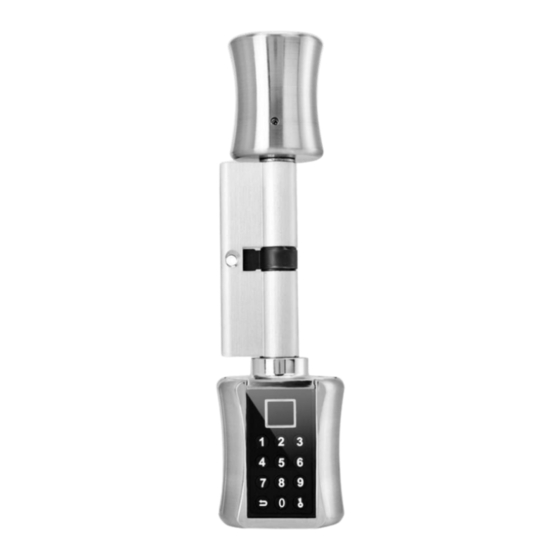
VisorTech TSZ-650 Mode D'emploi

Manuels Connexes pour VisorTech TSZ-650


Sommaire des Matières pour VisorTech TSZ-650
- Page 68 Ihre Notizen VisorTech – www.visor-tech.de...
- Page 69 VisorTech – www.visor-tech.de...
-
Page 71: Serrure Électronique Connectée
Serrure électronique connectée avec capteur d'empreintes digitales et code numérique Mode d'emploi NX-6409-675... - Page 72 4. Code numérique ......................32 4.1. Ajouter un code numérique ................. 32 4.2. Supprimer un code numérique ................35 5. Profil utilisateur ......................36 5.1. Ajouter un nouvel utilisateur avec code numérique ou empreinte digitale ... 36 VisorTech – www.visortech.fr...
- Page 73 10.4. Supprimer la scène ou l'automatisation ............. 66 11. Réinitialiser l'appareil et le supprimer de l'application ..........67 12. Supprimer un compte de l'application ............... 67 Dépannage ........................68 Protection des données ....................68 Caractéristiques techniques ................... 69 VOS NOTES ........................70 VisorTech – www.visortech.fr...
-
Page 74: Votre Nouvelle Serrure Électronique Connectée
Afin d'utiliser au mieux votre nouveau produit, veuillez lire attentivement ce mode d'emploi et respecter les consignes et astuces suivantes. Contenu • Serrure électronique connectée TSZ-650 • Tournevis • Clé de secours • Mode d'emploi Accessoires requis (non fournis, disponibles séparément sur www.pearl.fr) : 3 piles AAA Application recommandée... -
Page 75: Consignes Préalables
• Aucune garantie ne pourra être appliquée en cas de mauvaise utilisation. • Le fabricant décline toute responsabilité en cas de dégâts matériels ou dommages (physiques ou moraux) dus à une mauvaise utilisation et/ou au non-respect des consignes de sécurité. • Sous réserve de modification et d'erreur ! VisorTech – www.visortech.fr... -
Page 76: Consignes Importantes Pour Le Traitement Des Déchets
à disposition sur le marché d'équipements radioélectriques. Service Qualité Dipl. Ing. (FH) Andreas Kurtasz La déclaration de conformité complète du produit est disponible en téléchargement à l'adresse https://www.pearl.fr/support/notices ou sur simple demande par courriel à qualite@pearl.fr. VisorTech – www.visortech.fr... -
Page 77: Description Du Produit
2. Vis du boîtier 10. Panneau de commande intérieur 3. Trou de vis du noyau de 7. Tournevis 11. Capuchon de protection : cylindre Compartiment à piles / 4. Ergot 8. Clé de secours Entrée Micro-USB / Clé de secours VisorTech – www.visortech.fr... -
Page 78: Mise En Marche
1. Dévissez la vis de fixation de la serrure de la porte. 2. Dévissez la vis du boîtier du bouton de porte intérieur à l'aide du tournevis fourni. Dévissez-la jusqu'à ce que vous puissiez retirer le bouton de porte intérieur. VisorTech – www.visortech.fr... - Page 79 4. Insérez l'axe de serrure depuis l'extérieur dans l'orifice de serrure de la porte. 5. Tournez l'axe de serrure (pas le bouton de porte extérieur) pour verrouiller la serrure de la porte. 6. Remettez la vis de fixation en place et vissez-la fermement. VisorTech – www.visortech.fr...
-
Page 80: Insérer / Remplacer Les Piles
2. Prenez le tournevis fourni et dévissez puis retirez la vis du compartiment à piles. 3. Retirez le cache du compartiment à piles. Pour ce faire, introduisez le tournevis dans l'ouverture située à la surface du trou de vis et faites levier pour ouvrir le cache. VisorTech – www.visortech.fr... -
Page 81: Installer L'application
électronique connectée et votre appareil mobile. Nous recommandons l'application gratuite ELESION. Recherchez cette dernière dans Google Play Store (Android) ou dans l'App Store (iOS) ou scannez le code QR correspondant. Installez l'application sur votre appareil mobile. VisorTech – www.visortech.fr... -
Page 82: Inscription Par Adresse E-Mail
à l'appareil. 12. Dans le premier champ (Nom de famille), donnez un nom au groupe, par exemple Maison XXX. 13. Appuyez sur le deuxième champ. Attendez que votre emplacement ait été identifié et appuyez ensuite sur Confirmer. VisorTech – www.visortech.fr... -
Page 83: Inscription Par Numéro De Téléphone
XXX, etc.) 15. Appuyez en haut à droite de l'écran sur Terminer. 16. Dans le message de confirmation, appuyez sur Terminer. Vous accédez à la page d'accueil de l'application (onglet Ma famille). VisorTech – www.visortech.fr... -
Page 84: Créer Un Nouveau Groupe Familial (Optionnel)
électronique. 2. Rapprochez votre appareil mobile le plus près possible du bouton de porte extérieur de la serrure électronique. 3. Ouvrez l'application ELESION. 4. Connectez-vous. Vous accédez alors à l'onglet Ma page d'accueil. VisorTech – www.visortech.fr... - Page 85 5. Appuyez sur Ajouter un appareil/Pas d'appareil, veuillez en ajouter ou en haut à droite de l'écran sur le symbole +. 6. Appuyez sur la catégorie Bluetooth dans la barre de gauche. VisorTech – www.visortech.fr...
- Page 86 7. Appuyez sur la sous-catégorie Serrure électronique (bluetooth). 8. Dans l'application, appuyez sur OK. VisorTech – www.visortech.fr...
- Page 87 10. Dans la liste des appareils détectés, appuyez sur Ajouter, à côté de la référence de votre appareil NX-6409. Les appareils se connectent entre eux. Cela peut prendre quelques instants. Attendez que les appareils se connectent entre eux. VisorTech – www.visortech.fr...
- Page 88 Appuyez sur Vérifier l'appareil. NOTE : Si vous souhaitez ajouter une serrure électronique, appuyez dans la fenêtre de sélection sur Ajouter plus. 12. Vous accédez à la page de commande de la serrure électronique connectée. VisorTech – www.visortech.fr...
-
Page 89: Enregistrer Le Code Numérique
1. Dans la liste des appareils (Onglet Ma famille), appuyez sur votre serrure électronique connectée. La page de commande s'affiche. 2. Appuyez en bas à droite de l'écran sur le symbole Roue dentée (Gestion). 3. Appuyez sur Gestion des codes numériques. VisorTech – www.visortech.fr... - Page 90 4. Appuyez sur Ajouter un code numérique ou en haut à droite de l'écran sur le symbole 5. Appuyez sur Compte utilisateur. VisorTech – www.visortech.fr...
- Page 91 7. Appuyez sur le champ Nom et saisissez le nom de l'utilisateur ou du membre de la famille qui doit utiliser ce code numérique. Faites disparaître le clavier après la saisie en cliquant sur un emplacement libre hors du clavier. VisorTech – www.visortech.fr...
- Page 92 NOTE : À partir de ce moment-là, le code numérique standard (123456) perd sa validité. Votre serrure électronique peut maintenant être déverrouillée de l'extérieur via votre nouveau code numérique, via une empreinte digitale enregistrée ou par application. VisorTech – www.visortech.fr...
-
Page 93: Utilisation
1.2. Verrouiller la porte par code numérique 1. Appuyez sur une touche quelconque du panneau de commande pour sortir votre serrure électronique du mode Veille. Un signal sonore retentit et les touches 1, 2, 4, 5, 7 et 8 brillent en bleu. VisorTech – www.visortech.fr... -
Page 94: Déverrouiller La Porte Par Application
2. Ouvrez l'application. 3. Dans la liste des appareils (Onglet Ma famille), appuyez sur votre serrure électronique connectée. La page de commande s'affiche. 4. Appuyez sur la touche Déverrouiller la serrure sur la page de commande. Confirmez. VisorTech – www.visortech.fr... -
Page 95: Déverrouiller La Porte Via La Clé De Secours
électronique à l'aide de la clé de secours. 1. Retirez le cache du compartiment à piles. Pour ce faire, introduisez le tournevis dans l'ouverture située à la surface du trou de vis et faites levier pour ouvrir le cache. VisorTech – www.visortech.fr... -
Page 96: Ouvrir La Porte Via L'alimentation De Secours
1. Retirez le cache du compartiment à piles. 2. Connectez un câble USB à l'entrée Micro-USB de votre serrure électronique et à la sortie USB de la batterie d'appoint. 3. Déverrouillez ensuite normalement la porte. VisorTech – www.visortech.fr... -
Page 97: Page De Commande De La Serrure Électronique
Retour à la liste des Déverrouiller la 9. Gestion appareils porte Demander un code numérique 2. Nom de l'appareil 6. Liste des alarmes temporaire 3. Réglages de l'appareil 7. Liste des utilisateurs Niveau de charge des 8. Journal de bord piles VisorTech – www.visortech.fr... -
Page 98: Empreintes Digitales
6. Appuyez sur Ajouter une empreinte digitale ou en haut à droite de l'écran sur le symbole +. 7. Sélectionnez l'utilisateur sous lequel l'empreinte digitale doit être conservée. 8. Lisez attentivement les instructions et appuyez ensuite sur Commencer à scanner. La connexion à la serrure électronique s'établit. VisorTech – www.visortech.fr... - Page 99 Répétez trois fois le processus. Le message "Empreinte digitale enregistrée avec succès" retentit après un scan effectué avec succès. NOTE : Placez à chaque fois votre doigt avec un angle légèrement différent sur le capteur d'empreinte digitale. VisorTech – www.visortech.fr...
- Page 100 10. Donnez un nom à l'empreinte digitale afin de pouvoir clairement l'identifier par la suite (par ex. : nom de la personne + doigt scanné). 11. Appuyez sur Confirmer. L'empreinte digitale est enregistrée à la fois dans le profil de l'utilisateur concerné et dans la liste des empreintes digitales. VisorTech – www.visortech.fr...
-
Page 101: Supprimer Une Empreinte Digitale
6. Appuyez sur le symbole Poubelle à côté de l'empreinte digitale que vous souhaitez supprimer. 7. Confirmez. L'empreinte digitale est supprimée avec succès lorsque le message "Suppression effectuée avec succès" retentit. La serrure électronique ne peut maintenant plus être déverrouillée par cette empreinte digitale. VisorTech – www.visortech.fr... -
Page 102: Code Numérique
8. Appuyez n'importe où dans le champ de saisie des chiffres. Saisissez le code numérique souhaité à l'aide du clavier. Celui-ci doit contenir 6 chiffres. Faites disparaître le clavier après la saisie en cliquant sur un emplacement libre hors du clavier. VisorTech – www.visortech.fr... - Page 103 9. Appuyez sur le champ Nom et saisissez le nom de l'utilisateur ou du membre de la famille qui doit utiliser ce code numérique. Faites disparaître le clavier après la saisie en cliquant sur un emplacement libre hors du clavier. VisorTech – www.visortech.fr...
- Page 104 11. L'information est envoyée à la serrure électronique. Cela peut nécessiter un peu de temps. Le processus est effectué avec succès lorsque le message "Ajout effectué avec succès" retentit. 12. Le code numérique s'affiche dans la liste des codes numériques. VisorTech – www.visortech.fr...
-
Page 105: Supprimer Un Code Numérique
6. Appuyez sur le symbole Poubelle à côté du code numérique que vous souhaitez supprimer. 7. Confirmez. L'empreinte digitale est supprimée avec succès lorsque le message "Suppression effectuée avec succès" retentit. La serrure électronique ne peut plus être déverrouillée par ce code numérique. VisorTech – www.visortech.fr... -
Page 106: Profil Utilisateur
Si vous souhaitez rendre temporaire l'utilisation d'une empreinte digitale ou d'un code numérique, supprimez le profil utilisateur correspondant après l'expiration de la période souhaitée. 10. Appuyez sur l'élément de menu Bluetooth/Application pour désactiver l'accès à l'application (curseur vers la gauche). VisorTech – www.visortech.fr... -
Page 107: Ajouter Un Nouvel Utilisateur De L'application
• Vous devez connaître l'adresse e-mail ou le numéro de téléphone mobile avec lesquels l'autre utilisateur de l'application s'est inscrit. 5.2.1 Utilisateur à accès temporaire Vos opérations : 1. Dans la liste des appareils (Onglet Ma famille), appuyez sur votre serrure électronique connectée. La page de commande s'affiche. VisorTech – www.visortech.fr... - Page 108 3. Appuyez en haut à droite de l'écran sur le symbole +. 4. Appuyez dans le champ Autre sur la touche Ajouter maintenant. 5. Appuyez sur l'élément de menu Nom et saisissez le nom de l'utilisateur. Appuyez ensuite sur Confirmer. VisorTech – www.visortech.fr...
- Page 109 10. Appuyez en haut à gauche de l'écran sur Retour. 11. Assurez-vous que l'option Bluetooth/Application est activée (curseur vers la droite). 12. Appuyez en haut à droite de l'écran sur Enregistrer. Vous revenez automatiquement à la liste des utilisateurs. VisorTech – www.visortech.fr...
- Page 110 Opérations du nouvel utilisateur : 17. Votre serrure électronique est répertoriée dans la catégorie "Appareils partagé reçu" dans la liste des nouveaux utilisateurs. 18. L'utilisateur peut maintenant déverrouiller la serrure électronique via l'application durant la période que vous avez réglé. VisorTech – www.visortech.fr...
-
Page 111: Membre De La Famille Avec Autorisations De Gestion
1. Dans la liste des appareils (Onglet Ma famille), appuyez sur votre serrure électronique connectée. La page de commande s'affiche. 2. Appuyez en bas de l'écran sur le symbole Utilisateur. 3. Appuyez en haut à droite de l'écran sur le symbole +. VisorTech – www.visortech.fr... - Page 112 ATTENTION ! Par défaut, l'option "Membre général" est définie en tant que rôle familial (= droits d'accès). Veillez à ne pas accidentellement définir un nouvel administrateur. 7. Appuyez ensuite en haut à droite de l'écran sur Enregistrer. VisorTech – www.visortech.fr...
- Page 113 Vos opérations : 9. Le nouveau membre de la famille est affiché dans la liste des utilisateurs Famille. Appuyez sur le nom de l'utilisateur. Un aperçu des droits et des méthodes de déverrouillage à disposition de l'utilisateur s'affiche. VisorTech – www.visortech.fr...
- Page 114 10. Appuyez en haut à droite de l'écran sur Traiter. 11. Définissez les méthodes de déverrouillage à disposition de ce membre de la famille (par défaut : tous), dans le champ Réglages des droits. 12. Appuyez en haut à droite de l'écran sur Enregistrer. VisorTech – www.visortech.fr...
-
Page 115: Supprimer Un Utilisateur
1. Ouvrez l'onglet Profil de l'application. 2. Appuyez sur l'élément de menu Gestion des familles. 3. Appuyez sur le groupe familial correspondant. 4. Appuyez sur l'utilisateur que vous souhaitez supprimer du groupe. 5. Appuyez sur la touche Supprimer un membre. VisorTech – www.visortech.fr... -
Page 116: Supprimer Un "Autre" Utilisateur
5. Appuyez sur l'utilisateur que vous souhaitez supprimer. 6. Appuyez en bas de l'écran sur la touche Supprimer un utilisateur. 7. L'utilisateur est supprimé. Les codes numériques et empreintes digitales qui étaient associés à ce profil utilisateur sont immédiatement invalidés. VisorTech – www.visortech.fr... -
Page 117: Liste Des Alarmes
Celle-ci est répertoriée avec la date, l'heure et le moyen de déverrouillage utilisé. 1. Dans la liste des appareils (Onglet Ma famille), appuyez sur votre serrure électronique connectée. La page de commande s'affiche. 2. Appuyez sur Alarme pour accéder à la liste des alarmes. VisorTech – www.visortech.fr... -
Page 118: Le Journal De Bord
L'application enregistre la date, l'utilisateur et le moyen de déverrouillage de la porte. 1. Dans la liste des appareils (Onglet Ma famille), appuyez sur votre serrure électronique connectée. La page de commande s'affiche. 2. Appuyez sur Historique pour accéder au journal de bord. VisorTech – www.visortech.fr... -
Page 119: Réglages De L'appareil
Vérifiez la connexion réseau Vérifier le réseau Mettez à jour le firmware Vérifier la mise à jour du firmware Supprimez la serrure électronique de Supprimer l'appareil l'application Réinitialisez la serrure électronique Restaurer les paramètres par défaut connectée VisorTech – www.visortech.fr... -
Page 120: Aperçu Des Onglets De L'application
Créer / Modifier / Activer / Désactiver les actions Scénario automatiques (scénarios) Commandes famille Commandes utilisateur Afficher les messages de l'application, déclenchement des alarmes, etc. (Centre de messagerie) Onglet Profil Centre d'aide Réglages des notifications/Accès de tiers (Paramètres) VisorTech – www.visortech.fr... -
Page 121: Créer Des Actions Connectées
Vous pouvez programmer individuellement des chaînes d'actions entières en associant des scènes et des automatismes. 10.1.1. Ajouter nouvelle scène 1. Ouvrez l'onglet Scénario. 2. Appuyez en haut à gauche de l'écran sur l'onglet Effectuer. VisorTech – www.visortech.fr... - Page 122 3. Appuyez sur la touche Ajouter un scénario ou sur le symbole + en haut à droite de l'écran. 4. Appuyez sur la touche Lorsque les conditions suivantes sont remplies... dans l'onglet Statut ou sur le symbole + . VisorTech – www.visortech.fr...
- Page 123 Appuyez en haut de l'écran sur Répéter et définissez les jours de la semaine où l'automatisation doit s'exécuter. • Appareil : Dans la liste des appareils, appuyez sur l'appareil ELESION souhaité qui doit servir de déclencheur de la scène. VisorTech – www.visortech.fr...
- Page 124 6. Appuyez sur la touche Ajouter une tâche dans l'onglet Tâche ou sur le symbole + . 7. Choisissez la tâche souhaitée. NOTE : Pour pouvoir régler une scène, vous devez avoir sélectionné un des appareils ELESION comme tâche. VisorTech – www.visortech.fr...
- Page 125 8. Appuyez en haut à droite de l'écran sur Suivant. 9. Appuyez en bas de l'écran sur l'onglet Nom. Nommez la scène afin qu'elle soit clairement identifiable par la suite. Appuyez ensuite sur Enregistrer dans la fenêtre de tâche. VisorTech – www.visortech.fr...
- Page 126 (curseur à glisser vers la droite) ou non (curseur à glisser vers la gauche). 12. Appuyez ensuite en haut à droite de l'écran sur Enregistrer. 13. La scène est affichée dans la liste des scènes effectuées ou le cas échéant dans l'onglet Ma famille. VisorTech – www.visortech.fr...
-
Page 127: Effectuer Des Scènes
1. Appuyez sur la scène souhaitée dans l'onglet Ma famille ou dans l'onglet Scénario (Effectuer). La scène est instantanément effectuée. 2. L'appareil et les actions sont affichés. Appuyez sur OK. 3. L'action est effectuée selon les réglages. Onglet Ma famille Scénario VisorTech – www.visortech.fr... -
Page 128: Ajouter Une Nouvelle Automatisation
Internet sur les conditions environnementales de votre ville. Vous pouvez également effectuer une simple synchronisation. 10.2.1. Ajouter une nouvelle automatisation 1. Ouvrez l'onglet Scénario. 2. Appuyez en haut de l'écran sur l'onglet Automatisation. VisorTech – www.visortech.fr... - Page 129 3. Appuyez sur Ajouter un scénario ou en haut à droite de l'écran sur le symbole +. 4. Appuyez sur la touche Lorsque les conditions suivantes sont remplies... dans l'onglet Statut ou sur le symbole + . VisorTech – www.visortech.fr...
- Page 130 Appuyez en haut de l'écran sur Répéter et définissez les jours de la semaine où l'automatisation doit s'exécuter. • Appareil : Dans la liste des appareils, appuyez sur l'appareil ELESION souhaité qui doit servir de déclencheur de la scène. VisorTech – www.visortech.fr...
- Page 131 7. Appuyez sur la touche Ajouter une tâche dans l'onglet Tâche ou sur le symbole + . 8. Choisissez la tâche souhaitée. NOTE : Pour pouvoir régler une scène, vous devez avoir sélectionné un des appareils ELESION comme tâche. VisorTech – www.visortech.fr...
- Page 132 à votre scène. Cela facilite la catégorisation des scènes. Par exemple, lorsque la même couleur est attribuée à l'ensemble des scènes d'une pièce ou d'un type de produit. Appuyez en haut de l'écran sur la fenêtre de sélection pour appliquer les réglages et fermer la fenêtre de sélection. VisorTech – www.visortech.fr...
- Page 133 être activée. Appuyez ensuite en haut à droite de l'écran sur Suivant. 13. Appuyez ensuite en haut à droite de l'écran sur Enregistrer. L'automatisation est affichée dans la liste des automatisations. VisorTech – www.visortech.fr...
-
Page 134: Activer/Désactiver L'automatisation
2. Appuyez en haut de l'écran sur l'onglet Automatisation. 3. Dans la liste des automatisations, appuyez sur le curseur de l'automatisation que vous souhaitez activer (curseur à glisser vers la droite) ou désactiver (curseur à glisser vers la gauche). VisorTech – www.visortech.fr... -
Page 135: Modifier La Scène Ou L'automatisation
Appuyez sur le paramètre jusqu'à ce que la fenêtre d'action s'affiche puis appuyez sur Supprimer (Android). Appuyez sur le paramètre, faites le glisser vers la gauche puis appuyez ensuite sur Supprimer (iOS). 5. Appuyez en haut à droite de l'écran sur Enregistrer. VisorTech – www.visortech.fr... -
Page 136: Supprimer La Scène Ou L'automatisation
3. Dans la liste, appuyez sur le symbole Réglages situé à côté de la scène/de l'automatisation de votre choix (en haut à droite dans l'encart). 4. Faites défiler complètement vers le bas. 5. Appuyez sur Supprimer scénario. 6. Confirmez. La scène/l'automatisation est supprimée. VisorTech – www.visortech.fr... -
Page 137: Réinitialiser L'appareil Et Le Supprimer De L'application
7. Enfin, le message "Processus effectuéi avec succès" retentit. 12. Supprimer un compte de l'application 1. Ouvrez l'onglet Profil. 2. Appuyez sur la flèche en haut à droite de l'écran, à côté de votre adresse e-mail. VisorTech – www.visortech.fr... -
Page 138: Dépannage
Avant de transférer l'appareil à un tiers, de le faire réparer ou même de le renvoyer, tenez compte des points suivants : • Restaurez les réglages par défaut de l'appareil. • Supprimez la serrure électronique connectée de l'application. L'application décrit les raisons pour lesquelles certaines données personnelles ou autorisations sont requises pour l'enregistrement. VisorTech – www.visortech.fr... -
Page 139: Caractéristiques Techniques
Épaisseur de la porte appropriée 70-100 mm Capteur d'empreinte digitale 508 dpi Fréquence radio 2402 - 2480 MHz Puissance d'émission 4 dBm Mots de passe Empreintes digitales Dimensions 19 x 5,5 x 4,6 cm Poids 600 g VisorTech – www.visortech.fr... -
Page 140: Vos Notes
VOS NOTES VisorTech – www.visortech.fr... - Page 141 VisorTech – www.visortech.fr...
- Page 142 Importé par : PEARL.GmbH | PEARL-Straße 1–3 | D-79426 Buggingen Service commercial PEARL France : 0033 (0) 3 88 58 02 02 © REV2 – 17.03.2020 – BS//CB VisorTech – www.visortech.fr...