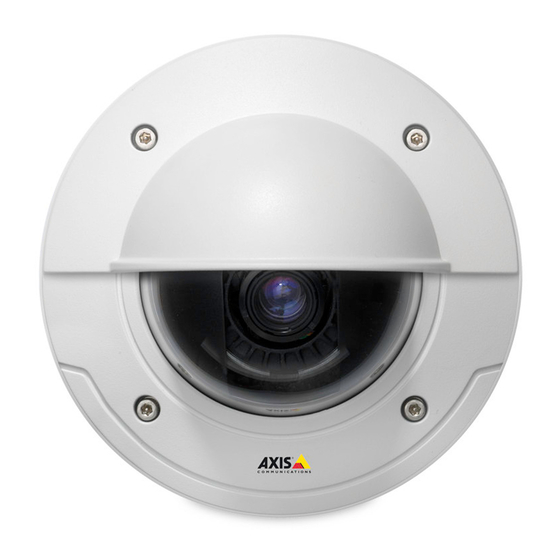
Axis P3363-VE Guide D'installation
Table des Matières
Les langues disponibles
Les langues disponibles
Table des Matières

Manuels Connexes pour Axis P3363-VE


Sommaire des Matières pour Axis P3363-VE
- Page 1 INSTALLATION GUIDE AXIS P3363-VE Network Camera AXIS P3364-VE Network Camera...
-
Page 22: Mesures De Sécurité
Conservez le produit Axis dans un environnement sec et aéré. • Évitez d’exposer le produit Axis à des vibrations, des chocs ou une trop forte pression et ne l’installez pas sur des supports instables, ou encore sur des surfaces ou des murs instables ou vibrants; cela risquerait de l’endommager. -
Page 23: Contenu De L'emballage
Kit de montage Tournevis Resitorx, 2 vis longues, gabarit de perçage, câble réseau de 5 mètres avec joint, 1 joint, connecteur de bornier. CD du produit de vidéo sur IP AXIS comprenant les outils d’installation et autres logiciels Documentation imprimée Guide d’installation (le présent document) -
Page 24: Présentation Du Matériel
Attention : l’élément thermique de la caméra peut être chaud. Dimensions (H x l) AXIS P3363-VE, AXIS P3364-VE= 110 x 179 x 179 mm (4,33 x 7,05 x 7,05") Poids AXIS P3363-VE, AXIS P3364-VE = 1,5 kg... -
Page 25: Installation Du Matériel
Partie inférieure Remplacement de la bulle de dôme fumée ou non fumée (facultatif) Les caméras AXIS P3363-VE et AXIS P3364-VE sont livrées avec un dôme facultatif. Pour remplacer la bulle du dôme : 1. Sous la bulle du dôme, dévissez les 4 vis qui maintiennent le dôme en place. -
Page 26: Acheminement Des Câbles
8. Fixez à nouveau la partie supérieure du blindage de câble en resserrant les deux vis. Remarque : Les caméras AXIS P3363-VE/P3364-VE peuvent également être dotées d’un tube métallique pour protéger le câblage lors de l’acheminement des câbles le long du mur. -
Page 27: Installation De La Caméra
Guide d’installation des Caméra réseau AXIS P33-VE Page 27 Installation de la caméra Connecteur pour ventilateur Caméra fixée à la caméra Câble réseau 1. Fixez le câble réseau à la caméra ainsi que le câble audio et d’E/S si nécessaire. -
Page 28: Attribution D'une Adresse Ip
AXIS IP Utility ou AXIS Camera Management. Ces deux applications gratuites sont disponibles sur le CD accompagnant votre produit de vidéo sur IP Axis. Vous pouvez également les télécharger à partir du site www.axis.com/techsup. Choisissez la méthode qui vous convient le mieux en fonction du nombre de caméras à... -
Page 29: Axis Ip Utility - Une Seule Caméra/Petite Installation
AXIS IP Utility détecte et affiche automatiquement les périphériques présents sur votre réseau. Cette application permet également de définir manuellement une adresse IP statique. AXIS IP Utility est disponible sur le CD accompagnant votre produit de vidéo sur IP Axis. Vous pouvez également la télécharger depuis le site www.axis.com/techsup. -
Page 30: Détection Automatique
1. Vérifiez que la caméra réseau soit bien connectée au réseau et qu’elle se trouve sous tension. 2. Lancez AXIS Camera Management. Lorsque la caméra apparaît dans la fenêtre, cliquez sur le lien avec le bouton droit de la souris et sélectionnez Live View Home Page (Page d’accueil –... -
Page 31: Configuration Du Mot De Passe
Vous pouvez le faire via la boîte de dialogue Configure Root Password (Configurer le mot de passe root), qui s’affiche quand vous accédez à la caméra réseau AXIS P3363/P3364 pour la première fois. Pour éviter les écoutes électroniques lors de la configuration du mot de passe root, utilisez une connexion HTTPS cryptée requarant un certificat HTTPS. -
Page 32: Accès Aux Flux De Données Vidéo
AXIS P3363-VE/P3364-VE. Reportez-vous à la page 39. 6. Si nécessaire, cliquez sur Yes (Oui) pour installer AMC (AXIS Media Control) afin de pouvoir visualiser les flux de données vidéo dans Internet Explorer. Pour ce faire, vous devrez être connecté... -
Page 33: Réglage De L'objectif
Guide d’installation des Caméra réseau AXIS P33-VE Page 33 Réglage de l’objectif Ouvrez la page Live View (Vidéo en direct) dans l’interface Web et effectuez les réglages suivants sur la caméra : Marque Ligne horizontale Porte-objectif Vis de verrouillage 1. Dévissez la vis de verrouillage. -
Page 34: Fin De L'installation
Page 34 Caméra réseau AXIS P33-VE Guide d’installation Fin de l’installation Écran protecteur noir 1. Tournez l’écran protecteur noir à l’intérieur de la bulle du dôme afin de l’aligner avec la position de la caméra. 2. Si nécessaire, fixez la protection étanche sur la caméra avant de fixer la bulle du dôme. -
Page 35: Autres Méthodes De Définition De L'adresse Ip
Pour plus d’informations et pour vous aider à trouver un fournisseur de service AVHS, consultez le site www.axis.com/hosting. La clé d’authentification du propriétaire de la caméra est fournie avec ce produit. Elle est associée au numéro de série (S/N) unique de la caméra figurant en haut de l’étiquette. -
Page 36: Définition De L'adresse Ip À L'aide D'arp/Ping
1. Trouvez une adresse IP statique inutilisée sur le même segment de réseau que celui de votre ordinateur. 2. Repérez le numéro de série (S/N) sur l’étiquette de la caméra réseau AXIS P3363-VE/P3364-VE. 3. Ouvrez une invite de commandes sur votre ordinateur et saisissez les commandes suivantes :... - Page 37 Guide d’installation des Caméra réseau AXIS P33-VE Page 37 Connecteur pour terminaux E/S : Utilisé dans le cadre d’applications telles que la détection de mouvements, le déclenchement d’événements, l’enregistrement à intervalles et les notifications d’alarmes. En plus d’une alimentation auxiliaire et d’une broche GND, il assure l’interface avec :...
-
Page 38: Voyants Lumineux
Page 38 Caméra réseau AXIS P33-VE Guide d’installation Le schéma de câblage suivant fournit un exemple de connexion d’un périphérique auxiliaire à la caméra AXIS P3363-VE/P3364-VE. E.g. push button 3.3V max. 50mA Voyants lumineux Voyant Couleur Indication Réseau Vert Continu en cas de connexion à un réseau de 100 Mbit/s. Clignote en cas d’activité... -
Page 39: Rétablissement Des Paramètres D'usine Par Défaut
Setup > System Options > Maintenance (Configuration > Options système > Maintenance). Accès à la caméra par Internet Une fois installée, votre AXIS P3363-VE/P3364-VE est accessible sur votre réseau local (LAN). Pour y accéder par Internet, les routeurs réseau doivent être configurés de manière à autoriser le trafic entrant –...