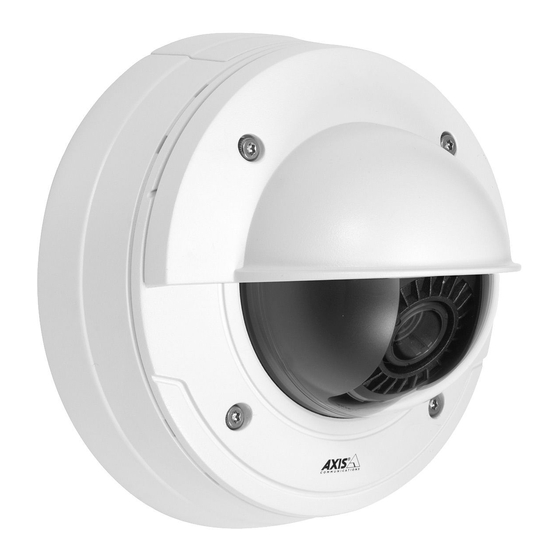
Axis P3346-VE Guide D'installation

Manuels Connexes pour Axis P3346-VE


Sommaire des Matières pour Axis P3346-VE
- Page 1 INSTALLATION GUIDE AXIS P3346-VE Network Camera AXIS P3367-VE Network Camera AXIS P3384-VE Network Camera...
- Page 25 Conservez le produit Axis dans un environnement sec et aéré. • Évitez d'exposer le produit Axis aux vibrations, aux chocs ou à une forte pression. N'installez pas le produit sur un support instable, ou des surfaces ou des murs instables ou vibrants, car cela pourrait l'endommager.
- Page 26 Remplacement des piles Ce produit Axis nécessite une pile au lithium CR2032 de 3,0 V pour l'alimentation de son horloge en temps réel interne. Dans des conditions normales d'utilisation, cette pile est censée durer au moins 5 ans. Si la pile est faible, le fonctionnement de l'horloge en temps réel peut être affecté et entraîner sa réinitialisation à...
- Page 27 Tournevis Resitorx, gabarit de perçage, câble réseau de 5 mètres avec joint 4 vis et chevilles, 2 longues vis, 2 vis M4x8 1 joint, 1 bloc de connexion pour terminaux CD de la caméra vidéo sur IP Axis comprenant la documentation, des outils d’installation et des logiciels complémentaires Documentation imprimée Guide d’installation (le présent document)
- Page 28 Le régulateur de chaleur de la caméra peut être chaud. Dimensions (H x l) AXIS P3346-VE = 117 x 179 mm (4,59” x 7,05”) AXIS P3367-VE = 117 x 179 mm (4,59” x 7,05”) AXIS P3384-VE = 117 x 179 mm (4,59” x 7,05”)
- Page 29 Caméra réseau AXIS série P33-VE Guide d’installation Page 29 Installation du matériel Remarque : Veuillez retirer la bande de sécurité en caoutchouc de la caméra avant de monter la caméra. Préparation du câble réseau Si vous utilisez un câble autre que celui fourni, il est nécessaire de préparer un câble réseau avec un joint.
- Page 30 Caméra réseau AXIS série P33-VE Guide d'installation Remplacement de la bulle de dôme fumée ou non fumée (facultatif) La AXIS P3346-VE/P3367-VE/P3384-VE est fournie avec un dôme en option. Pour remplacer le couvercle du dôme: 1. Sous la bulle du dôme, dévissez les 4 vis qui maintiennent le dôme en place.
- Page 31 Caméra réseau AXIS série P33-VE Guide d’installation Page 31 2. Faites passer le câble réseau (ainsi que le câble d’E/S audio si nécessaire) dans le mur et dans les trous du support de fixation. 3. Montez le support de fixation sur le mur à l’aide des 4 vis fournies ou utilisez des vis adaptées au matériau du mur.
- Page 32 Page 32 Caméra réseau AXIS série P33-VE Guide d'installation Installation de la caméra Connecteur pour ventilateur Caméra fixée à la caméra Câble réseau 1. Fixez le câble réseau à la caméra ainsi que le câble audio et d’E/S si nécessaire. Il est recommandé...
- Page 33 Ethernet. Une adresse IP est donc nécessaire pour accéder au réseau. Aujourd’hui, la plupart des réseaux comportent un serveur DHCP qui attribue automatiquement des adresses IP aux périphériques connectés. Si votre réseau ne possède pas de serveur DHCP, la caméra réseau AXIS P3346-VE/P3367-VE/P3384-VE utilisera l’adresse IP 192.168.0.90 comme adresse IP par défaut.
- Page 34 AXIS IP Utility détecte et affiche automatiquement les périphériques Axis sur votre réseau. Cette application permet également de définir manuellement une adresse IP statique. Vous trouverez l’outil AXIS IP Utility sur le CD de la caméra vidéo sur IP Axis, ainsi qu’à l’adresse www.axis.com/techsup.
- Page 35 1. Vérifiez que la caméra réseau est bien connectée au réseau et qu’elle est sous tension. 2. Lancez AXIS Camera Management. Lorsque la caméra apparaît dans la fenêtre, cliquez sur le lien avec le bouton droit de la souris et sélectionnez Live View Home Page (Page d’accueil –...
- Page 36 Vous pouvez le faire via la boîte de dialogue Configure Root Password (Configurer le mot de passe root), qui s’affiche lors du premier accès à l'AXIS P3346-VE/P3367-VE/P3384-VE. Pour éviter les écoutes électroniques lors de la configuration du mot de passe root, utilisez une connexion HTTPS cryptée requérant un certificat HTTPS.
- Page 37 à l’aide en ligne ou au manuel d’utilisation. 7. Si nécessaire, cliquez sur Yes (Oui) pour installer AMC (AXIS Media Control) afin de pouvoir visualiser le flux de données vidéo dans Internet Explorer. Pour ce faire, vous devrez être connecté...
- Page 38 Page 38 Caméra réseau AXIS série P33-VE Guide d'installation Accès aux flux de données vidéo La page Live View (Visualisation en temps réel) de la caméra réseau s’affiche. Le lien Setup (Configuration) vous donne accès aux menus permettant de personnaliser la caméra.
- Page 39 Caméra réseau AXIS série P33-VE Guide d’installation Page 39 Réglage de l'objectif Ouvrez la page Live View (Visualisation en temps réel) dans l’interface Web et effectuez les réglages suivants sur la caméra : Ligne horizontale Vis de réglage de Vis de réglage de l’inclinaison l’inclinaison...
- Page 40 Page 40 Caméra réseau AXIS série P33-VE Guide d'installation Fin de l'installation Écran protecteur 1. Tournez le bouclier noir à l'intérieur du boîtier du dôme de noir la caméra pour l'aligner à la position de la caméra. 2. Si nécessaire, fixez la protection étanche à la caméra avant de fixer la bulle du dôme.
- Page 41 Pour plus d’informations et pour vous aider à trouver un fournisseur de service AVHS, consultez le site www.axis.com/hosting. La clé d’authentification du propriétaire de la caméra est fournie avec ce produit. Elle est associée au numéro de série (S/N) unique de la caméra, comme indiqué...
- Page 42 1. Trouvez une adresse IP statique inutilisée sur le même segment de réseau que celui de votre ordinateur. 2. Repérez le numéro de série (S/N) sur l’étiquette de l’AXIS P3346-VE/P3367-VE/P3384-VE. 3. Ouvrez une invite de commandes sur votre ordinateur et saisissez les commandes suivantes :...
- Page 43 Caméra réseau AXIS série P33-VE Guide d’installation Page 43 Connecteur pour terminaux E/S: Utilisé dans le cadre d’applications telles que la détection de mouvements, le déclenchement d’événements, l’enregistrement à intervalles et les notifications d’alarmes. En plus d’une alimentation auxiliaire et d’une broche GND, il assure l’interface avec :...
- Page 44 Page 44 Caméra réseau AXIS série P33-VE Guide d'installation Le schéma de connexion ci-après montre comment connecter un dispositif auxiliaire à la caméra AXIS P3346-VE/P3367-VE/P3384-VE. E.g. push button 3.3V max. 50mA Voyants lumineux Couleur Indication Réseau Vert Continu en cas de connexion à un réseau de 100 Mbit/s. Clignote en cas d’activité...
- Page 45 à ce sujet ou pour toute autre question, consultez la page d’assistance technique d’Axis à l’adresse suivante www.axis.com/techsup. Plus d’informations Le manuel de l’utilisateur est disponible sur le site Web d’Axis (www.axis.com) et sur le CD fourni avec ce produit. Conseil utile ! Consultez le site www.axis.com/techsup pour vérifier si des mises à...