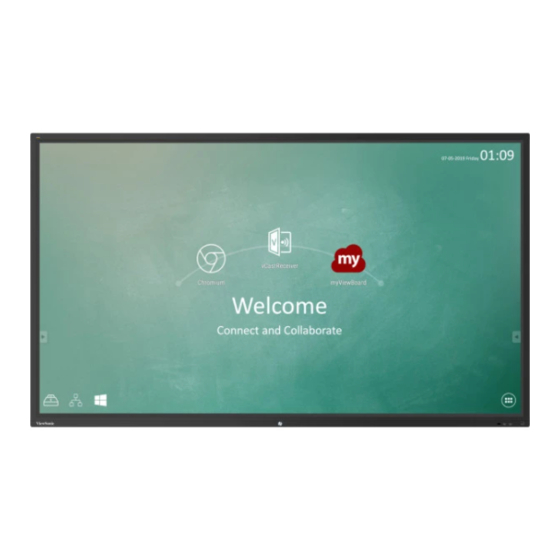
ViewSonic ViewBoard IFP9850-3 Guide Rapide De Début
Masquer les pouces
Voir aussi pour ViewBoard IFP9850-3:
- Mode d'emploi (67 pages) ,
- Manuel utilisateur (128 pages)

Manuels Connexes pour ViewSonic ViewBoard IFP9850-3


Sommaire des Matières pour ViewSonic ViewBoard IFP9850-3
- Page 1 ViewBoard IFP9850-3 Commercial Touch Display Quick Start Guide Guía de inicio rápido Guide rapide de début Guia de inicio rapido...
-
Page 28: Contenu De La Boîte
● Câble d'alimenta�on x 4 ● 2 stylets ● Câble USB ● 5 colliers ● Câble HDMI ● Plaque ● Adaptateur RS232 ● 8 vis ● Télécommande ● Guide de démarrage rapide ● 2 piles AAA ViewBoard IFP9850-3 Commercial Touch Display Quick Start Guide... -
Page 29: Spécifications Du Kit De Montage Mural
Spécifications du kit de montage mural Pouces Spéc. VESA (A x B) Vis standard (C x D) Quantité IFP9850-3 - 98" 800 x 600 mm M8 x 25 mm... -
Page 30: Mise En Garde Relative À L'environnement D'installation
Mise en garde relative à l'environnement d'installation 11.875 inches (30.16 cm) 4 inches 4 inches (10 cm) (10 cm) 4 inches (10 cm) Présentation du panneau de commandes Élément Description Zones de contact du stylet tac�le Appuyez pour allumer l'appareil. Appuyez sur la touche pour ac�ver/désac�ver le rétroéclairage de l'écran uniquement. -
Page 31: Présentation De L'interface Du Terminal
Présentation de l'interface du terminal PC à enficher op�onnel Module Wi-Fi op�onnel Élément Description Étendre le contenu vers un autre périphérique d'affichage. Port USB pour lecteur intégré et PC interne. Sor�e signal tac�le vers le PC externe. Tac�le 1 pour ENTRÉE HDMI 2 et 3. Tac�le 2 pour ENTRÉE HDMI 1 et ENTRÉE VGA. -
Page 32: Présentation De La Télécommande
Présentation de la télécommande Touche Entrée. Appuyer sur ce�e Appuyez pour allumer ou éteindre l'écran MARCHE/ARRÊT touche pour sélec�onner des op�ons. Couper le son / reme�re le son Lancement du logiciel d'écriture Affichage des informa�ons sur Touche de raccourci pour qui�er la source d'entrée sélec�onnée les boîtes de dialogue Écran vide... -
Page 33: Connexion D'un Pc Externe
Connexion d'un PC externe Pour afficher la vidéo et le son d'un PC externe, suivez les instruc�ons ci-dessous : Remarque: Il est également possible de connecter des ordinateurs externes à l'écran à l'aide d'un câble HDMI • Connectez un câble VGA (15 broches) entre l'ordinateur externe et le port VGA IN de l'écran. •... -
Page 34: Connexion De Périphériques Usb
Connexion de périphériques USB Périphériques USB : Branchez le câble du périphérique USB dans le port USB IN. Câbles de réseau et de modem : Branchez le câble du routeur dans le port LAN IN. Microphone : Branchez le câble du microphone dans le port MIC. Routeur et autres Équipement USB sorties de signal réseau... -
Page 35: Plus De Paramètres Osd
Plus de paramètres OSD Paramètres audio Configuration de l'écran Configuration de l'affichage Ajuster la configuration Élément Description Élément Description Cliquez pour lancer l'applica�on d'annota�on Cliquez pour ouvrir le navigateur Web Cliquer pour afficher l'applica�on de partage Cliquez pour ouvrir le navigateur Cloud d'écran sans fil Cliquez pour basculer vers la source du PC à... -
Page 36: Annotation (Plumes Numériques De Superposition)
Annotation (Plumes numériques de superposition) Les icônes de déclenchement de la barre d'ou�ls se trouvent sur le côté du lanceur ViewBoard. Icône de retour Menu d’accueil Affiche toutes les applica�ons en cours d'u�lisa�on Tableau blanc numérique Plumes numériques de superposi�on Écran figé... -
Page 37: Barre Flottante
Logiciel myViewBoard Barre flottante Déplace la barre flo�ante. Bascule entre les modes présenta�on et prépara�on. Colle depuis le presse-papier sur le canevas. Cliquez pour ouvrir le navigateur Web. Retourne à la toile précédent. 1. Nouveau fichier MyViewBoard Avance à la toile suivante. 2. - Page 38 Services vCastReceiver & vCastSender Fonc�onnant avec le logiciel ViewBoard Cast, l'applica�on ® vCastReceiver perme�ra à ViewBoard de recevoir les écrans ® d'ordinateurs portables avec vCastSender (Window/Mac/Chrome) et les écrans, les photos, les vidéos, les annota�ons et la caméra des téléphones mobiles des u�lisateurs (iOS/Android).
- Page 39 Dossiers Élément Description Qui�er Cliquez pour qui�er. Trier Cliquez pour trier les fichiers. Miniature Cliquez pour afficher les fichiers en mode miniature. Liste Cliquez pour afficher les fichiers en mode liste. Sélec�onner Cliquez pour sélec�onner un fichier. Ajouter dossier Cliquer pour ajouter un dossier. Copier Cliquez pour copier un fichier.
-
Page 40: Déclaration De Conformité
Déclaration de l’Industrie canadienne: CAN ICES-3 (B)/NMB-3(B) ViewSonic Corporation (US/Canada/Amérique latine) : www.viewsonic.com/support/product-registra�on États Unis 1-800-688-6688 customerservice@viewsonic.com Canada 1-866-463-4775 customerservice@viewsonic.com Puerto Rico et îles Vierges h�p://www.viewsonic.com/la/soporte/servicio-tecnico (Español) Amérique latine h�p://www.viewsonic.com/la/soporte/servicio-tecnico-la/ IFP9850-3_QSG_1a_FRN_20190624 Copyright © 2019 ViewSonic Corpora�on. All rights reserved.