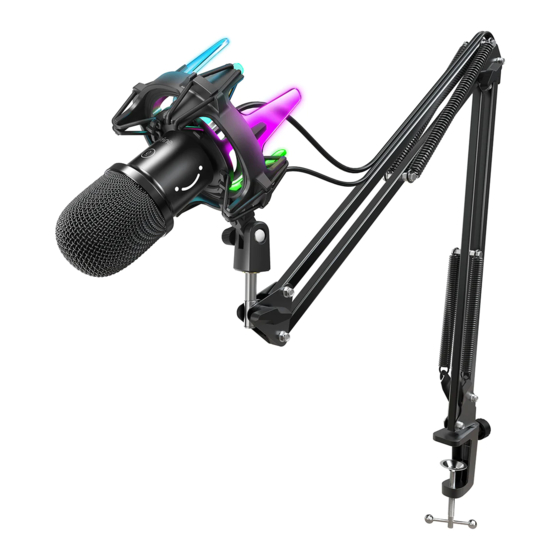
Fifine K651 Manuel D'utilisation

Manuels Connexes pour Fifine K651


Sommaire des Matières pour Fifine K651
- Page 2 English 3 – 18 Čeština 19 – 34 Slovenčina 35 – 50 Magyar 51 – 66 Deutsch 67 – 82 Français 83 – 98...
- Page 83 Cher client, Nous vous remercions d'avoir acheté notre produit. Veuillez lire attentivement les instructions suivantes avant la première utilisation et conserver ce manuel d'utilisation pour toute référence ultérieure. Accordez une attention particulière aux consignes de sécurité. Si vous avez des questions ou des commentaires sur l'appareil, veuillez contacter le service client.
-
Page 84: Qu'est-Ce Qu'il Y A Dans La Boîte
QU'EST-CE QU'IL Y A DANS LA BOÎTE ? 1. Microphone dynamique 2. Bras de la perche de bureau 3. Adaptateur 3/8" à 5/8" 4. Anneau métallique fileté 5. Pince de bureau 6. Câble USB C à USB de 2,5 m (pour micro) 7. -
Page 85: Description Du Produit
DESCRIPTION DU PRODUIT Microphone Capsule Éclairage RVB Bouton de Indicateur sourdine Bouton RVB Sortie USB-C Sortie USB-C Pour le montage de Pour le microphone l'amortisseur CONSEILS : L'éclairage RVB peut être modifié par le bouton situé sur le support anti- choc. - Page 86 Vissez la partie inférieure de l'attache de bureau jusqu'à ce qu'elle soit bien • serrée et sécurisée. Insérez le bras (l'extrémité sans vis) dans le trou de l’attache de bureau. • Serrez la vis. • Vissez le support anti-choc au bras à l'aide de l'adaptateur fourni. •...
- Page 87 Branchez fermement le câble USB fourni sur la sortie USB située en bas du microphone. Branchez le connecteur USB-A sur le port USB de votre ordinateur. Branchez fermement l'autre câble USB sur le support anti-choc. Et branchez le connecteur USB-A sur le port USB de votre ordinateur. Il s'agit d'un microphone dynamique unidirectionnel à...
-
Page 88: Bouton De Sourdine
BOUTON DE SOURDINE Appuyez sur le bouton pour activer/désactiver le son du microphone. Rouge = Le microphone est désactivé Blanc = Le microphone est activé Assurez-vous que l’indicateur LED est blanc lorsque vous voulez utiliser le microphone. CONFIGURATION DE L'ORDINATEUR Apple MAC OS •... - Page 89 • Cliquez sur « Input » et assurez-vous que « FIFINE MICROPHONE » est sélectionné comme périphérique d'entrée par défaut. Faites glisser la barre de progression pour régler le volume de l'entrée. CONSEILS : • Si vous voulez écouter votre voix lorsque vous utilisez un Macbook, vous devez d'abord lancer un logiciel d'enregistrement (Audacity par exemple), assurez-vous de cliquer sur «...
- Page 90 • Si votre ordinateur Mac ne possède qu'un port USB-C, vous aurez besoin d'un véritable adaptateur Apple USB-C vers USB femelle pour la connexion. Branchez d'abord l'adaptateur USB sur votre ordinateur Mac, puis connectez le microphone à l'adaptateur. (Non inclus) Windows Branchez le câble USB sur votre ordinateur, l’indicateur LED passe au blanc, indiquant que le microphone est alimenté.
- Page 91 • Cliquez sur le haut-parleur utilisé - « Propriétés » - « Niveaux », faites glisser la barre de progression pour régler le volume de sortie. • Sélectionnez l'onglet « Enregistrement », et choisissez « Microphone FIFINE » comme périphérique par défaut. Lorsque vous parlez dans le microphone, l'icône de type barre devient verte et rebondit.
- Page 92 • Si vous voulez écouter votre enregistrement, cliquez sur microphone « Microphone FIFINE » - « Propriétés » - « Écouter » - cliquez sur « Écouter ce périphérique » - « Confirmer ». Si vous ne suivez pas cette procédure, aucun son ne sera entendu par l'écouteur/le haut-parleur intégré...
-
Page 93: Paramètres D'enregistrement Du Logiciel
CONSEILS : (Applicable pour MAC et Windows) • Si l'ordinateur vous indique qu'il n'est pas en mesure d'identifier les périphériques USB, veuillez redémarrer l'ordinateur et rebrancher le microphone sur le port USB arrière de votre ordinateur. • Si le micro est reconnu mais qu'aucun son ne sorte, vérifiez si le son système est désactivé... - Page 94 Entrée : Mircophone FIFINE Sortie : Veuillez choisir votre périphérique de sortie selon vos besoins. • Assurez-vous de désactiver l'option « Écouter ce périphérique » dans votre système informatique lorsque vous utilisez un logiciel d'enregistrement, sinon l’écho se fera entendre.
-
Page 95: Conseils Importants
; cependant il enregistre. Les résultats seront donc insatisfaisants. Dans ce cas, il suffit de redémarrer Audacity APRÈS avoir branché le USB sur votre ordinateur et de cliquer sur l'option « Microphone FIFINE ». Positionnement du microphone Pour obtenir la meilleure réponse en fréquence, il est important que la capsule du... -
Page 96: Conditions De Garantie
Conditions de garantie Un produit neuf acheté dans le réseau de vente Alza.cz est couvert par la garantie de 2 ans. En cas de besoin d’une réparation ou d'autres services pendant la période de garantie, contactez directement le vendeur du produit. Il est nécessaire de présenter la preuve d'achat originale avec la date d'achat. -
Page 97: Déclaration De Conformité De L'ue
NIC : 27082440 Objet de la déclaration : Titre : Microphone Modèle / Type : K651 Le produit ci-dessus a été testé conformément à la (aux) norme(s) utilisée(s) pour démontrer la conformité aux exigences essentielles définies dans la (les) directive(s) : Directive n°... - Page 98 WEEE Ce produit ne doit pas être jeté avec les ordures ménagères conformément à la directive européenne sur les déchets d'équipements électriques et électroniques (DEEE - 2012/19 / UE). Il doit être retourné au lieu d'achat ou amené dans un point de collecte officiel destiné...