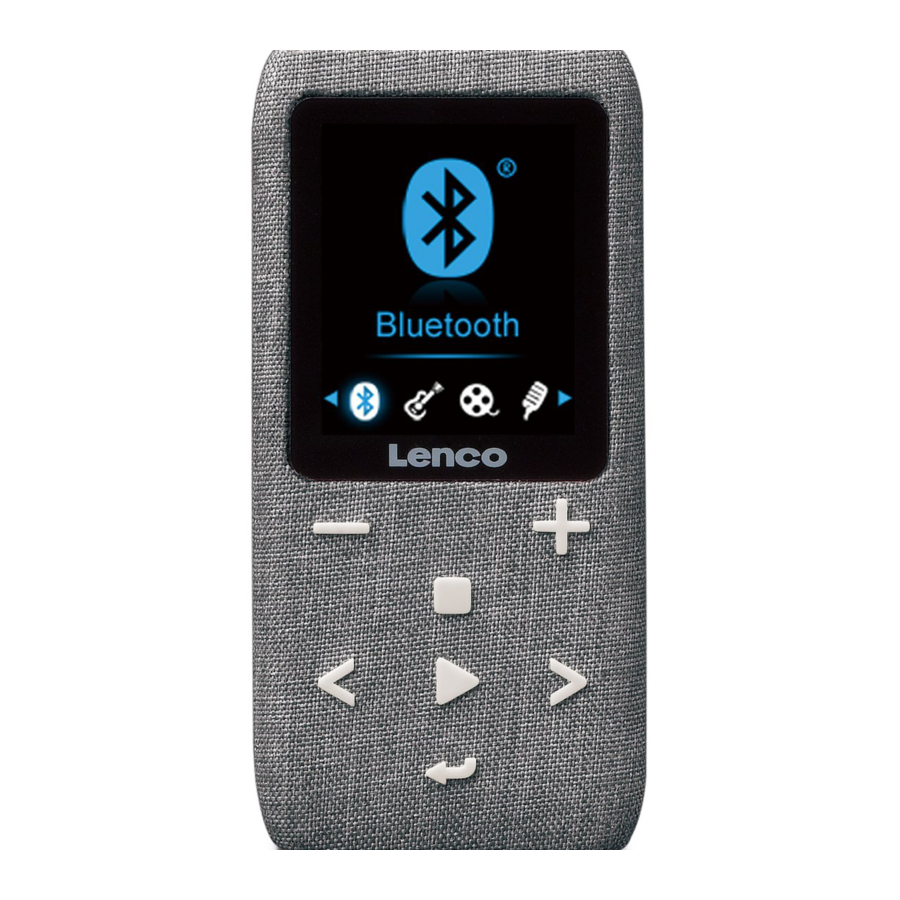
LENCO Xemio-861 Mode D'emploi
Les langues disponibles
Les langues disponibles
Table des Matières
Model Xemio-861
User manual – MP3 player with 8GB micro SD card
Gebruikshandleiding – MP3-speler met 8GB microSD-kaart
Bedienungsanleitung – MP3-Player mit 8 GB microSD-Speicherkarte
Mode d'emploi – Lecteur MP3 avec carte micro SD de 8 Go
Manual de usuario – reproductor de MP3 con tarjeta micro SD de 8 GB
1
Table des Matières

Manuels Connexes pour LENCO Xemio-861


Sommaire des Matières pour LENCO Xemio-861
- Page 1 Model Xemio-861 User manual – MP3 player with 8GB micro SD card Gebruikshandleiding – MP3-speler met 8GB microSD-kaart Bedienungsanleitung – MP3-Player mit 8 GB microSD-Speicherkarte Mode d’emploi – Lecteur MP3 avec carte micro SD de 8 Go Manual de usuario – reproductor de MP3 con tarjeta micro SD de 8 GB...
-
Page 87: Français
Français Xemio-861 ATTENTION : L’utilisation de commandes ou de réglages ou l’exécution de procédures autres que celles spécifiées dans ce manuel peut entraîner une exposition à des rayonnements dangereux. PRÉCAUTIONS AVANT UTILISATION GARDEZ CES INSTRUCTIONS À L’ESPRIT : 1. Ne couvrez pas et n’obturez pas les ouvertures de ventilation. Lorsque vous placez l’appareil sur une étagère, laissez 5 cm (2”) d’espace libre tout autour de l’appareil. - Page 88 11. Cet appareil doit fonctionner avec la source d’alimentation indiquée sur la plaque signalétique. Si vous n’êtes pas sûr du type d’alimentation utilisé chez vous, contactez votre revendeur ou le fournisseur local d’électricité. 12. Tenez l’appareil à l’abri des rongeurs. Les rongeurs aiment mordre les cordons d’alimentation.
- Page 89 ⚫ Au moindre problème, débranchez le cordon d’alimentation et adressez-vous à un technicien qualifié. ⚫ Pour que l’alimentation soit parfaitement déconnectée, la fiche d’alimentation de l’appareil doit être débranchée de la prise secteur. ⚫ Ne marchez pas sur l’adaptateur secteur ou ne le coincez pas. Faites très attention, en particulier à...
- Page 90 ⚫ Élimination d’une batterie dans un feu ou un four chaud, ou broyage ou découpe mécanique d’une batterie, qui peut entraîner une explosion. ⚫ Le fait de laisser une batterie dans un environnement extrêmement chaud qui peut entraîner une explosion ou une fuite de liquide ou de gaz inflammable. ⚫...
- Page 91 A. Se familiariser avec les commandes du lecteur Élément Description Écran LCD TFT Touche (baisser le volume) Touche M (menu d’appel/sous-menu) Touche < (précédent/retour rapide, rubrique précédente) Touche (marche/arrêt, lecture/pause, sélection/entrée) Touche (augmenter le volume) Touche > (suivant/avance rapide, rubrique suivante) Touche (quitter ;...
- Page 92 Pour obtenir de meilleurs résultats, avant la première utilisation du lecteur, rechargez la batterie pendant environ 3-4 heures ou jusqu’à l’icône d’état de la batterie de l’écran « Connect » (Connecter) indique que la batterie est pleine. Batterie pleine Remarque : Le lecteur peut consommer de l’énergie même après avoir été éteint.
- Page 93 lecteur et charger la batterie en arrière-plan. ▪ Les barres de niveau défilent dans l’icône de la batterie dans l’écran « Connect (Connecter) ». La batterie est en charge. “Choose connect type” « Charge & « Charge & Play » «...
- Page 94 toute sécurité. Débranchez le câble USB du lecteur. Ou bien, ▪ Si vous utilisez un PC sous Windows, vous pouvez aussi éjecter le lecteur à partir de Ce PC ou en cliquant sur l’icône « Safely Remove Hardware » (Enlever le matériel en toute sécurité) dans la barre d’état système de Windows, sélectionnez le nom correspondant du périphérique USB et choisissez «...
- Page 95 ▪ Pour accéder au menu de configuration dans le menu principal, choisissez « Setup » (Configuration) en utilisant les touches </> et , le menu « Setup » (Configuration) apparaît. ▪ Pour retourner au menu précédent ou le menu principal, appuyez sur la touche dans le menu configuration et le sous-menu.
- Page 96 Heures). ▪ En choisissant « Set time » (Régler l’heure), une interface d’horloge apparaît permettant de régler l’heure. ▪ La rubrique « Hour/Minute » (Heure/Minute) est mise en surbrillance, appuyez sur la touche pour alterner entre l’heure et le temps à définir. Ensuite, réglez les heures et les minutes en utilisant la touche </>.
- Page 97 ● Dans le menu principal, choisissez la fonction Bluetooth à l’aide des touches </> et , le sous-menu Bluetooth s’affiche. Rechercher et appairer un dispositif Bluetooth. REMARQUE : Avant l’appairage, assurez-vous que votre appareil récepteur Bluetooth prend en charge le profil A2DP Bluetooth. ●...
- Page 98 musique de codage audio. Ouvrez le menu principal du lecteur de musique : ▪ Dans le menu principal, choisissez « Music » (Musique) en utilisant les touches </> et , un menu déroulant apparaît. ▪ Choisissez « Folders & songs/Artists/Albums/Genres/Playlist/Update Playlist »...
- Page 99 (Interface Musique en cours de (Sous-menu Musique) » lecture) » Jouer de la musique ▪ Dans le menu déroulant « Folder & songs/Artists/Albums/Genres (Dossier & chansons/Artistes/Albums/Genres) », sélectionnez un fichier de chanson pour commencer la lecture en utilisant les touches </> et . L’interface musique affichée permet de voir et d’effectuer des opérations.
- Page 100 MediaMonkey pour ordinateur Windows. C’est un lecteur/gestionnaire de mp3 gratuit dans lequel vous pouvez créer vos propres listes de lecture. Le Xemio-861 est compatible avec les fichiers de liste de lecture M3u. Vous pouvez trouver des instructions sur la façon de créer les listes de lecture sur le site internet de MediaMonkey.
- Page 101 ▪ Lorsque vous écoutez de la musique à partir de la liste de lecture et que vous souhaitez y supprimer le morceau actuel, vous appuyez sur la touche « M ». ▪ Sélectionnez « Remove from playlist » (Supprimer de la liste de lecture) et sélectionnez la liste de lecture que vous utilisez actuellement.
- Page 102 Pour la protection de l’ouïe, un avertissement sonore est émis par l’écouteur, ou une fenêtre contextuelle d’avertissement s’affiche sur l’écran TFT, chaque fois que vous augmentez le niveau de volume et atteignez un niveau de réglage par défaut pouvant dépasser 85 dB. Appuyez sur la touche pour accepter l’avertissement et accéder au réglage de volume pour augmenter le niveau jusqu’au niveau maximal.
- Page 103 ordinateur. ▪ Une fois l’installation terminée, ouvrez le dossier « Media Player Utilities » (Utilitaires lecteur multimédia) > cliquez sur le programme « AMV & AVI Video converter » (Convertisseur vidéo AMV & AVI) dans la barre Tous les programmes de la fenêtre de votre PC. L’interface ci-dessous du programme s’affiche : Remarque : Ce programme est utilisé...
- Page 104 , une boîte de dialogue s’ouvre. ▪ Cliquez sur cette icône , une boîte de dialogue s’ouvre. ▪ Assurez-vous que le type de vidéo est « AVI » « AMV » et que la largeur et la hauteur d’écran « 160x120/320x240 » sont sélectionnées. Video convert (conversion vidéo) et Image quality (qualité...
- Page 105 ▪ Après la conversion, les fichiers AVI/AMV seront lus automatiquement pour une prévisualisation. ▪ Et maintenant, le fichier AVI/AMV converti est prêt à être transféré, vous pouvez simplement copier et placer ces fichiers AVI/AMV convertis sur le lecteur multimédia. Remarque : Seules les résolutions « 160x120/320x240 (max.) » sont prises en charge par ce lecteur.
- Page 106 ▪ Appuyez de nouveau sur la touche pour démarrer l’enregistrement. Pour arrêter et sauvegarder le fichier d’enregistrement ▪ Appuyez sur la touche , une fenêtre de dialogue « save recording? » (sauvegarder l’enregistrement ?) s’ouvre pour confirmation. ▪ Choisissez « Yes » (Oui) pour confirmer, le fichier enregistré sera sauvegardé...
- Page 107 ▪ Une boîte de dialogue « deleting » (suppression) apparaît pendant quelques secondes et le fichier sera supprimé. Ensuite, le fichier suivant est sélectionné et lu automatiquement. ▪ Choisissez « No » (Non) pour annuler. c. Définir le débit binaire d’enregistrement : ▪...
- Page 108 choisissez « Time per slide » (Temps par diapositive) ; une barre de niveau avec des nombres apparaît, choisissez « 02 ~ 30 » (secondes) en utilisant les touches </> et . Répétition ▪ Choisissez « Repeat » (Répétition) > choisissez « Off/On » (Activé/désactivé).
- Page 109 Q. Sous-menu eBook Il se peut que vous ayez à changer certains paramètres de lecture des eBook. Pour changer des paramètres : ▪ Dans le menu déroulant ou en mode lecture des eBook, appuyez sur le bouton pour ouvrir le sous-menu eBook, une liste « Play settings/Delete eBook/Bookmark Select/Delete bookmark/Add bookmark/Page select »...
- Page 110 ultérieure. ▪ Choisissez « No » (Non) pour annuler. f. Sélectionner Page : (aller à la page) ▪ Choisissez « Page Select » (Sélectionner Page), un menu déroulant apparaît. ▪ Choisissez le numéro de la page que vous souhaitez accéder à l’aide des touches </>...
- Page 111 vous le souhaitez. ▪ Appuyez sur la touche pour arrêter l’enregistrement FM et sélectionnez « Yes » (Oui), puis sur pour enregistrer en mémoire, la boîte de dialogue « Saving » (Enregistrement en cours) s’affiche pendant quelques secondes. Le fichier est enregistré et l’écran repasse automatiquement à...
- Page 112 Pas de station radio ● Vérifiez si la station FM est syntonisée à la bonne fréquence et programmée. U. Foire aux questions Où puis-je trouver ● Recherchez la dernière mise à jour logicielle à et télécharger les l’adresse http://www.lenco.com/support/firmware/ mises à jour ?
- Page 113 V. Caractéristiques Dimensions 90 mm (H) x 43 mm (H) x 12,0 mm (P) Poids 28,5 g Affichage LCD 1,8 pouce, Résolution (RGB) 128 x 160 Impédance du casque 32 Ohms Lecteur de carte Carte Micro SD (prend en charge jusqu’à 64 Go) mémoire Lithium 3,7 V, 250 mAh Temps de lecture max.
- Page 114 Garantie Lenco propose un entretien et une garantie conformément à la législation européenne, ce qui signifie qu’en cas de besoin de réparation (aussi bien pendant et après la période de garantie), vous pouvez contacter votre revendeur le plus proche. Remarque importante : Il n’est pas possible de renvoyer l’appareil pour réparation directement à...
- Page 115 La déclaration de conformité peut être consultée au lien : techdoc@commaxxgroup.com Service Pour en savoir plus et obtenir de l'assistance, visitez www.lenco.com Lenco Benelux BV, Thermiekstraat 1a, 6361 HB, The Netherlands.