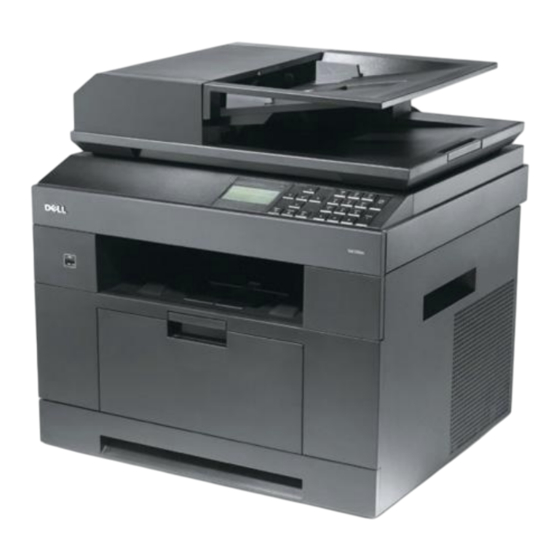
Dell 2335DN Notice D'installation Et D'utilisation
ASTRE
Notice d'installation et d'utilisation de l'imprimante DELL 2335 DN
PALET SYSTEM
Aymeric CUILLANDRE
27/07/2010
Ce document permettra à l'utilisateur d'installer, de configurer et d'utiliser l'imprimante DELL 2335 DN avec laquelle
il numérisera les récépissés pour les remontées d'information de Palet System.

Manuels Connexes pour Dell 2335DN


Sommaire des Matières pour Dell 2335DN
- Page 1 Notice d’installation et d’utilisation de l’imprimante DELL 2335 DN PALET SYSTEM Aymeric CUILLANDRE 27/07/2010 Ce document permettra à l’utilisateur d’installer, de configurer et d’utiliser l’imprimante DELL 2335 DN avec laquelle il numérisera les récépissés pour les remontées d’information de Palet System.
- Page 2 Notice d’installation et d’utilisation de l’imprimante DELL 2010 2335 DN DELL 2335DN Installation. Insérer le CD « DRIVERS AND UTILITIES » DELL 2335DN pour débuter l’installation l’imprimante. Le programme d’installation de l’imprimante s’exécute. Pour le bon fonctionnement du système mis en place il est impératif de...
- Page 3 Notice d’installation et d’utilisation de l’imprimante DELL 2010 2335 DN Choisissez l’imprimante que vous souhaitez installer.
- Page 4 Notice d’installation et d’utilisation de l’imprimante DELL 2010 2335 DN...
- Page 5 Imprimer une page de test pour s’assurer du bon fonctionnement de l’imprimante. Cliquer sur Terminer pour finaliser l’installation. Configuration. Dans le menu Démarrer > Programmes > Dell > Imprimantes Dell > Dell 2335dn MFP Cliquez sur Gestionnaire de numérisation. Sélectionnez Dell 2335dn MFP et cliquer sur Propriétés...
- Page 6 Notice d’installation et d’utilisation de l’imprimante DELL 2010 2335 DN Cliquez sur le bouton Paramètres pour Définir l’identifiant de l’ordinateur Entrez PALETSYSTEM, et appuyez sur OK.
- Page 7 Notice d’installation et d’utilisation de l’imprimante DELL 2010 2335 DN Selectionnez Add Folder et appuyez sur la flèche...
- Page 8 Notice d’installation et d’utilisation de l’imprimante DELL 2010 2335 DN Entrez le nom du dossier : PALETSYSTEM Préfixe : RMI Préfixe + Date + Heure Et décocher la case Ouvrir l’image numérisée après numérisation. Appuyez sur Sélectionnez le Répertoire c:\paletsystem\moteurFTP\atraiter\...
- Page 9 Notice d’installation et d’utilisation de l’imprimante DELL 2010 2335 DN Voici l’écran que vous devez obtenir avant d’appuyer sur OK.
- Page 10 Notice d’installation et d’utilisation de l’imprimante DELL 2010 2335 DN Cliquez sur PALETSYSTEM afin de pouvoir choisir les paramètres suivants. Résolution : 150ppp Couleur de numérisation : Couleur Taille de numérisation : A4 Terminez la configuration en cliquant sur OK. Votre matériel est prêt à fonctionner.
- Page 11 Notice d’installation et d’utilisation de l’imprimante DELL 2010 2335 DN Scanner les récépissés. Lorsque vous êtes face à l’afficheur de l’imprimante, placez un récépissé dans le chargeur écriture face au plafond, ainsi que le haut du récépissé à votre gauche.
- Page 12 Notice d’installation et d’utilisation de l’imprimante DELL 2010 2335 DN Taille numér : A4 Vous devez insérer les récépissés les uns à la suite des autres pour scanner toute une série. Pour éviter les bourrages papiers : Enlever les récépissés déjà scannés de la sortie du chargeur.