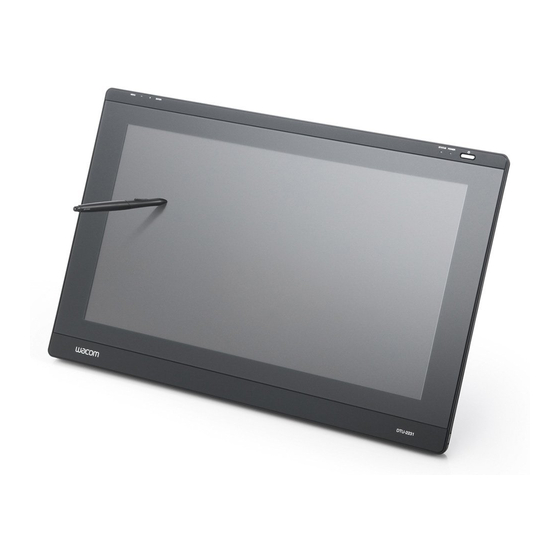
Wacom DTU-2231 Guide De Mise En Route

Manuels Connexes pour Wacom DTU-2231


Sommaire des Matières pour Wacom DTU-2231
- Page 39 Assurez-vous que votre ordinateur et l'écran interactif sont hors tension. Connectez le câble vidéo. Sélectionnez DVI ou VGA. (page 3) Analogique (VGA) Numérique (DVI) Connectez le câble d'alimentation. Mettez l'écran interactif, puis l'ordinateur sous tension. (page 4) Réglez la résolution et les paramètres de l'écran. Connectez le câble USB.
-
Page 40: Configuration Requise
Puis installez le stylet en tant que tablette à stylet. Veuillez suivre attentivement TOUTES les instructions. Ces deux étapes impliquent une installation et une configuration matérielle et logicielle. Important : vous DEVEZ installer le logiciel pilote Wacom pour un fonctionnement correct de la relation stylet-écran. Français... -
Page 41: Étape 1 : Installation De L'écran
ÉTAPE 1 : INSTALLATION DE L'ÉCRAN Installation de l'écran interactif à stylet comme moniteur sur votre système. Important : ne branchez pas le câble de données USB avant d'y être invité. Ne connectez/ déconnectez jamais les câbles vidéo ou d'alimentation lorsque l'ordinateur ou l'écran interactif sont sous tension. - Page 42 ..Une boîte de ILOTE ETTRE À JOUR LE PILOTE dialogue ou un assistant de mise à jour du pilote s'affiche. E) Insérez le CD d'installation. Si le menu d'installation de la tablette Wacom s'affiche, fermez-le. Windows 7 and Vista: •...
-
Page 43: Étape 2 : Installation De La Tablette À Stylet
8. Si nécessaire, configurez le moniteur afin d'obtenir une taille et une résolution de couleurs appropriées. Reportez-vous aux caractéristiques techniques de l'écran interactif pour plus de détails sur la résolution maximale (native) et les autres types de résolution qui peuvent être utilisés. -
Page 44: Installation Du Logiciel
INSTALLATION DU LOGICIEL Important : vous DEVEZ installer le logiciel pilote Wacom pour un fonctionnement correct de la relation stylet-écran. Enregistrez votre travail et fermez toutes les applications. Désactivez temporairement tout programme de protection anti-virus. • Insérez le CD d'installation dans le lecteur de CD-ROM de votre ordinateur. Si le menu d'installation du logiciel ne s'affiche pas automatiquement, double-cliquez sur l'icône I... -
Page 45: Utilisation Du Stylet
La pression du clic de la pointe peut être réglée dans le panneau de configuration de la tablette Wacom. Positionnement. Le stylet est activé lorsqu'il est placé à proximité (5 mm) de l'écran interactif. -
Page 46: Ouverture Du Panneau De Configuration
à stylet. Reportez-vous au manuel de l'utilisateur électronique pour plus d'informations. Pour accéder au manuel, ouvrez le panneau de configuration de la tablette Wacom, puis cliquez sur Aide. Votre système doit être équipé d'Adobe Reader ou d'un autre programme de lecture de PDF pour ouvrir le manuel. -
Page 47: Principes De Base De La Personnalisation
PRINCIPES DE BASE DE LA PERSONNALISATION Utilisez le panneau de configuration de la tablette Wacom pour personnaliser le stylet et l'écran interactif. Lorsque vous ouvrez le panneau de configuration, l'icône du stylet apparaît dans la liste et les onglets correspondants s'affichent. Ouvrez les différents onglets et effectuez OUTILS vos changements. -
Page 48: Étalonnage De L'écran Interactif
(VGA uniquement). 1. Ouvrez le panneau de configuration de la tablette Wacom. Si plusieurs écrans interactifs sont installés sur votre système, sélectionnez l'unité adéquate dans la liste T ABLETTE 2. -
Page 49: Dépannage
4. Si vous rencontrez un problème de compatibilité entre l'écran interactif et un nouveau matériel ou logiciel, vous pouvez télécharger un pilote de logiciel plus récent sur le site Wacom de votre pays. Reportez-vous au manuel de l'utilisateur pour plus d'informations sur le téléchargement de pilotes. - Page 100 Gli altri nomi di prodotti e di aziende sono marchi e/o marchi registrati dei rispettivi proprietari. © 2010 Wacom Co., Ltd. Todos los derechos reservados. Wacom es una marca comercial registrada de Wacom Co., Ltd. Los demás productos y nombres de empresas son marcas comerciales y/o marcas comerciales registradas de sus respectivos propietarios.