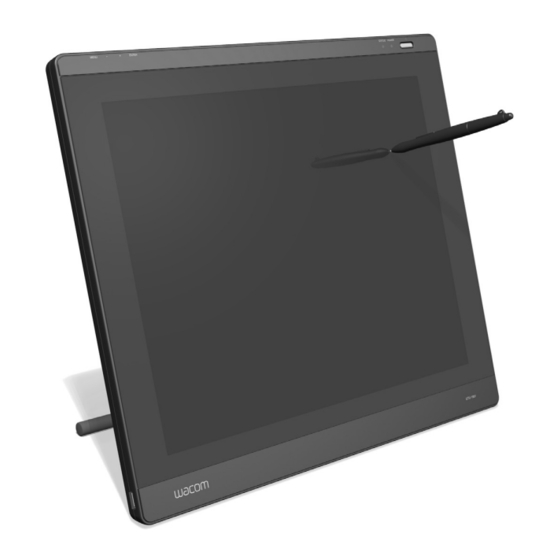
Wacom DTU-1931 Guide D'installation Et Manuel D'utilisation

Manuels Connexes pour Wacom DTU-1931


Sommaire des Matières pour Wacom DTU-1931
- Page 1 Installation Guide & User’s Manual Installations- und Benutzerhandbuch Guide d’installation et Manuel d’utilisation...
- Page 2 The above date indicates the date when the Wacom Pen Display Installation Guide & User’s Manual was prepared by Wacom. However, the date of release to the users of the “Manual” is simultaneous with the introduction into the market of the applicable Wacom product.
- Page 113 Guide d'installation et Manuel d'utilisation...
-
Page 115: Introduction Et Présentation
Le DTU-1931 Pen Display de Wacom allie les avantages d'un écran LCD au confort, au contrôle et à la productivité qu'offre la technologie Wacom de stylets sans pile et sans fil. Vous disposez ainsi d'une interface directe stylet-écran pour votre ordinateur. -
Page 116: Emplacement Physique
Sinon, vous risquez de perdre des données ou d'endommager votre ordinateur. Le non-respect de ces indications pourrait entraîner l'annulation de votre garantie. Si cela se produit, Wacom ne sera en aucun cas tenue de réparer ou de remplacer le produit. Ce symbole signale une information essentielle qui doit être VERTISSEMENT prise en compte sous peine de blessure grave, voire mortelle. -
Page 117: Utilisation
TTENTION le DTU-1931 ou l'ordinateur sont sous tension. Vous risqueriez d'endommager l'écran ou la carte vidéo de l'ordinateur. Si cela se produit, Wacom ne sera en aucun cas tenue de réparer ou de remplacer le produit. Ce produit est destiné à être utilisé avec une carte vidéo VGA ou DVI. - Page 118 Vous risqueriez d'endommager la surface de l'écran ou de courber le socle. Ne placez pas d'objets lourds sur les câbles du DTU-1931, ne pliez pas TTENTION brutalement les câbles de manière répétée et ne soumettez pas les connecteurs des câbles à...
- Page 119 Principes de base de la personnalisation ......22 Étalonnage du DTU-1931 ........23 Réglage de l'écran .
- Page 120 À propos du Panneau de saisie Tablet PC de Windows Vista ..43 Désinstallation du DTU-1931 ........44 Caractéristiques du produit .
-
Page 121: Votre Nouveau Dtu-1931
VOTRE NOUVEAU DTU-1931 CONTENU DE L'EMBALLAGE Déballez soigneusement tous les éléments et placez-les sur un bureau ou sur toute autre surface de travail stable. Vérifiez que rien ne manque. Adaptateur secteur et cordon d'alimentation DTU-1931 Pen Display (POW-A104 et SCD-A060, SCD-A061, ou SCD-A062 (selon la région)) -
Page 122: Composants Du Pen Display
Met l'appareil sous tension et hors tension. Voyant d'alimentation Émet une lumière bleue lorsque le DTU-1931 est sous tension et que le signal vidéo est présent. Émet une lumière orange lorsque aucun signal vidéo n'est détecté par le DTU-1931. (par exemple, lorsque votre ordinateur est éteint, en phase de démarrage... -
Page 123: Vue Arrière
IMPORTANT : lorsque vous n'utilisez pas votre pen display, posez-le sur une surface stable ou rangez-le dans son emballage d'origine. Assurez-vous que le socle est en position d'inclinaison basse avant d'emballer le DTU-1931. Si vous ne rabattez pas le socle, le mécanisme pourrait s'endommager pendant le transport et le stockage. -
Page 124: Réglage De L'inclinaison De L'écran
Relâchez le levier pour bloquer le socle. TTENTION Évitez de vous coincer les doigts dans l'espace situé dans la partie mobile du socle. Votre nouveau DTU-1931 Page 10... -
Page 125: Installation
Une fonction de basculement entre écrans est disponible pour les systèmes comportant plusieurs moniteurs. Elle vous permet de basculer le curseur entre le DTU-1931 Pen Display et vos autres moniteurs. Pour plus d'informations, consultez le manuel électronique de l'utilisateur du logiciel. -
Page 126: Étape 1 : Installation De L'écran Lcd
ÉTAPE 1 : INSTALLATION DE L'ÉCRAN LCD Au cours de cette première étape, le DTU-1931 sera installé en tant que moniteur sur votre système. IMPORTANT : ne branchez pas le câble de données USB avant d'y être invité. • Mettez votre ordinateur hors tension. -
Page 127: Schéma De Câblage De L'écran Lcd
Adaptateur secteur TTENTION Ne connectez/déconnectez pas le câble vidéo ni le câble d'alimentation lorsque le DTU-1931 ou l'ordinateur sont sous tension. Vous risqueriez d'endommager l'écran ou la carte vidéo de l'ordinateur. Utilisez uniquement l'adaptateur secteur fourni avec le DTU-1931. L'utilisation d'un adaptateur secteur inadéquat risque d'endommager l'unité. - Page 128 Pour les systèmes Windows : le DTU-1931 est installé automatiquement comme écran par défaut. Si vous souhaitez que le DTU-1931 soit identifié comme écran DTU-1931 et que vous souhaitez installer le profil d'étalonnage des couleurs du DTU-1931, suivez les instructions ci-dessous pour mettre à...
- Page 129 Lorsqu'une image reste affichée à l'écran pendant une longue période, une image après mise à jour peut rester quelques instants à l'écran. Pour éviter que cela ne se produise, Wacom vous conseille d'utiliser un économiseur d'écran ou un autre outil de gestion de l'alimentation.
-
Page 130: Étape 2 : Installation Du Pen Tablet
ÉTAPE 2 : INSTALLATION DU PEN TABLET INSTALLATION DU CÂBLE USB Branchez le connecteur carré du câble USB dans le port USB du DTU-1931. Branchez l'autre extrémité sur un port USB libre de votre ordinateur ou sur un concentrateur USB relié à votre ordinateur. -
Page 131: Installation Du Logiciel
Le basculement vers un autre utilisateur charge automatiquement ses paramètres personnels. Pour désinstaller le pilote de la tablette, reportez-vous à la Désinstallation du DTU-1931, page 44. Si le pen display ne répond pas correctement ou si vous perdez le contrôle du curseur, les préférences de la tablette peuvent être corrompues. -
Page 132: Utilisation Du Dtu-1931
à dessin ou d'une feuille de papier. La surface du DTU-1931 se trouve légèrement au-dessus du bureau. Veillez donc à régler la hauteur de votre bureau ou de votre chaise de manière à pouvoir utiliser l'appareil en toute facilité. -
Page 133: Utilisation Du Stylet
Le stylet fonctionne sans fil et sans pile et est sensible à la pression exercée sur sa pointe. Tenez le stylet comme un stylo ou un crayon classique. Lorsque vous utilisez le DTU-1931, vous pouvez appuyer légèrement votre main sur l'écran, comme s'il s'agissait d'une planche à dessin ou d'une feuille de papier. -
Page 134: Fonctionnement Élémentaire Du Stylet
Remarque : vous devez étalonner le pen display pour aligner correctement le curseur à l'écran et la pointe du stylet. (reportez-vous à la section Étalonnage du DTU-1931, page 23). Si le curseur à l'écran ne se place pas près de la pointe du stylet lorsque vous posez le stylet sur l'écran, il se peut que le pilote du pen tablet ne soit pas installé... -
Page 135: Personnalisation
Wacom permet de personnaliser sans difficulté les réglages du DTU-1931 et du stylet. OUVERTURE DU PANNEAU DE CONFIGURATION Pour ouvrir le panneau de configuration de la tablette, utilisez le stylet DTU-1931 et la tablette : Windows. Cliquez sur le bouton D de Windows et sélectionnez T... -
Page 136: Principes De Base De La Personnalisation
PRINCIPES DE BASE DE LA PERSONNALISATION Ce manuel ne traite que des principes de base de la personnalisation du DTU-1931. Pour des informations détaillées, consultez le manuel électronique de l'utilisateur du logiciel. Utilisez le panneau de configuration de la tablette Wacom pour personnaliser votre produit. Lorsque vous ouvrez le panneau de configuration, l'icône du stylet s'affiche dans la liste des... -
Page 137: Étalonnage Du Dtu-1931
Il est nécessaire d'étalonner la tablette pour aligner la position du curseur à l'écran sur celle du stylet sur l'écran. Cet étalonnage est nécessaire pour corriger l'erreur de parallaxe créée par la feuille calque transparente et la pellicule de protection de l'écran. Placez le DTU-1931 dans sa position de travail, puis suivez la procédure ci-dessous. -
Page 138: Réglage De L'écran
PRÉ-RÉGLAGES USINE, AUTO-SYNC ET PARAMÈTRES UTILISATEURS Pré-réglages usine : pour une qualité d'image optimale, réglez votre carte vidéo à la résolution native du DTU-1931, 1 280 x 1 024 pixels (SXGA). Consultez les propriétés du signal d'entrée à la page 45. - Page 139 • . (Personnalisé) vous permet de régler de manière indépendante les couleurs ROUGE VERTE BLEUE de l'écran. Remarque : tout changement manuel apporté aux paramètres de couleur annule le profil de couleur du DTU-1931. Personnalisation Page 25...
- Page 140 Les options du menu E incluent : SCALADE • . Permet de modifier la taille de l'image pour qu'elle LEIN remplisse la totalité de l'écran. • . Permet de modifier la taille de l'image pour qu'elle remplisse autant que possible l'écran, tout en conservant son rapport largeur/hauteur.
-
Page 141: Réglage Du Pas Et De La Phase (Vga Uniquement)
Le DTU-1931 est conforme aux exigences de VESA en matière d'économie d'énergie. Lorsque vous utilisez le DTU-1931 avec un ordinateur ou une carte vidéo à la norme DPMS (Display Power Management Signaling), l'écran adopte automatiquement les réglages d'économie d'énergie suivants. -
Page 142: Dépannage
Il est orange s'il ne détecte pas de signal vidéo ou si l'ordinateur est en mode veille. • Vérifiez que le DTU-1931 est relié à un connecteur VGA ou DVI actif et que le paramètre vidéo du commutateur DVI/VGA est correct. •... - Page 143 Appuyez la pointe de celui-ci sur la tablette et vérifiez que le voyant d'état s'allume en bleu. • Si le voyant ne s'allume pas, vérifiez que le câble USB du DTU-1931 est branché sur un port USB actif. Si le DTU-1931 est relié à un concentrateur USB, essayez de le brancher directement sur le port USB de votre ordinateur.
-
Page 144: Test Du Stylet
3. Testez les boutons de votre stylet. Le voyant d'état du DTU-1931 doit passer au bleu chaque fois que vous cliquez à l'aide de la pointe du stylet, que vous appuyez sur le bouton latéral ou que vous appuyez la gomme du stylet sur l'écran. -
Page 145: Dépannage De L'écran
DÉPANNAGE DE L'ÉCRAN En cas de problème avec l'écran du DTU-1931, consultez les tableaux suivants. Le problème que vous rencontrez y est peut-être répertorié : vous pouvez alors tenter de le résoudre à l'aide de la solution proposée. Pour en savoir plus sur les problèmes relatifs à la couleur, reportez-vous à la documentation fournie avec votre système d'exploitation et vos applications. -
Page 146: Problèmes Liés Au Mode Vga
Ouvrez le menu de l'affichage à l'écran, puis sélectionnez l'option R ÉINITIALISER • Vérifiez que le profil de couleur du DTU-1931 a été installé et est sélectionné comme le profil à utiliser avec votre système d'exploitation et vos applications. •... -
Page 147: Dépannage Du Pen Tablet
DÉPANNAGE DU PEN TABLET Si vous rencontrez des problèmes avec le DTU-1931 Pen Display, reportez-vous aux tableaux suivants. Si le problème rencontré y est mentionné, essayez la solution proposée. Pensez également à consulter le fichier Lisez-moi du DTU-1931 pour obtenir les informations de dépannage les plus récentes. - Page 148 Vérifiez que vous appuyez rapidement le stylet à deux reprises et double-clic est difficile. au même endroit sur la surface active du pen display. Wacom vous recommande d'utiliser le bouton latéral pour effectuer un double-clic. Ouvrez le panneau de configuration de la tablette Wacom et cliquez sur l'onglet S .
- Page 149 Si le voyant d'état ne s'allume pas, il se peut que votre matériel soit défectueux (reportez-vous à Dépannage, page 28). Le curseur de l'écran Assurez-vous que le pilote de la tablette Wacom a été correctement se déplace, mais ne chargé en ouvrant le panneau de configuration de la tablette Wacom.
-
Page 150: Problèmes Spécifiques À Windows
DTU-1931, il est possible qu'elle interfère avec la position du curseur tablette est connectée à l'écran. Si tel est le cas, éloignez la tablette du DTU-1931. à votre ordinateur. PROBLÈMES SPÉCIFIQUES À WINDOWS Après avoir modifié les Redémarrez Windows pour que les paramètres de votre outil Wacom... -
Page 151: Problèmes Spécifiques À Macintosh
. Un modèle de pen display USB ATÉRIEL ONTENU Wacom doit apparaître dans la liste. Si aucun pen display USB ne figure dans la liste, vérifiez la connexion au niveau du câble du pen display ou branchez le pen display sur un autre port USB. -
Page 152: Options D'assistance Technique
Si le problème persiste et que vous pensez que votre produit Wacom est défectueux, contactez le service d'assistance de Wacom dans la région où vous avez acheté le produit. Vous trouverez les coordonnées dans le fichier Lisez-moi de la tablette Wacom, sur le CD d'installation. -
Page 153: Téléchargements De Pilotes
TÉLÉCHARGEMENTS DE PILOTES Wacom met régulièrement à jour le pilote du pen display afin d'assurer la compatibilité avec les nouveaux produits. Si vous rencontrez un problème de compatibilité entre votre DTU-1931 Pen Display et un nouveau matériel ou logiciel, il peut être utile de télécharger un nouveau pilote (si disponible) pour votre Pen Tablet Wacom. -
Page 154: Annexes
ENTRETIEN DU DTU-1931 Veillez à la propreté du stylet et de la surface de l'écran LCD de la tablette DTU-1931. La poussière et les saletés peuvent adhérer à votre stylet et entraîner l'usure de la surface de l'écran. Un nettoyage régulier contribuera à... -
Page 155: Utilisation D'un Support Ou D'un Socle Différent
UTILISATION D'UN SUPPORT OU D'UN SOCLE DIFFÉRENT Si vous devez utiliser le DTU-1931 dans une installation nécessitant une plate-forme de montage différente, retirez le socle réglable de l'appareil et montez le pen display sur n'importe quel bras ou socle conforme à la norme VESA 100 mm. -
Page 156: Possibilités Relatives Au Stylet Et À L'encrage Numérique Dans Windows Vista
Microsoft Windows Vista propose une assistance complète pour la saisie à l'aide du stylet* et du Touch Ring. Lorsque vous utilisez le DTU-1931 avec un ordinateur équipé de Windows Vista, votre expérience s'enrichit d'une prise de notes efficace, de la reconnaissance de l'écriture manuscrite, d'une navigation rapide et d'autres options d'encrage numérique conçues pour fournir des résultats... -
Page 157: À Propos Du Panneau De Saisie Tablet Pc De Windows Vista
À PROPOS DU PANNEAU DE SAISIE TABLET PC DE WINDOWS VISTA Le panneau de saisie vous permet d'utiliser l'écriture ou un clavier virtuel pour saisir du texte directement avec le stylet Wacom. Il existe plusieurs façons de lancer le panneau de saisie : •... -
Page 158: Désinstallation Du Dtu-1931
DÉSINSTALLATION DU DTU-1931 Suivez la procédure ci-dessous pour retirer le DTU-1931 et supprimer son logiciel de votre système. IMPORTANT : lorsque vous supprimez le logiciel de la tablette Wacom de votre système, les fonctionnalités de votre tablette Wacom sont limitées aux fonctions d'une souris classique. -
Page 159: Caractéristiques Du Produit
Plug-and-play DDC2B, DDC/CI et autres standards DVI Qualité LCD Chacune des tablettes LCD DTU-1931 répond à des normes de qualité extrêmement rigoureuses. Les techniques de production ne peuvent pas garantir la perfection absolue de votre écran TFT. Wacom n'accepte pas de pixels toujours blancs ou toujours noirs. -
Page 160: Adaptateur Secteur
Vous pouvez également procéder comme suit : Pour commander des pièces et accessoires aux États-Unis ou au Canada, appelez le +1 888 884 1870 (numéro gratuit) ou visitez le site Web de Wacom à l'adresse http://www.WacomDirect.com (États-Unis uniquement). Pour commander des pièces et accessoires en Europe, appelez le +49 (0)180 500 03 75 ou envoyez un courrier électronique à... -
Page 161: Interférences Radio Et Télévision
Le cas échéant, consultez votre revendeur Wacom agréé ou un technicien radio/télévision expérimenté. Tout changement ou modification apporté à ce produit et non autorisé par Wacom peut rendre la certification FCC nulle et non avenue et entraîner l'expiration de l'autorisation d'exploitation du produit. -
Page 162: Industrie Canada (Canada Uniquement)
IEC61000-4-6: 2003 IEC61000-4-11: 2004 Au vu des résultats de ces tests, Wacom déclare que l'appareil susmentionné est conforme à la directive EMC 2004/108/CE. Cet appareil doit toujours être installé et manipulé dans le plus strict respect des instructions fournies dans ce guide. -
Page 163: Garantie (Dans Le Monde Entier, À L'exception De L'europe, De L'afrique Et Du Moyen-Orient)
Wacom par e-mail ou en ligne dans les 30 jours suivant l'achat. Le Logiciel fait l'objet d'une licence « en l'état ». Wacom ne garantit en aucun cas sa qualité ou ses performances. Wacom ne peut vous garantir une utilisation ininterrompue ou la correction d'éventuelles erreurs. - Page 164 à l'exception du logiciel, contactez votre revendeur ou distributeur local. Si aucun centre de réparation agréé Wacom n'est disponible dans votre pays, tous les frais de port, y compris les droits et frais de douane sont à votre charge pour l'envoi vers le centre de réparation Wacom et le retour. Pour le reste, les conditions de garantie exposées ci-dessus s'appliquent également à...
-
Page 165: Licence D'utilisation Du Logiciel
ANS à compter de la date d'achat (à l'exception des consommables tels que les pointes de stylet), pour autant que le produit ait été acheté neuf. Wacom vous garantit en outre les supports de données joints contre tout défaut matériel et de main-d'œuvre, pendant une période de SIX (6) MOIS à compter de la date d'achat. - Page 166 (b) si le produit a été manipulé ou stocké contrairement aux instructions de Wacom en matière de stockage, ou (c) si la défaillance est due à une usure normale ou (d) si vous ne respectez pas les obligations décrites ci-dessus.
- Page 167 Cette page est laissée volontairement vierge. Annexes Page 53...
- Page 168 Cette page est laissée volontairement vierge. Annexes Page 54...
- Page 169 Cette page est laissée volontairement vierge. Annexes Page 55...
- Page 170 Cette page est laissée volontairement vierge. Annexes Page 56...
- Page 171 Pékin, 100022, Chine http://www.wacom.com.cn Téléphone Général : +82.2.557.3894 Fax : +82.2.557.3895 Wacom Australia Pty. Ltd. Wacom Singapore Pte. Ltd. (Singapour) Level 5, 18 Orion Rd, 3 Bishan Place, Lane Cove West NSW 2066, Australie CPF Bishan Building #06-08 Singapour 579838 Téléphone...
- Page 172 Guide d’installation et Manuel d’utilisation Watch for the Penabled logo to ensure you are getting the natural feel and superior performance of Wacom’s patented cordless and battery-free pen technology. Achten Sie auf das Penabled-Logo. Es steht für eine natürliche Handhabung und die überlegene Leistung der patentierten kabel-...