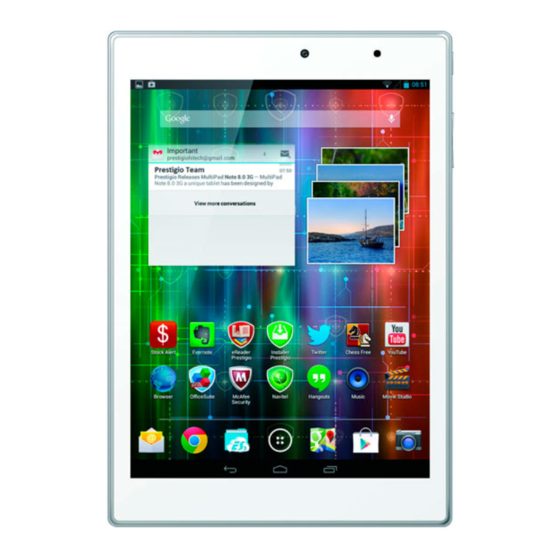
Prestigio MultiPad PMP7079D3G QUAD Guide De Démarrage Rapide
Les langues disponibles
Les langues disponibles
Liens rapides
Open your package
• Prestigio MultiPad
• Carrying case
• OTG cable
• Legal and safety notices
Your tablet at a glance
Touch screen
Headset jack
Power button
Volume button
Memory card slot
SIM card slot
Micro USB port
• Travel charger
• USB cable
• Quick start guide
• Warranty card
Quick Start Guide
Prestigio MultiPad
PMP7079D3G_QUAD
Front camera
Rear camera
Speaker
Microphone
EN-1

Manuels Connexes pour Prestigio MultiPad PMP7079D3G QUAD


Sommaire des Matières pour Prestigio MultiPad PMP7079D3G QUAD
- Page 9 Prestigio MultiPad PMP7079D3G_QUAD AR-1...
- Page 10 Prestigio MultiPad PMP7079D3G_QUAD Nano-SIM Card AR-2...
- Page 11 Prestigio MultiPad PMP7079D3G_QUAD AR-3...
- Page 12 Prestigio MultiPad PMP7079D3G_QUAD 200*139*8.3 AR-4...
- Page 13 Prestigio MultiPad PMP7079D3G_QUAD .http://www.prestigio.com/compliance AR-5...
- Page 34 Guide de démarrage rapide Prestigio MultiPad PMP7079D3G_QUAD Ouvrez votre emballage • Prestigio MultiPad • Chargeur de voyage • Housse de transport • Câble USB • Сâble OTG • Guide de démarrage rapide • Mentions Légales et Consignes de Sécurité • Carte de garantie Votre tablette au premier coup d'œil Caméra avant Écran tactile Prise casque Touche Caméra arrière d'alimentation Touche de volume Logement pour carte mémoire...
- Page 35 Guide de démarrage rapide Prestigio MultiPad PMP7079D3G_QUAD Boutons Bouton Définition Fonction • Appuyez et maintenez enfoncé pour allumer ou éteindre votre Alimentation tablette. • Appuyez pour verrouiller ou déverrouiller l'écran. Volume • Appuyez pour régler le volume. • Appuyez pour revenir à l'écran précédent. Retour • Appuyez pour masquer le clavier à l'écran quand il est ouvert. Accueil • Appuyez pour revenir à l'écran d'accueil. Applications • Appuyez pour ouvrir la liste des applications récentes. récentes Menu • Appuyez pour ouvrir le menu. Mise en marche 1. Insérer une aiguille dans le trou du cache de la carte SIM pour retirer le cache. Insérer la carte SIM au bon emplacement, puis remettre le cache.
- Page 36 Guide de démarrage rapide Prestigio MultiPad PMP7079D3G_QUAD Effectuer un appel Utiliser l'une des méthodes suivantes : » Toucher pour ouvrir le pavé numérique et saisir le numéro directement. Toucher » Toucher pour ouvrir la liste des contacts et sélectionner un contact. Toucher le numéro pour effectuer un appel. Écran d'accueil Votre Écran d'accueil est le point de départ pour accéder à toutes les fonctionnalités de la tablette. L'Écran d'accueil peut avoir plusieurs panneaux. Pour voir d'autres panneaux, faites glisser vers la gauche ou la droite. Ajouter une icône d'application à l'écran d'accueil Sur l'écran d'accueil, appuyez sur pour ouvrir le menu, appuyez et maintenez enfoncée une icône d'application, puis faites-la glisser dans un panneau d’aperçu. Modifier le fond d’écran 1. Appuyez et maintenez enfoncée la zone vide sur l'écran d'accueil. 2. Sélectionnez une des options suivantes: Galerie, Fonds d'écran animés, Fond d'écran de la vidéo ou Fonds d'écran.
- Page 37 Guide de démarrage rapide Prestigio MultiPad PMP7079D3G_QUAD Spécifications techniques Élément Spécification Processeur Quad Core ARM Cortex A7 Mémoire 16 Go eMMC + 1 Go DDR3, logement Micro SD (32 Go maximum) Système Android 4.2 d'exploitation Fréquence 1,2GHz Processeur Mali 400 MP, 286MHz graphique Écran 7,85” rapport 4:3 IPS, dalle capacitive mutipoints (5 points maximum) Résolution 768*1024 pixels Bande WCDMA + GSM (WCDMA : 900/2100 ; GSM : 850/900/1800/1900) Interfaces Micro USB 2.0, Micro SD (compatible micro SDHC) Communications Wi-Fi (802.11 b/g/n) Bluetooth Prise en charge Bluetooth 4.0 Caméra Avant 0,3 mégapixels FF, arrière 2,0 mégapixels FF Capteur Pris en charge d'accélération...