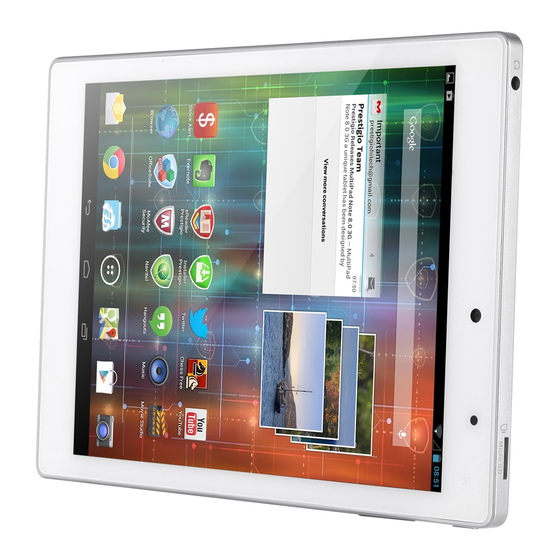
Prestigio MultiPad PMP7079D QUAD Guide De Démarrage Rapide
Table des Matières
Les langues disponibles
Les langues disponibles
Liens rapides
Open your package
• Prestigio MultiPad
• USB cable
• Carrying case
• Legal and safety notices
Your tablet at a glance
Memory card slot
Power button
Volume button
Micro USB port
• Travel charger
• OTG cable
• Quick start guide
• Warranty card
Front camera
Quick Start Guide
Prestigio MultiPad
PMP7079D_QUAD
Touch screen
Headset jack
Rear camera
Speaker
Microphone
EN-1
Table des Matières

Manuels Connexes pour Prestigio MultiPad PMP7079D QUAD


Sommaire des Matières pour Prestigio MultiPad PMP7079D QUAD
- Page 9 Prestigio MultiPad PMP7079D_QUAD AR-1...
- Page 10 Prestigio MultiPad PMP7079D_QUAD AR-2...
- Page 11 Prestigio MultiPad PMP7079D_QUAD Android 4.2 AR-3...
- Page 12 Prestigio MultiPad PMP7079D_QUAD 200*136.5*8.3 400 .http://www.prestigio.com/compliance AR-4...
-
Page 33: Ouvrez Votre Emballage
Guide de démarrage rapide Prestigio MultiPad PMP7079D_QUAD Ouvrez votre emballage • Prestigio MultiPad • Chargeur de voyage • Câble USB • Сâble OTG • Housse de transport • Guide de démarrage rapide • Mentions Légales et Consignes de Sécurité • Carte de garantie Votre tablette au premier coup d'œil Caméra avant Écran tactile Logement pour Prise casque carte mémoire Caméra Touche arrière... -
Page 34: Mise En Marche
Guide de démarrage rapide Prestigio MultiPad PMP7079D_QUAD Boutons Bouton Définition Fonction • Appuyez et maintenez enfoncé pour allumer ou Alimentation éteindre votre tablette. • Appuyez pour verrouiller ou déverrouiller l'écran. Volume • Appuyez pour régler le volume. • Appuyez pour revenir à l'écran précédent. • Appuyez pour masquer le clavier sur l'écran quand il Retour • ouvert. • Appuyez pour revenir à l'écran d'accueil. Accueil • Appuyez et maintenez enfoncé pour lancer la recherche Google. • Appuyez pour ouvrir la liste des applications Applications récentes récentes. Menu • Appuyez pour ouvrir le menu. -
Page 35: Utilisation De Vos Applications
Guide de démarrage rapide Prestigio MultiPad PMP7079D_QUAD Écran d ʼ accueil Votre Écran d'accueil est le point de départ pour accéder à toutes les fonctionnalités de la tablette. L'Écran d'accueil peut avoir plusieurs panneaux. Pour voir d'autres panneaux, faites glisser vers la gauche ou la droite. Ajouter une icône d'application à l'écran d'accueil Sur l'écran d'accueil, appuyez sur pour ouvrir le menu, appuyez et maintenez enfoncée une icône d'application, puis faites-la glisser sur un panneau d’aperçu. Modifier le fond d’écran 1. Appuyez et maintenez enfoncée la zone vide sur l'écran d'accueil. 2. Sélectionnez une des options suivantes: Galerie, Fonds d'écran animés ou Fonds d'écran. 3. Sélectionnez une image et appuyez sur Modifier le fond dʼécran. Ou sélectionnez une image, redimensionnez-la en déplaçant le cadre, puis appuyez sur OK. Utilisation de vos applications Ouvrez une application • Sur l'écran d'accueil ou dans le menu principal, sélectionnez l'icône d'une application... -
Page 36: Spécifications Techniques
Guide de démarrage rapide Prestigio MultiPad PMP7079D_QUAD Spécifications techniques Élément Spécification Processeur Quad Core ARM Cortex A9 Mémoire 16 Go MLC + 1 Go DDR3, logement Micro SD (32 Go maximum) Système Android 4.2 d'exploitation Fréquence 1,6GHz Processeur Mali 400 MP, 400 MHz graphique Écran 7,85” rapport 4:3 IPS, dalle mutipoints (5 points maximum) Résolution 768 × 1024 pixels Interfaces Micro USB 2.0, Micro SD (compatible micro SDHC) Communications Wi-Fi (802.11 b/g/n) Caméra Avant 0,3 mégapixels FF, arrière 2,0 mégapixels FF Capteur Pris en charge d'accélération Batterie Batterie Li-ion Poly 4700 mAh Dimensions 200 × 136,5 × 8,3mm...