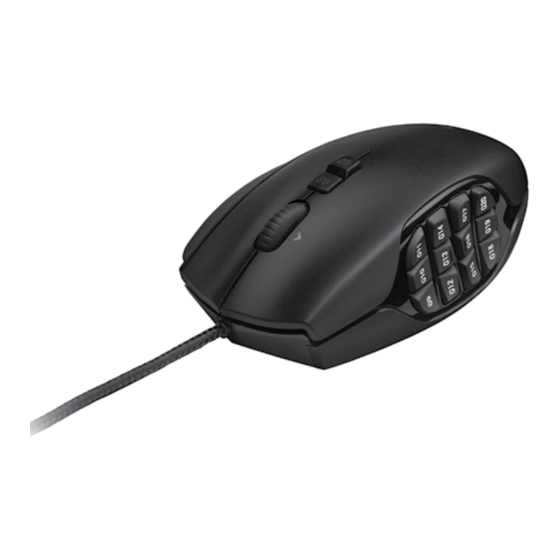
Logitech G600 Mode D'emploi
Mmo gaming mouse
Table des Matières
Les langues disponibles
Les langues disponibles
Liens rapides
Table des Matières

Manuels Connexes pour Logitech G600


Sommaire des Matières pour Logitech G600
-
Page 13: Français 13
9. G9-G20 (touches programmables avec rétroéclairage RVB) 10. Documentation *Par défaut, il permet d'actionner le sélecteur G dans les modes 1 et 2 et le changement de résolution dans le mode 3. Setup Guide Guide d’installation Logitech® G600 MMO Gaming Mouse Français 13... - Page 14 à un port USB. nos forums communautaires pour demander Remarque: pour personnaliser votre souris de jeu des conseils, poser des questions et partager G600 pour chacun de vos jeux, téléchargez et des solutions. installez le l'assistant pour jeux vidéo de Logitech® sur www.logitech.com/support/g600.
- Page 15 • Bouton gauche de la souris = bouton 1 enregistrez de nouveaux profils et modes • Bouton droit de la souris = bouton 2 grâce à l'assistant pour jeux vidéo de Logitech. • Bouton Sélecteur G = fonction Sélecteur G Pour plus d'informations sur les modes et • Clic de roulette = bouton 3...
- Page 16 Mode 2 = MMO alternatif • Couleur d'éclairage = blanc • Résolution par défaut = 1200 • Bouton gauche de la souris = bouton 1 • Bouton droit de la souris = bouton 2 • Bouton Sélecteur G = fonction Sélecteur G • Clic de roulette = bouton 3 • Inclinaison de la roulette vers la gauche = bouton 4 • Inclinaison de la roulette vers la droite = bouton 5...
- Page 17 • Clic de roulette = bouton 3 • Téléchargez et installez l'assistant pour • Inclinaison de la roulette vers la gauche = jeux vidéo de Logitech. bouton 4 • Lancez le logiciel. • Inclinaison de la roulette vers la droite = • Sélectionnez Aide (point d'interrogation)