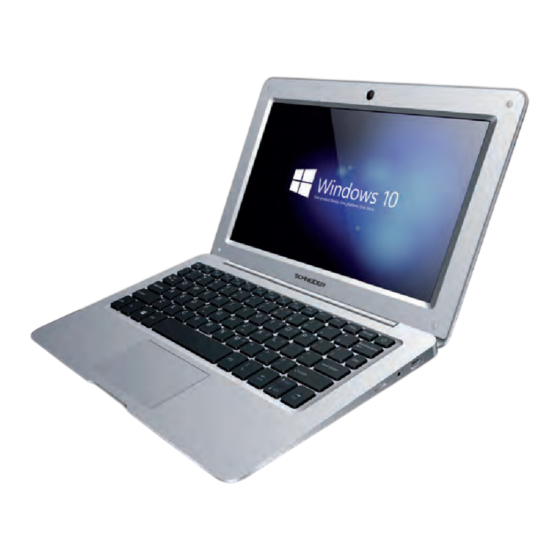
Schneider SCL101BTP Manuel D'utilisation
Table des Matières
Les langues disponibles
Les langues disponibles
Liens rapides
Chapitres
Table des Matières

Manuels Connexes pour Schneider SCL101BTP


Sommaire des Matières pour Schneider SCL101BTP
- Page 1 Manuel d’utilisation User guide SCL101BTP...
-
Page 2: Table Des Matières
SCL101BTP, 10,1’’ Intel Quad Core et Windows 10 Mode d’emploi Introduction Nous vous remercions d’avoir acheté le SCL101BTP doté de la technologie d’UC Intel Quad Core, 1 Go de RAM DDR pour du multitâche rapide, 32 Go de stockage interne, un écran TN 10,1’’et le dernier système d’exploitation Windows 10. -
Page 3: Précautions De Sécurité
Précautions de sécurité 1. Cet appareil peut être utilisé dans des zones non tropicales à des altitudes inférieures à 2 000 mètres. 2. Ne laissez pas tomber l’appareil ou ne le soumettez pas à une force élevée. 3. Évitez de l’utiliser de manière prolongée dans des environnements extrêmement froids, chauds, humides ou poussiéreux. -
Page 4: Boutons Et Ports
Apparence et boutons : 1. Bouton d’alimentation 2. Caméra frontale 3. + 5 V CC 4. Branchement des écouteurs 5. Port USB 6. Port HDMI 7. Carte TF 8. Pavé tactile 9. Écran d’affichage CÔTÉ FACE CÔTÉ Boutons et ports 1. -
Page 5: Bureau
Bureau 1. Icône Windows (Démarrer) Batterie 2. Barre de recherche Wi-Fi 3. Afficher toutes les fenêtres ouvertes Volume 4. Navigateur 10. Centre d’actions 5. Explorateur de fichiers 11. Paramétrage du clavier 6. Magasin Windows 12. Réglage de la date et de l’heure... -
Page 6: Configuration D'un Compte Microsoft
Configuration d’un compte Microsoft NOTE : Nous recommandons vivement d’utiliser un compte Microsoft au lieu d’un compte local. Si vous utilisez un compte local et vous oubliez votre mot de passe, vous ne pourrez plus accéder à l’appareil. La configuration d’un compte Microsoft vous permet de vous connecter et d’utiliser les différentes fonctionnalités fournies sur votre tablette, notamment : OneDrive, Outlook.com, Xbox Live, Office 365, Skype et plus encore. - Page 7 NOTE : Vous pouvez utiliser votre adresse électronique existante pour vous inscrire, même si ce n’en est pas une fournie par Microsoft. Si vous ne possédez pas d’adresse e-mail existante, vous pouvez cliquer sur « obtenir une nouvelle adresse électronique » pour vous inscrire. Si vous choisissez simplement un compte local, vous n’aurez pas l’avantage d’avoir à...
-
Page 8: Menu Démarrer
Menu Démarrer Le menu Démarrer est accessible en cliquant sur l’icône Windows dans le coin inférieur gauche de l’écran. Le menu Démarrer permet d’accéder aux Applications que vous avez installées, aux Paramètres du système et à d’autres fonctionnalités importantes. Vous pouvez utiliser Toutes les applications pour afficher toutes les applications installées dans une liste. -
Page 9: Centre D'actions
Recherchez l’application que vous souhaitez télécharger • Cliquez sur l’application pour afficher plus d’informations • Cliquez sur Installer s’il s’agit d’une application gratuite, ou Acheter • pour acheter l’application et l’installer. NOTE : Vous devez vous identifier avec votre compte Microsoft pour installer des applications à... -
Page 10: Onedrive
OneDrive OneDrive est stockage cloud en ligne fourni par Microsoft. Lorsque vous créez un compte Microsoft, vous accédez gratuitement à du stockage en ligne via OneDrive. Vous pouvez accéder à OneDrive à l’aide du navigateur Microsoft Edge en allant sur https://onedrive.com Identifiez-vous avec votre compte Microsoft si vous y êtes invité. -
Page 11: Restauration De Windows
Vous pouvez également remettre l’écran de démarrage complet de Windows à la vue de bureau en désactivant l’option. NOTE : Vous devrez peut-être fermer la session et vous identifier de nouveau pour que ces modifications prennent effet. Restauration de Windows Si votre appareil rencontre des erreurs que vous ne parvenez pas à... -
Page 12: Trucs Et Astuces
Trucs et astuces 1. Création d’un disque de récupération Il est recommandé de créer un disque de récupération lorsque vous recevez votre tablette pour la première fois. Un disque de récupération peut vous aider à dépanner et à résoudre les problèmes de votre PC, même quand il ne démarre pas. - Page 13 Une fois la recherche terminée, les appareils disponibles à proximité sont affichés. Vous pouvez appairer votre tablette à un autre appareil en le sélectionnant dans la liste. NOTE : Vous devrez peut-être confirmer une clé d’identification sur les deux appareils pour terminer l’appariement.
- Page 14 Après avoir appairé les appareils, cliquez sur l’icône Bluetooth dans la barre des tâches, en bas à droite. Pour transférer un fichier sur votre tablette, cliquez sur « recevoir un fichier. » Vous verrez une fenêtre « en attente de connexion ». Accédez à...
- Page 15 4. Arrêt et mise mise en marche : Lorsque vous éteignez le PC, laissez le PC s’arrêter complètement. Il est recommandé d’attendre cinq minutes avant de le rallumer pour s’assurer que tous les composants internes ont terminé leur cycle d’arrêt. 5.
- Page 16 7. Date et heure : La date et l’heure appropriées sont nécessaires pour que de nombreuses applications fonctionnent correctement. Généralement, la date et l’heure sont définies automatiquement par le biais de la connexion à Internet. Toutefois, si cet ajustement fonctionne pas correctement ou si vous êtes hors ligne, vous pouvez définir manuellement l’heure et la date.
-
Page 17: Caractéristiques
Caractéristiques Produit Ordinateur portable de 10,1" avec Intel Quad Core et le SE Windows 10 Processeur Processeur Intel Intel Baytrial 3735F Quad Core Système d’exploitation Windows 10 Mémoire 32 Go de mémoire intégrée (mémoire rapide eMMC) Expansion Emplacement pour carte micro SD (jusqu’à 128 Go maximum pris en charge) Résolution/Écran 1024*600 TN Mémoire RAM...