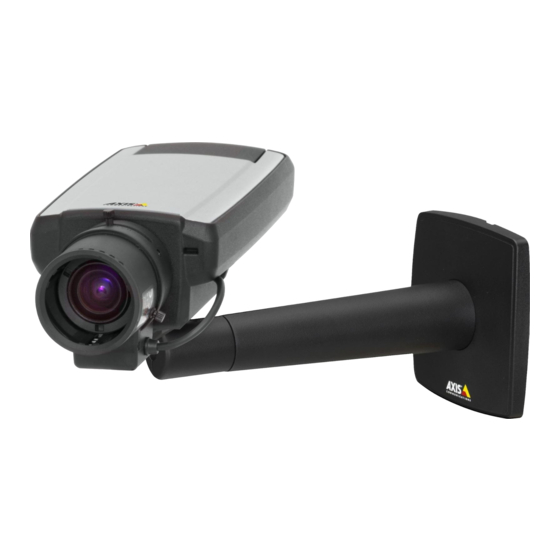
Axis Q1602 Guide D'installation
Table des Matières
Les langues disponibles
Les langues disponibles
Liens rapides
Table des Matières

Manuels Connexes pour Axis Q1602


Sommaire des Matières pour Axis Q1602
- Page 1 INSTALLATION GUIDE AXIS Q1602 Network Camera AXIS Q1604 Network Camera...
-
Page 22: Mesures De Sécurité
Conservez le produit Axis dans un environnement sec et aéré. • Évitez d’exposer le produit Axis à des vibrations, des chocs ou une trop forte pression et ne l’installez pas sur des supports instables, ou encore sur des surfaces ou des murs instables ou vibrants; cela risquerait de l’endommager. -
Page 23: Procédure D'installation
Guide d’installation de caméra réseau AXIS Q1602/Q1604 Ce guide explique comment installer une Caméra réseau AXIS Q1602/Q1604 sur votre réseau. Pour toute autre question concernant l’utilisation du produit, reportez-vous au manuel d’utilisation du produit, que vous trouverez sur le CD joint ou sur le site www.axis.com. -
Page 24: Description Du Matériel
Page 24 Guide d’installation des caméras réseau AXIS Q1602/ Description du matériel Commande de mise au point Commande de zoom Voyant d’état Microphone interne Logement de carte mémoire SD Vue arrière Vue de dessus Entrée Sortie audio audio Connecteur réseau (PoE) Voyant d’alimentation... -
Page 25: Dimensions
Activez ce commutateur pour AXIS Q1602/Q1604. Le boîtier utilisé dans ce produit Axis est doté d’un contrôle de température froide, qui est activé en réglant le commutateur de report de démarrage à froid sur I (ON). Lorsqu’elle est activée, cette fonction contrôle le moment du redémarrage de la caméra après une coupure, lorsque les... -
Page 26: Attribution D'une Adresse Ip
IP 192.168.0.90 comme adresse IP par défaut. Il est conseillé d’utiliser AXIS IP Utility et AXIS Camera Management pour configurer une adresse IP sous Windows. Ces deux applications gratuites sont disponibles sur le CD joint à votre produit de vidéo sur IP AXIS. -
Page 27: Axis Ip Utility : Caméra Unique / Petite Installation
AXIS IP Utility détecte et affiche automatiquement les dispositifs Axis présents sur votre réseau. Cette application sert également à attribuer manuellement une adresse IP statique. Notez que l’ordinateur exécutant l’application AXIS IP Utility doit se trouver sur le même segment de réseau (sous-réseau physique) que la caméra réseau. -
Page 28: Détection Automatique
1. Vérifiez que la caméra est connectée au réseau et qu’elle est sous tension. 2. Lancez AXIS Camera Management. Lorsque la caméra réseau apparaît dans la fenêtre, cliquez sur le lien avec le bouton droit de la souris, puis sélectionnez Live View Home Page (Page d’accueil –... -
Page 29: Attribution D'adresses Ip À Plusieurs Périphériques
Guide d’installation des caméras réseau AXIS Q1602/Q1604 Page 29 Attribution d’adresses IP à plusieurs périphériques AXIS Camera Management accélère le processus d’attribution d’adresses IP à plusieurs périphériques en suggérant des adresses IP dans une plage spécifiée. 1. Sélectionnez les périphériques à configurer (il peut s’agir de plusieurs modèles), puis cliquez sur le bouton... -
Page 30: Configuration Du Mot De Passe
Page 30 Guide d’installation des caméras réseau AXIS Q1602/ Configuration du mot de passe Pour accéder au produit, le mot de passe de l’administrateur root par défaut doit être configuré. Pour ce faire, utilisez la boîte de dialogue Configure Root Password (Configurer le mot de passe root) qui s’affiche lors du premier accès à... - Page 31 Des variations locales peuvent s'appliquer ; il est donc recommandé de toujours consulter les autorités locales. 7. Si nécessaire, cliquez sur Yes (Oui) pour installer AMC (AXIS Media Control) afin de visualiser le flux de données vidéo dans Internet Explorer. Vous devez pour cela avoir des droits d’administrateur sur l’ordinateur.
-
Page 32: Réglage Du Zoom Et De La Mise Au Point
Page 32 Guide d’installation des caméras réseau AXIS Q1602/ Réglage du zoom et de la mise au point Pour régler le zoom et la mise au point, procédez comme suit : 1. Ouvrez la page d’accueil du produit et sélectionnez Setup > Basic Setup > Focus (Configuration >... -
Page 33: Assistant De Mise Au Point
Guide d’installation des caméras réseau AXIS Q1602/Q1604 Page 33 • Le diaphragme doit toujours être ouvert au maximum lors de la mise au point, ce qui offre la plus petite profondeur de champ et, par conséquent, les meilleures conditions pour une mise au point correcte. - Page 34 Si les mouvements devant la caméra ne peuvent pas être évités, l’assistant de mise au point ne doit pas être utilisé. • Si vous ne relâchez pas le bouton de commande dans les deux secondes, le service AXIS Dynamic DNS est activé au lieu de l’assistant de mise au point. •...
- Page 35 Guide d’installation des caméras réseau AXIS Q1602/Q1604 Page 35 Autres méthodes de définition de l’adresse IP Le tableau ci-dessous indique les autres méthodes permettant de configurer ou de détecter l’adresse IP. Toutes les méthodes sont activées par défaut et peuvent être désactivées.
- Page 36 Page 36 Guide d’installation des caméras réseau AXIS Q1602/ Définition de l’adresse IP à l’aide d’ARP/Ping 1. Trouvez une adresse IP statique disponible sur le même segment de réseau que celui de votre ordinateur. 2. Repérez le numéro de série (S/N) sur l’étiquette de la caméra.
-
Page 37: Connecteurs De L'appareil
Guide d’installation des caméras réseau AXIS Q1602/Q1604 Page 37 Connecteurs de l’appareil Connecteur réseau - Connecteur Ethernet RJ-45. Compatible avec l’alimentation par Ethernet. Il est recommandé d’utiliser des câbles blindés. ATTENTION! Conformément aux réglementations locales et étant donné les conditions électriques et environnementales dans lesquelles le produit doit être utilisé, un câble réseau blindé... - Page 38 Page 38 Guide d’installation des caméras réseau AXIS Q1602/ Pour retirer une carte SD, soulevez le couvercle et poussez délicatement la carte, puis relâchez-la. Connecteur pour terminaux d’E/S - Utilisé dans des applications telles que la détection de mouvement, le déclenchement d’événements, l’enregistrement à...
-
Page 39: Voyants Lumineux
Guide d’installation des caméras réseau AXIS Q1602/Q1604 Page 39 Voyants lumineux Voyant Couleur Indication Réseau Vert Continu en cas de connexion à un réseau de 100 Mbit/s. Clignote en cas d’activité réseau. Orange Continu en cas de connexion à un réseau de 10 Mbit/s. Clignote en cas d’activité... -
Page 40: Accès À La Caméra Sur Internet
à ce sujet ou pour toute autre question, consultez la page d’assistance technique d’Axis à l’adresse www.axis.com/techsup. Informations complémentaires Le manuel d’utilisation est disponible sur le site Web d’Axis (www.axis.com) et sur le CD du produit de vidéo sur IP Axis fourni avec ce produit. Conseil : Consultez le site www.axis.com/techsup pour vérifier si des micrologiciels à... - Page 41 Guide d’installation des caméras réseau AXIS Q1602/Q1604 Page 41...