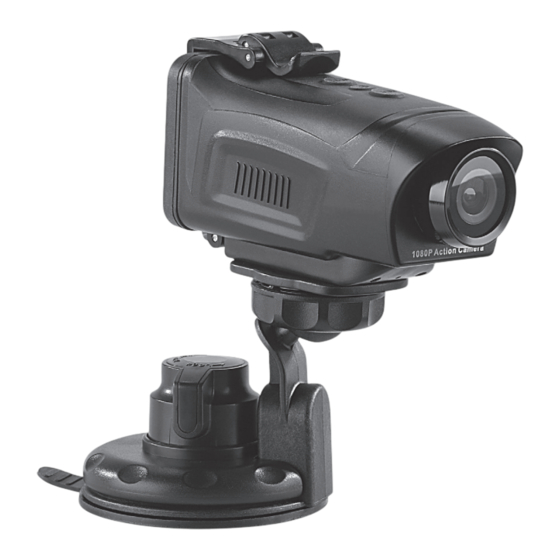
somikon DV-83.HD Mode D'emploi

Manuels Connexes pour somikon DV-83.HD


Sommaire des Matières pour somikon DV-83.HD
- Page 1 PX-8210-675 „DV-83.HD“ FullHD-Action-Cam mit 1080p-Auflösung und Display Caméra sport Full HD, 1080p...
- Page 3 „DV-83.HD“ FullHD-Action-Cam mit 1080p-Auflösung und Display Caméra sport Full HD, 1080p Deutsch: 4-30 Français: 31-58 © 12/2011 - LG//TH//SF - GS...
- Page 31 PX-8210-675 „DV-83.HD“ Caméra sport Full HD, 1080p...
- Page 32 sommAIre Votre nouvelle caméra Full HD . . . . . . . . . . . . . . . . . . . . . . . . . . . . . . . . . . . . . 33 Description du produit .
-
Page 33: Votre Nouvelle Caméra Full Hd
votre nouvelle CAmérA Full HD Chère cliente, Cher client, Nous vous remercions pour l‘achat de cette caméra, grâce à laquelle vous pourrez immortaliser vos exploits sportifs en qualité Full HD, puis les visionner sur votre téléviseur HD ou directement sur l‘écran de la caméra. Les nombreux supports et possibilités de fixation vous permettent d‘emporter la caméra partout avec vous et de l‘utiliser dans toutes les situations. -
Page 34: Description Du Produit
DesCrIPtIon Du ProDuIt Chiffre Description Signification Lentille de la caméra Démarrer ou arrêter l‘enregistrement, prendre une photo ; en mode lecture : démarrer la lecture en Touche REC diaporama ; en mode consultation : supprimer le fichier... - Page 35 Chiffre Description Signification Touche Marche/ Allumer/éteindre la caméra ; Arrêt Basculer encore mode vidéo et photo ; faire une photo Touche Mode pendant l‘enregistrement Écran Touche Menu Basculer entre le mode vidéo, photo et les paramètres ; arrêter la lecture en mode lecture vidéo ou photo Touche Retour Dézoomer ;...
-
Page 36: Consignes Préalables
ConsIgnes PréAlABles Consignes de sécurité • Ce mode d‘emploi vous permet de vous familiariser avec le fonctionnement du produit. Conservez-le afin de pouvoir le consulter en cas de besoin. • Concernant les conditions de garantie, veuillez contacter votre revendeur. Veuillez également tenir compte des conditions générales de vente ! •... -
Page 37: Principes De Base
PrInCIPes De BAse La caméra DV-83.HD est un appareil polyvalent. Elle vous permet non seulement de filmer et d‘enregistrer des vidéos, mais également de faire des photos et de la connecter à un téléviseur ou un écran via la sortie AV ou HDMI afin de visionner directement vos fichiers, ou de visionner en direct l‘image de la caméra sur votre téléviseur. - Page 38 Insérer et retirer la carte SD Ouvrez le capot de protection et insérez la carte SD dans le port pour carte SD. Les contacts dorés doivent alors pointer vers le bas et vers l‘avant de la caméra. La carte SD est correctement enclenchée lorsqu‘elle exerce une pression sur le ressort d‘éjection, La carte mémoire est insérée correctement lorsqu‘elle ne glisse pas en dehors de la fente.
- Page 39 Branchement PC Ouvrez le capot de protection et branchez le câble USB fourni au port Mini- USB de la caméra, puis à un port USB libre de votre ordinateur. L‘ordinateur reconnaît le périphérique et installe automatiquement les pilotes nécessaires. Ensuite, votre caméra apparaît en tant que lecteur supplémentaire dans votre Poste de travail (Windows XP) ou Ordinateur (Windows Vista / 7).
-
Page 40: Montage
montAge Vous pouvez installer la caméra de différentes manières grâce aux divers supports fournis. ATTENTION ! La façon dont vous installez la caméra ne doit jamais gêner votre visibilité ! Support caméra Sous la caméra se situent des logements pour le support. Vous pouvez soit y fixer une vis filetée (p.ex. - Page 41 Vous pouvez maintenant fixer la bande scratch sur la caméra en la faisant passer dans les ouvertures du support caméra pour par exemple fixer la caméra à un casque. Si la bande scratch n‘est pas suffisante, utilisez les tampons scratch adhésifs fournis pour créer de nouvelles fixations à l‘endroit de votre choix.
- Page 42 Support ventouse Le support ventouse se fixe soit directement sur la caméra, soit sur le support caméra. • Pour cela, insérez le support dans les ouvertures et fixez-le bien jusqu‘à entendre un „clic“. • Nettoyez la surface sur laquelle vous souhaitez installer le support ventouse.
-
Page 43: Enregistrements
enregIstrements La caméra vous permet aussi bien de filmer que de prendre des photos. nOTe : Un zoom numérique 4x est disponible pour prendre des photos. Appuyez sur la touche pour zoomer ou dézoomer. Le zoom ne fonctionne PAS en mode Full HD (30 images/sec.), Full HD (25 images/sec.) et 720p (50 images/sec.). -
Page 44: Enregistrement Classique
• Enregistrement classique Appuyez sur la touche REC pour démarrer l‘enregistrement. Vous entendrez un signal sonore et le temps d‘enregistrement s‘affiche à l‘écran. La caméra enregistre le son via le micro intégré. Vous pouvez cependant connecter un micro externe à la caméra pour obtenir une meilleure qualité... -
Page 45: Retardateur
• Capture instantanée (photo) Appuyez sur la touche Mode à tout moment pendant un enregistrement vidéo pour effectuer une capture instantanée et enregistrer une photo. L‘enregistrement vidéo continue pendant la capture instantanée. Photos Pour prendre une photo, appuyez sur la touche Mode (lorsque vous n‘êtes pas en mode enregistrement vidéo). -
Page 46: Lecture
leCture En mode lecture, vous pouvez visionner vos vidéos et photos enregistrés. Lecture des vidéos Appuyez sur la touche Menu pour basculer en mode lecture vidéo. Vous verrez un aperçu des vidéos enregistrées. Appuyez sur les touches pour sélectionner une vidéo, et appuyez sur la touche pour la lire. - Page 47 Supprimer des fichiers Pour supprimer un fichier, sélectionnez-le et appuyez sur la touche REC . Choisissez ensuite de supprimer tous les fichiers (Tous), un seul fichier (Oui) ou d‘annuler la suppression (Non), puis appuyez sur la touche...
-
Page 48: Réglages
réglAges Dans le menu des paramètres de la caméra vous pouvez effectuer différents réglages. Appuyez 3 fois sur la touche pour accéder aux paramètres. Sélectionnez un élément du menu avec les touches et confirmez votre choix avec la touche . Appuyez sur la touche Menu pour quitter le menu des paramètres. - Page 49 Élément de menu Sélection Signification Définit la qualité vidéo (élevée, moyenne, basse) / Quality (Qualité vidéo) H / M / L Une qualité élevée nécessite davantage d‘espace mémoire Time and Date (Heure et AA//MM//JJ//HH//mm Règle l‘heure actuelle date) Pas d‘horodatage sur les images et vidéos DATE Uniquement la date...
- Page 50 Élément de menu Sélection Signification Defautl Setting (Paramètres Restaure les paramètres Non / Oui par défaut) par défaut Formate la carte mémoire ATTENTION ! Tous les Format (Formater) Oui / Non fichiers de la carte seront supprimés ! La caméra s‘éteint après le Auto Power Off (Arrêt 1 min / 2 min / 3 min / 5 temps définit, Jamais pour...
-
Page 51: Branchement À La Tv / À Un Écran
BrAnCHement à lA tv / à un éCrAn Vous pouvez diffuser l‘image de la caméra sur un téléviseur ou un écran au lieu de l‘écran de la caméra. Sortie TV Allumez la caméra. Ouvrez le capot de protection, branchez le câble TV dans la sortie TV de la caméra, puis branchez la caméra à... -
Page 52: Annexe
AnneXe Dépannage • Pas d‘affichage sur l‘écran Assurez-vous que la batterie de la caméra est bien installée et chargée. Lorsque votre caméra est connectée à un téléviseur, l‘écran n‘affiche pas d‘image. • Impossible de filmer - Assurez-vous qu‘il y a suffisamment d‘espace sur la carte mémoire. L‘écran vous indique le temps d‘enregistrement restant en minutes. - Page 53 Dépannage des périphériques branchés en USB nOTe : Lorsque vous branchez un périphérique UsB sur un hub ou un switch, des incidents peuvent être causés par un de ces éléments. suivez alors les consignes et astuces suivantes, tant pour l‘appareil UsB lui-même que pour les appareils intermédiaires.
- Page 54 - Très souvent, Windows XP ne reconnaît pas les ports USB des cartes mères au chipset AMD-754. Dans ce cas, installez les Bus Master Drivers ou renseignez-vous auprès du fabricant de votre ordinateur. • Incidents liés aux périphériques USB - Si, après avoir branché un support de données USB sur votre ordinateur, la fenêtre du périphérique ne s‘ouvre pas automatiquement, vérifiez alors la présence d‘un nouveau périphérique dans la liste des lecteurs du Poste de travail (XP) ou...
-
Page 55: Nettoyage Et Entretien
• Windows tente de réinstaller le matériel à chaque nouveau branchement. - Vérifiez que les bons pilotes sont installés. - Vérifiez que l’appareil est branché dans le même port USB que celui utilisé lors de l’installation. - Désinstallez les pilotes et réinstallez-les. •... - Page 56 Contact et support Pour toutes questions techniques, défauts du produit ou réclamations, veuillez vous adresser au service clientèle de votre fournisseur. • Téléphone et support en ligne Rendez-vous sur www.pearl.fr pour savoir comment nous contacter. • Adresse Pearl Diffusion 6 rue de la Scheer, Z.I. Nord 67600 Sélestat...
-
Page 57: Caractéristiques Techniques
Caractéristiques techniques Capteur CMOS 5 mégapixels 3M: 2048 x 1536 5M: 2592 x 1944 Taille de l‘image 8M: 3200 x 2400 12M: 4000 x 3000 16M: 4608 x 3456 Full HD (1920 x 1080), 30 IPS / 25 IPS Résolution / Taux 1080p (1440 x 1080), 30 IPS / 25 IPS d‘images 720p (1280 x 720), 25 IPS / 30 IPS / 50 IPS / 60 IPS... - Page 58 Déclaration de conformité La société Pearl Agency GmbH déclare ce produit PX-8210 conforme aux directives du Parlement Européen concernant les équipements hertziens et les équipements terminaux de télécommunication. PEARL Agency GmbH PEARL-Str. 1-3 79426 Buggingen Allemagne 13.12.2011 Le formulaire de conformité détaillé est disponible sur www.pearl.de. Sur le côté...