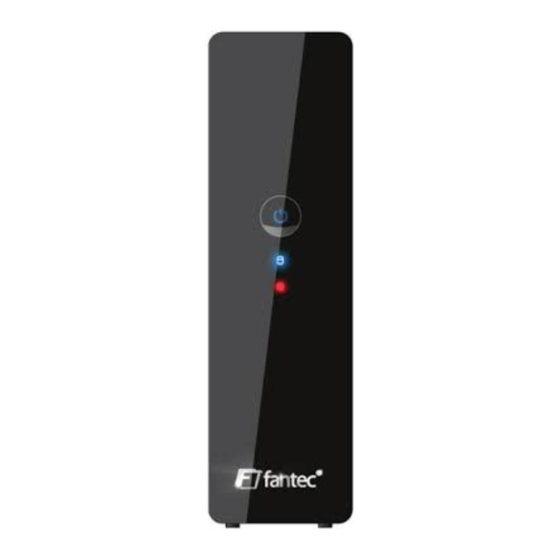
Fantec MM-HDRL Manuel Utilisateur
Lecteur & enregistreur multimedia
Table des Matières
Les langues disponibles
Les langues disponibles
Liens rapides
Chapitres
Table des Matières

Manuels Connexes pour Fantec MM-HDRL

Sommaire des Matières pour Fantec MM-HDRL
- Page 70 Multimedia Media Recorder & Player FANTEC MM-HDRL User Manual...
- Page 138 Lecteur & Enregistreur Multimedia FANTEC MM-HDRL Manuel Utilisateur...
- Page 139 Table des matières 1. Introduction ........................141 1.1 Préface ......................141 1.2 Liste des articles ..................142 1.3 Consigne de sécurité ................... 143 1.4 Connexion ....................145 1.5 Première utilisation ..................151 2. À propos du lecteur ......................152 2.1 Télécommande ................... 152 2.2 Panneau Avant ....................
- Page 140 7.5 Navigation via le Réseau ................190 8. Menu Liste de Lecture (Playlist) ..................193 9. Menu Copie de Fichier ....................... 194 10. Fonction NAS ........................196 11. Ecouter la Radio Internet ....................197 11.1 Menu Liste des Stations ................197 11.2 Menu Genre ....................
-
Page 141: Introduction
1. Introduction 1.1 Préface Cher client, Nous vous remercions beaucoup pour l’achat de ce nouveau Combiné Home Multimédia. À l'ère du numérique, cet appareil est un excellent partenaire de divertissement à domicile. Avec ses fonctionnalités incroyables vous êtes en mesure d’apprécier vos films, musiques et photos et d’enregistrer vos programmes favoris de TV et de cinéma de façon à... -
Page 142: Liste Des Articles
1.2 Liste des articles Articles Quantité Lecteur Câble A/V Câble Y/Pb/Pr OUT Adaptateur SCART-IN Adaptateur SCART-IN Câble USB Télécommande Pile Adaptateur AC/DC Cordon d’alimentation Manuel Utilisateur CD d’installation Carte de Garantie Note: Le contenu dans l'emballage pourrait être différent de la liste de colisage dans le manuel. FR 142 / 214... -
Page 143: Consigne De Sécurité
1.3 Consigne de sécurité La fabrication de ce lecteur est conçue pour votre tranquillité d’esprit. Afin de sécuriser et d'utiliser efficacement ce lecteur, lisez ce qui suit avant de l'utiliser. 1.3.1 Avertissement à l’utilisation L’utilisateur ne devrait pas modifier ce lecteur. Si le disque dur est en cours d'utilisation, la température ambiante doit être comprise de +5°C ~ 35°c. - Page 144 utiliser CHKDSK pour corriger le problème. - Toutes les données stockées dans le lecteur peuvent être perdues à la suite d’un impact physique, les chocs électriques, une panne de courant, ou par un formatage du disque dur etc. Veuillez sauvegardez de vos données. - Il est suggéré...
-
Page 145: Connexion
1.4 Connexion 1.4.1 Connecter le lecteur à l'ordinateur (1) Assurez-vous que le lecteur est sous tension ; (2) Brancher le connecteur carré du câble USB au port USB de ce lecteur; (3) branchez le connecteur rectangulaire du câble USB à l'ordinateur. 1.4.2 Périphériques de stockage de masse (comme clé... -
Page 146: Connexion Avec La Télévision
1.4.3 Connexion avec la télévision 1. Entrée A/V IN (fonction d’Enregistrement) (1) Comme sur l’image, branchez les connecteurs de 3 couleurs sur les entrées A/V IN du lecteur; (2) Comme sur l’image branchez les connecteurs de 3 couleurs dans les A/V OUT de la TV, du récepteur satellite/IPTV Set Top Box (STB). - Page 147 3. Y/Pb/Pr Composants de sortie (1) Comme indiqué branchez les connecteurs de 3 couleurs sur les fiches femelles Y/Pb/Pr du lecteur; (2) Comme indiqué branchez les connecteurs de 3 couleurs sur les fiches femelles Y/Pb/Pr de la TV. Connexion audio en utilisant la sortie vidéo Y/Pb/Pr : Première méthode: Utiliser la sortie audio de l'A/V OUT;...
-
Page 148: Connexion De Périphériques Audio Numérique
4. Sortie HDMI (1) Selon l’image brancher sur un connecteur votre câble HDMI à la fiche femelle du lecteur HDMI; (2) Selon l’image branchez l'autre connecteur de votre câble HDMI sur la fiche femelle HDMI de la TV. De cette façon, vous pouvez avoir la plus haute qualité vidéo et audio via un seul câble. 1.4.4 Connexion de périphériques audio numérique (1) Selon l’image et branchez le connecteur RCA de votre câble coaxial à... -
Page 149: Connexion Électrique
1.4. Connexion électrique (1) D’après l’image connecter l'adaptateur AC à la fiche femelle DC IN du lecteur; (2) D’après l’image branchez l'adaptateur AC à la prise électrique. 1.4.6 Connexion Ethernet Se connecter à un réseau LAN (local Area Network), vous avez besoin d'un câble réseau CAT5, CAT5e, cat6 (non fourni). - Page 150 1.4.7 Connexion Wifi (accessoires additionnels requis) (1) Assurez-vous que le lecteur est sous tension. (2) Brancher l’adaptateur sans fil LAN USB (c'est-à-dire clef Wifi USB) au port USB du lecteur. FR 150 / 214...
-
Page 151: Première Utilisation
1.5 Première utilisation 1.5.1 Formatage du disque dur Pour les utilisateurs qui ont acheté le lecteur de disque dur sans disque dur, et que vous voulez installer un disque dur SATA, voir "Formatage Disque Dur (HDD)" dans le chapitre "6.5 Modification des paramètres système" pour plus de détails. 1.5.2 Télécommande Première utilisation de la télécommande Installez les piles avant d'utiliser la télécommande, les étapes de l'installation sont comme les... -
Page 152: À Propos Du Lecteur
Le langage du menu du lecteur peut être mis en anglais ou en d’autres langues. Dans l'interface de configuration se trouve la configuration des langues, la langue choisie prendra effet immédiatement. 2. À propos du lecteur 2.1 Télécommande Toutes les procédures dans ce manuel peuvent être effectuées en utilisant les touches sur la télécommande. - Page 153 Button Function Touche POWER/STANDBY: Presser pour allumer ou mettre mode veille. Touche DISPLAY: Presser pour afficher l’état actuel. Appuyer sur la touche pendant la lecture et une fenêtre s'ouvre, indiquant le numéro de piste et le temps écoulé / restant. Appuyer sur la touche pendant l'enregistrement et une fenêtre s'ouvre, montrant les paramètres d'enregistrement et le temps écoulé.
- Page 154 Touche TV SYSTEM: A utiliser pour basculer entre NTSC, PAL, 480P, 576P, 720P, and 1080I. Touche BROWSER: A utiliser pour naviguer dans vos fichiers musique, photo, and vidéo sur Disque Dur interne, USB, et réseau. Touche GUIDE: A utiliser pour afficher le menu Guide, voir Le Menu Guide in 3.
- Page 155 Démarre la lecture d’un titre. Touche TIMER: Appuyez pour accéder directement au menu de la minuterie, ajouter, modifier et supprimer des horaires enregistrements. voir 5.1 Créer un Nouveau planning pour plus de détails. Touche PAUSE / STEP: Appuyez pour mettre en pause la lecture. Appuyez une nouvelle fois pour avancer à...
- Page 156 Touche CM SKIP: Appuyer pour avancer de 30 secondes dans la lecture ou enregistrement en cours. Touche NEXT: Appuyez pour accéder au titre ou chapitre suivant / programme / chaîne de télévision. Touche SLOW MOTION: appuyez pour une lecture au ralenti. 3 vitesses de ralenti disponible.
-
Page 157: Panneau Avant
Touche SETUP: Presser pour accéder directement au menu d’installation. 2.2 Panneau Avant 1 – Switch-standby 2 – Disque dur 3 – enregistrement Name Function indicateur STANDBY Indicateur (rouge) s’allume quand le système est en mode Standby. Indicateur (bleu) devient bleu quand le système est en fonctionnement. -
Page 158: Panneau Arrière
2.3 Panneau Arrière 1. Grille d’Aération 2. Port Y/Pb/Pr (port vidéo) 3. Port A/V OUT 4. Port A/V IN 5. Port S/PDIF Coaxial 6. Switch POWER 7. Port DC IN 8. Socket LAN RJ45 9. Port HDMI 10. Port Optique S/PDIF 11. -
Page 159: Mise En Route
3. Mise en Route Allumer le lecteur et après quelques secondes il entrera dans un menu guide. Pour enter à nouveau dans ce menu pressez la touche sur la télécommande.. 3.1 Sélection de Vidéo In – TV en direct, Enregistrement et mode Différé. -
Page 160: Sélection De Browser - Lecture De Fichiers Multimédia
3.3 Sélection de Browser – Lecture de Fichiers Multimédia Vous pouvez naviguer dans tous vos fichiers multimédia (Vidéos/Musique/Photos) sur le Disque Dur interne /USB ou Réseau, et les lire sur votre TV. Presser sur la télécommande ou sélecter la touche Browser sur la page du menu guide pour naviguer dans vos fichiers films, photos, photo, et audio rangés aussi bien sur un disque interne, sur un disque USB ou Réseau. -
Page 161: Le Menu Liste De Titres Pour Les Vidéos Enregistrées
4. Le Menu Liste de Titres pour les Vidéos enregistrées Le menu liste de titres vous permet de lire et éditer tous les titres sauvegardés. Pour entrer dans ce menu, presser . Une lecture depuis le menu Guide vous fera tout aussi bien entrer dans ce menu. -
Page 162: Lecture De Titres
4.2 Lecture de Titres Pour lire un titre enregistré faites comme indiqué ci-après : 1. Presser sur la télécommande pour sélecter l’onglet Lecture depuis la barre du menu. 2. Presser sur la télécommande pour sélecter le titre que vous souhaitez lire. -
Page 163: Trier Vos Fichiers
4. Utiliser les flèches de navigation pour sélecter lettres et chiffres. Sélecter CAPS pour basculer entre majuscules et minuscules. Presser <= pour effacer une lettre. Presser => pour insérer un espace. Presser pour entrer chaque chiffre ou lettre. 5. Une fois que le nom est complet, sélecter OK and presser pour confirmer toutes les modifications. -
Page 164: Menu Edition De Titre
Numéro de Titre Sélecter cette fonction pour trier tous les fichiers en fonction de leur numéro. Sélecter cette fonction pour trier tous les fichiers en Durée fonction de leur durée d’enregistrement. Enregistrement Sélecter cette fonction pour trier tous les fichiers par Nom de Titre ordre alphabétique, selon leur nom. - Page 165 point sur lequel vous souhaitez insérer, presser pour sélecter CONFIRMER et presser Effacement AB Effacer un clip spécifique dans un titre. (coupure) Sélecter Insérer A et presser pour marquer le début de la sélection à effacer. Sélecter Insérer B et presser pour marquer la fin de la section à...
- Page 166 Assembler des Sélecter plus de deux titres et assemblez-les en un Titres titre. Un message de confirmation apparaît. Sélecter CONFIRMER pour assembler les fichiers. Ajouter Chapitre Ajoute une marque de chapitre au fichier sélectionné. Marque Une marque de chapitre est un marqueur inséré dans un titre.
-
Page 167: Tools
Copier dans la Dans le menu Liste de titres, presser partition sur la télécommande pour sélecter quel titre multimédia (FAT32 vous souhaiter copier de la partition d’enregistrement seulement) (UDF) à la partition de fichiers (FAT32). 4.7 Tools Presser sur la télécommande pour sélecter l’onglet Outils depuis la barre du menu. Presser et le menu apparaît. -
Page 168: Menu Minuterie D'enregistrement
5. Menu Minuterie d’Enregistrement Le menu Minuterie d’Enregistrement vous permet de créer, modifier et effacer des horaires d’enregistrement de voir ceux en cours ainsi que l’historique. Presser sur la télécommande pour entrer dans ce menu. 5.1 Créer Un Nouvel Horaire Presser sur la télécommande pour sélecter l’onglet Edition depuis la barre du menu. -
Page 169: Modification D'horaires
5.2 Modification d’Horaires Presser sur la télécommande pour to sélecter l’onglet Edition depuis la barre du menu. Sélecter dans la liste l’horaire que vous souhaiter modifier et presser . L’écran des paramètres de cet horaire s’affiche. Modifier l’horaire comme indiqué en 5.1 Créer un Nouvel Horaire. -
Page 170: Vérification D'horaires
5.4 Vérification d’Horaires Presser sur la télécommande pour sélecter l’onglet Etat depuis la barre du menu. La liste d’horaire s’affiche. Sélecter un horaire et presser Sélecter Activer la minuterie réglée par l’utilisateur ou Arrêter l’horaire sélectionné. Presser pour confirmer. 5.5 Voir l’Historique d’Enregistrement Presser sur la télécommande pour sélecter l’onglet Historique depuis la barre du menu. -
Page 171: Menu De Configuration
6. Menu de Configuration Ce menu vous permet de configure la langue langage, les paramètres audio, vidéo, d’enregistrement, de réseau et ceux du système. Pour entrer dans le menu, sélecter Configuration depuis le menu Guide ou sélecter sur la télécommande. 6.1 Changer les Paramètres Vidéo Presser sur la télécommande pour sélecter l’onglet Video depuis la barre du menu. - Page 172 16:9: Condense l’image pour la convertir. A utiliser avec une TV 16:9. Sélecter ce menu pour régler les niveaux de luminosité. Luminosité Presser pour ajuster la luminosité. Le nouveau paramétrage est prévisualisé sur l’écran. Presser pour confirmer. Contrast Sélecter ce menu pour régler les niveaux de contraste. Presser pour ajuster le contraste Le nouveau paramétrage est prévisualisé...
-
Page 173: Changer Les Paramètres D'enregistrement
Système Vidéo Sélecter ce menu pour ajuster le système de TV. Presser pour régler le système TV, en fonction de vos préférences. Presser pour confirmer. 6.2 Changer les Paramètres d’Enregistrement Presser sur la télécommande pour sélecter l’onglet Record depuis la barre du menu. - Page 174 disque. Presser pour confirmer. Sélecter ce menu pour ajouter automatiquement des marques de Marquage Auto de Chapitre chapitre à intervalles réguliers. Presser pour sélecter l’intervalle souhaité. Une marque de chapitre sera ajoutée automatiquement à chaque intervalle, vous permettant ainsi de naviguer plus facilement parmi vos titres après enregistrement.
-
Page 175: Changer Les Paramètres Réseau
6.3 Changer les Paramètres Réseau Presser sur la télécommande pour sélecter l’onglet Network depuis la barre du menu. Avant d’utiliser les fonctionnalités réseau, effectuez les vérifications suivantes: 11) Connecter d’abord le lecteur à un LAN ou WLAN; 12) Veillez a bien activer NetBIOS dans TCP/IP sur votre ordinateur; 13) Eteignez le firewall de vôtre PC;... -
Page 176: Configuration
DHCP IP (AUTO) Réglage automatique de l’adresse IP. (Serveur DHCP- recommandé) Presser pour confirmer. IP FIXE (MANUEL) Pour utilise l’IP Fixe, Il est nécessaire d’entrer les informations suivantes: adresse IP, Masque de sous-réseau, et la passerelle par défaut. Pour plus d’assistance pour ces paramètres contactez votre administrateur réseau. - Page 177 Deux modes de connexion apparaissent alors: Le mode Infrastructure (AP) et le mode Peer to Peer (Ad Hoc). Presser pour annuler, et pour l’étape suivante. Presser pour faire votre choix, et pour confirmer. Infrastructure (AP) Le mode Infrastructure est utilisé pour connecter les ordinateurs disposant d’un adaptateur réseau sans fil (clients réseau) à...
- Page 178 Note: Dans la liste de sécurité, WEP (Wired Equivalent Privacy) et WPA (Wi-Fi Protected Access) désignent un réseau encrypté, i.e. Une clef d’encryptage est nécessaire pour accéder au réseau. AUCUN signifie que le réseau est ouvert. 14) Confirmer le choix de nom SSID (nom de réseau). 15) Configuration de sécurité...
- Page 179 16) Configuration de l’adresse IP Sélecter IP DHCP (AUTO) pour régler l’adresse IP automatiquement. Ou sélecter IP FIXE (MANUEL) pour régler l’adresse IP manuellement. 17) Liste de Configuration Cette liste affiche les paramètres du réseau tels que vous venez de les configurés.
- Page 180 Peer to Peer (Ad Hoc) Le mode Peer to Peer, qui est aussi appelé mode Ad Hoc ou mode pc-à-pc, est utilise pour connecter directement entre eux des clients réseaux sans fil, sans l’aide d’un routeur ou d’un point d’accès sans fil. 5) Configuration Ad Hoc Sélecter Manuel si vous souhaitez changer les paramètres par défaut.
- Page 181 Si le test est concluant, toutes les informations du réseau s’affichent. FR 181 / 214...
-
Page 182: Changer Les Paramètres Système
6.4 Changer les Paramètres Système Presser sur la télécommande pour sélecter l’onglet Système depuis le menu. Menu Langue Choisir Votre langue d’affichage (On Screen Display). Presser pour sélecter la langue. Presser pour confirmer. Encodage Texte Sélecter ce menu pour régler l’encodage texte. Presser pour choisir entre Unicode, Chinese GBK, BIG5, etc... - Page 183 Heure Sélecter ce menu pour régler le temps du système. Presser et entrer dans la configuration manuelle. Entrer dans le menu système et presser pour sélecter chaque champs et les flèches de navigation haut et bas pour ajuster chaque paramètre. Presser pour confirmer.
- Page 184 Presser pour choisir OK. Presser pour confirmer. Presser pour ajuster la taille du tampon de visionnage différé. Presser pour choisir NEXT, et pour confirmer. Presser pour ajuster les tailles des partitions d’enregistrement and multimédia. Presser pour choisir SUIVANT, et pour confirmer. FR 184 / 214...
- Page 185 Presser pour ajuster les tailles des partitions FAT32 et NTFS. Presser choisir SUIVANT, et pour confirmer. Presser pour choisir de Formater les partitions du disque. Presser pour confirmer. Et le formatage débutera, cela prendra quelques minutes soyez patient. Quand le formatage est terminé, presser pour revenir au menu GUIDE.
-
Page 186: Divers
Veille du Disque Dur Sélecter ce menu pour régler le délai d’entrée en veille du disque dur quand il n’est pas utilisé. Presser pour choisir entre Never (jamais), 10 Minutes, 20 Minutes, and 30 Minutes. Et presser pour confirmer. Restauration des Sélecter ce menu pour restaurer les réglages usines. -
Page 187: Menu De Navigation
7. Menu de Navigation Ce menu vous permet de naviguer et de lire tous vos fichiers multimédia (music, photo et vidéo) stockés sur le disque dur interne, un disque dur externe USB, et un disque réseau. Pour entrer dans ce menu, sélecter Explorateur depuis le menu Guide. Presser pour choisir l’endroit ou est stocké... -
Page 188: Navigation Audio
7.2 Navigation Audio Utiliser sur la télécommande pour sélecter l’onglet Audio. Tous les répertoires et fichiers aux formats audio supportés dans le répertoire courant s’afficheront à l’écran. Presser pour sélecter le fichier que vous voulez lire et presser . Presser un menu outils qui vous permet de créer vos liste audio apparaît. -
Page 189: Navigation Vidéo
Tous les répertoires et fichiers images du répertoire courant aux formats supportés s’afficheront a l’écran. Presser pour choisir la photo que vous souhaitez voir et presser . La photo s’affichera en plein écran. Note: 1. Quand la photo est affichée en mode plein écran, le diaporama démarre automatiquement. 2. -
Page 190: Navigation Via Le Réseau
7.5 Navigation via le Réseau Vous pouvez lire le streaming de fichiers multimédia partagés sur le réseau local (Ethernet or WLAN). Avant de lire ce qui suit, assurez-vous d’avoir bien lu 6.3 Changer les Paramètres Réseau et avoir fait les bons réglages. Quand vous choisissez NET dans le menu de navigation, il y a deux façons de localiser les fichiers multimédia partagés sur votre réseau local. -
Page 191: Navigation À Partir De 'Mes_Raccourcis'
Note: 1. Quand vous naviguer parmi des fichiers vidéo haute définition (résolution jusqu’à 720p / 1080i / 1080p) via Ethernet ou WLAN, la vidéo doit utiliser une mémoire tampon (buffer). Cela se fait en fonction de la limite de la vitesse du réseau ou de la force du signal de celui-ci. - Page 192 Sélecter pour régler l’ID réseau Utilisateur, le mot de passe Réseau, Navigation Réseau et l’IP Spécifique du serveur de fichier, qui rend possible la navigation des fichiers sur le réseau via ‘Mes_Raccourcis’. Sélecter Identifiant Utilisateur réseau et l’écran de saisie apparaît. Utiliser les flèches de navigation pour choisir les lettres et les chiffres.
-
Page 193: Menu Liste De Lecture (Playlist)
Sélecter IP Spécifique du Serveur de Fichiers, et utiliser les touches de Navigation et celles Numériques pour entrer l’adresse IP. Vous pouvez aussi choisir Detail pour entrer l’étiquette, le domaine, et le nom d’Hôte ainsi que le nom du raccoucis. Puis choisissez OK et presser pour confirmer. -
Page 194: Menu Copie De Fichier
9. Menu Copie de Fichier Presser sur la télécommande pour entrer dans le menu Copie de Fichier, qui vous permet De copier vos fichiers vers et depuis les disques interne, externe USB, et réseau. Etape 1: Sélecter le disque source et celui de destination. Presser pour choisir. - Page 195 Etape 2: Sélecter la source des fichiers que vous souhaitez copier. Presser pour choisir les fichiers, pour annuler, et pour l’étape suivante. Etape 3: Sélecter le répertoire de destination où ranger les fichiers précédents. Presser pour choisir le répertoire. Presser pour annuler, et pour l’étape suivante.
-
Page 196: Fonction Nas
Presser pour choisir OK, presser pour confirmer. Et la copie démarrera. 10. Fonction NAS Ce lecteur peut être utilisé comme un NAS (Network-Attached Storage). Il peut être attaché à votre réseau domestique via soit une liaison filaire Ethernet ou sans fil (WLAN). Cette fonctionnalité... -
Page 197: Ecouter La Radio Internet
11. Ecouter la Radio Internet Ce lecteur comprend la fonction de radio gratuite internet SHOUTcast. Sélecter l’icône Radio Internet sur l’interface principale pour entrer dans ce menu. Note: 7. Assurez-vous que le Lecteur est correctement connecté au réseau LAN ou WLAN avec accès Internet. -
Page 198: Menu Genre
pour choisir le canal que vous souhaitez écouter. Presser pour commencer à écouter votre canal. Presser pour arrêter. Quand une station est surlignée, vous pouvez presser pour l’ajouter a vos favoris. 11.2 Menu Genre Presser pour sélecter GENRE, et presser pour confirmer. -
Page 199: Ma Station Favorite
Presser pour sélecter le genre que vous souhaitez dans la liste. Presser pour confirmer. 11.3 Ma Station Favorite Presser pour choisir FAVORIS, et presser pour confirmer. Toutes les stations ajoutées depuis le menu station se retrouvent ici, d’ou vous pouvez également les gérer. -
Page 200: Mise À Jour Du Firmware
12. Mise à jour du Firmware Le firmware est le système d’exploitation (OS) installé sur l’équipement. Les mises à jour du firmware peuvent comporter des nouvelles fonctions, ides améliorations et des corrections de bogues. Pour vérifier si vous avez la dernière version du firmware: 7. -
Page 201: Annexes
Attendez environ 2 minutes, L’installation sera alors terminée, les indicateurs LED s’éteindront, et le lecteur s’éteindra lui aussi automatiquement. Vous pourrez alors presser la touche POWER pour allumer à nouveau le lecteur et en profiter selon vos gouts. Note: Ne jamais éteindre le lecteur durant cette procédure; La clef USB ne peut pas non plus être débranchée durant cette procédure. - Page 202 APPAREILS D’ENREGTISTREMENT SUPPORTÉS: Built in HDD USB HDD MODE D’ENREGISTREMENT VIDÉO (Sélection) Mode 80 GB HDD 120 GB HDD 160 GB HDD 16hrs 24hrs 33hrs 32hrs 48hrs 66hrs 48hrs 72hrs 99hrs 64hrs 96hrs 132hrs 96hrs 144hrs 198hrs FORMAT D’ENREGISTREMENT VIDÉO HQ/SP/LP/EP/SLP mode: MPEG-2 MP@ML FORMAT D’ENREGISTREMENT AUDIO HQ/SP/LP/EP/SLP mode: MP2 2-canaux...
-
Page 203: Faq
Fonctionnement Humidité supportée 5% to 80% RH Disque Dur 3.5’’ SATA HDD Dimensions 61x198x171mm (L/H/P) Poids Net Approx 1.5 kg Note: Les caractéristiques et la conception de ce produit sont sujets à changement sans préavis. 13.2 FAQ Question 1. Mon Ordinateur ne reconnait pas mon Lecteur. Réponse : (1) Assurez-vous que le lecteur est allumé. - Page 204 aucun cas endommager votre lecteur. Question 4. J’ai utilisé mon lecteur pour transférer beaucoup fichiers entre plusieurs ordinateurs. Une défragmentation du lecteur risque-t-elle de l’abîmer? Réponse : Une défragmentation du lecteur après une telle utilisation peut s’avérer très judicieuse. Il n’est jamais dommageable d’utiliser la défragmentation sur le disque de lecteur.
- Page 205 Réponse : Ceci est normal durant l’initialisation du système. Cela va permettre la configuration des paramètres adéquats de façon à faciliter l’établissement du signal vidéo correspondant à celui de la TV. Durant l’initialisation, la TV des signaux incorrects ou instables qui causeront ces flashs à...
-
Page 206: Droits D'auteur Et Marques
Si vous disposez d’un firewall, il a sans doute besoin d’être configuré ou d’avoir des exceptions paramétrées pour vous permettre de communiquer facilement avec le lecteur sur le réseau. Pour tester si votre firewall fait barrage à vos communications réseau (y compris le PING et l’accès aux répertoires partagés), désactiver-le pour vois si vous pouvez vous connecter.