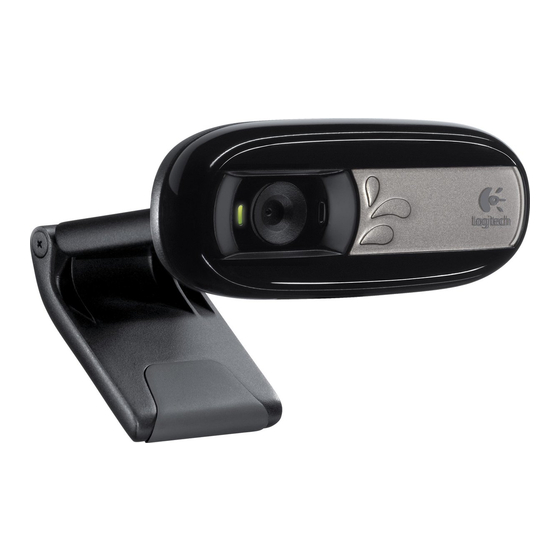
Logitech C170 Mode D'emploi
Masquer les pouces
Voir aussi pour C170:
- Guide rapide ,
- Mode d'emploi (168 pages) ,
- Commencer ici (204 pages)
Table des Matières
Les langues disponibles
Les langues disponibles
Table des Matières

Manuels Connexes pour Logitech C170


Sommaire des Matières pour Logitech C170
- Page 21 Logitech® Webcam C170 Merci d'avoir acheté une webcam Logitech. Suivez ce guide pour installer et commencer à utiliser votre webcam Logitech Si vous avez des questions avant de commencer, ou pour en savoir plus sur votre webcam Logitech, veuillez consulter le site www logitech com/support Français...
-
Page 22: Installation De La Webcam
Important: assurez-vous d'être connecté à Internet pour permettre le téléchargement du logiciel Si vous utilisez la webcam sur Windows® 7 ou Vista®, vous devez installer le logiciel Logitech® Webcam Software à l'adresse suivante: logitech com/downloads Français... -
Page 23: Premiers Pas Avec Les Appels Vidéo
En plus d'une webcam et d'une application d'appels vidéo, les deux interlocuteurs ont besoin de: • un ordinateur disposant de haut- • une connexion Internet haut débit parleurs ou d'un casque, et d'un (par exemple, ADSL, T1 ou câble) microphone (votre webcam Logitech Webcam c170 dispose d'un microphone intégré); Français... -
Page 24: Utilisation De La Webcam Sur Windows 8
Première utilisation Utilisation de la webcam sur Windows 8 Utilisez l'application Camera disponible sur l'écran d'accueil de Windows 8 pour utiliser et contrôler votre webcam Application Camera pas à pas 1. Fenêtre d'aperçu Cliquez ou appuyez 5. Activation du mode vidéo (pour enregistrer pour capturer des photos ou des vidéos des vidéos) ou désactivation (pour prendre (selon le mode sélectionné) des photos) - Page 25 Conseil: l'application Camera permet d'utiliser rapidement et simplement les fonctions les plus courantes de votre webcam Pour profiter au maximum des fonctionnalités avancées de votre webcam, telles que la détection des mouvements, utilisez le logiciel Logitech Webcam Software disponible à l'adresse logitech com/downloads Réglage des paramètres de Camera...
- Page 26 Première utilisation Partage de vos photos et vidéos Vous pouvez partager vos photos et vidéos par courrier électronique, ou sur Twitter, Facebook®, YouTube®, ou Microsoft SkyDrive® Procédez comme suit: 1. Dans l'application Camera, faites défiler les photos ou vidéos pour atteindre celle que vous souhaitez partager 2. Sélectionnez Partager dans la barre Icônes (ou appuyez sur + H): 3. Choisissez le média de partage de la photo ou de la vidéo...
-
Page 27: Utilisation De La Webcam Sur Windows 7 Et Windows Vista
Logitech® Webcam C170 Utilisation de la webcam sur Windows 7 et Windows Vista Le logiciel Logitech Webcam Software fournit toutes les options nécessaires à l'utilisation et au contrôle de la webcam Lancez le logiciel à partir du menu Démarrer® de Windows ou en cliquant avec le bouton droit de la souris sur l'icône de la caméra dans la barre des tâches de Windows Logiciel Logitech Webcam Software pas à pas... - Page 28 Première utilisation Capture vidéo et prise photo Quick Capture vous permet de prendre des photos et d'enregistrer des vidéos facilement Vous pouvez accéder rapidement aux commandes et paramètres de la webcam: 1. Fenêtre d'aperçu 5. Vignettes photo 2. Mode de capture: 6. Vignettes vidéo photo/vidéo 7. Cliquez sur 3. Bouton de capture...
- Page 29 Logitech® Webcam C170 Utilisation du détecteur de mouvement • Configurez votre webcam pour l'enregistrement vidéo lors d'une détection de mouvement • Modifiez la durée de capture vidéo et la sensibilité de la détection • Les vidéos capturées sont automatiquement enregistrées sur votre ordinateur • Affichez le contenu dans la galerie ou téléchargez-le à...