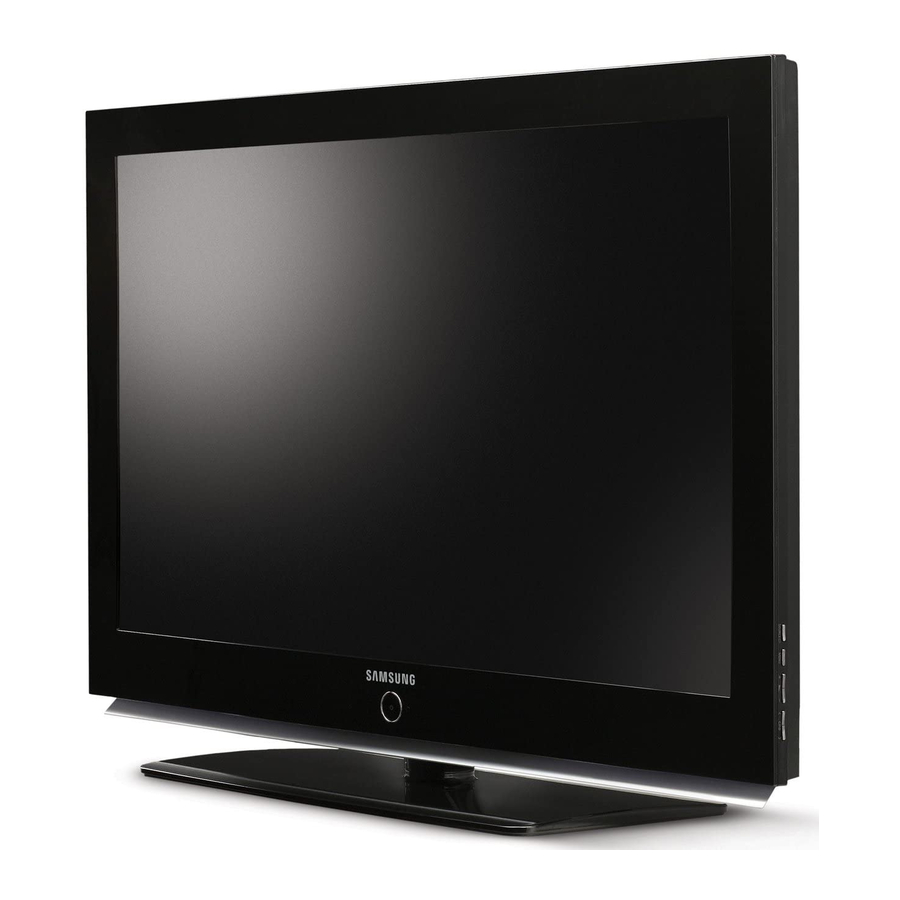
Samsung LN-S4095D Instructions Du Propriétaire
Table des Matières
Les langues disponibles
Les langues disponibles
Liens rapides
Contact SAMSUNG WORLD-WIDE
If you have any questions or comments relating to Samsung products, please contact the SAMSUNG
customer care center.
Comment contacter Samsung dans le monde
Si vous avez des suggestions ou des questions concernant les produits Samsung, veuillez contacter le Service
Consommateurs Samsung.
Contacte con SAMSUNG WORLD-WIDE
Si tiene alguna pregunta o comentario referente a nuestros productos, por favor contacte con nuestro Servicio de
Atención al Cliente.
¤
Country
Customer Care Center
Web Site
www.samsung.com/ca
CANADA
1-800-SAMSUNG (7267864)
1-800-SAMSUNG (7267864)
www.samsung.com
U.S.A
Address
Samsung Electronics Canada Inc., Customer Service
55 Standish Court Mississauga, Ontario L5R 4B2
Canada
Samsung Electronique Canada Inc., Service á la Clientéle
55 Standish Court Mississauga, Ontario L5R 4B2
Canada
Samsung Electronics America, Inc.
105 Challenger Road
Ridgefield Park, NJ 07660-0511
BN68-01047J-01
LN-S4095D
LN-S4695D
TFT-LCD TELEVISION
Owner's
Instructions
Register your product at
www.samsung.com/global/register
Chapitres
Table des Matières

Manuels Connexes pour Samsung LN-S4095D


Sommaire des Matières pour Samsung LN-S4095D
- Page 1 If you have any questions or comments relating to Samsung products, please contact the SAMSUNG customer care center. Comment contacter Samsung dans le monde Si vous avez des suggestions ou des questions concernant les produits Samsung, veuillez contacter le Service LN-S4095D Consommateurs Samsung.
- Page 2 Ver imágenes fijas de videojuegos y PC durante más tiempo del indicado puede producir restos de imágenes parciales. Para evitar este efecto, reduzca el 'brillo' y el 'contraste' cuando vea imágenes fijas. © 2006 Samsung Electronics Co., Ltd. All rights reserved.
- Page 94 Table des matières INFORMATIONS GÉNÉRALES CONTRÔLE DE L’IMAGE Liste des fonctions ................Réglage de l’image............... 40 Accessories..................Personnalisation des réglages de l’image ........41 Présentation du panneau de commande........... Redimensionnement de l'image ........... 43 Présentation du panneau de branchement........Utilisation de la fonction de correction de la faiblesse chromatique ..44 Télécommande ..................
- Page 95 Fonction d'orientation du socle ............ 84 Réglage automatique de la qualité et de la position de l’image... 79 Installer un kit de fixation mural (LN-S4095D) ......85 Redimensionnement de l’image (mode PC) ........ 80 Installer un kit de fixation mural (LN-S4695D) ......86 Affichage de la résolution actuelle..........
-
Page 96: Informations Générales
Vérifiez que les éléments suivants sont inclus avec votre télévision LCD. S’il manque des éléments, contactez votre revendeur. Télécommande et piles (AAA x 2) Cordon D’alimentation Tissu de nettoyage Panneau arrière (BN59-00568A) (3903-000144) (BN63-01798A) LN-S4095D (BN63-02491A) LN-S4695D (BN63-02624A) Carte de garantie / Cartes Instructions d’enregistrement / Guide de sécurité Français-3... -
Page 97: Présentation Du Panneau De Commande
Présentation du panneau de commande Boutons situés en bas à droite du panneau Les boutons situés en bas à droite du panneau commandent les fonctions de base de votre téléviseur, notamment le menu à l'écran. Pour utiliser les fonctions plus avancées, vous devez utiliser la télécom-mande. La couleur et la forme du produit peuvent varier en fonction du modèle. - Page 98 Viewing the Connection Panel Rear Panel Jacks Use the rear panel jacks to connect A/V components that will be connected continuously, such as VCR or DVD players. For more information on connecting equipment, see pages 8-14. COMPONENT IN 1,2 SERVICE 1/SERVICE 2 Connectez le composant vidéo/audio.
- Page 99 Side Panel Jacks Use the left side panel jacks to connect a component that is used only occasionally, such as a camcorder or video game. (See page 11) AV IN 2 Entrées vidéo et audio pour périphériques externes. S-VIDEO 2 Entrées vidéo pour périphériques externes avec sortie S-Vidéo.
-
Page 100: Télécommande
Télécommande Vous pouvez utiliser la télécommande jusqu’à environ 7 mètres de votre télévision. Lorsque vous utilisez votre télécommande, pensez à la pointer vers la télévision. Vous pouvez également utiliser votre télécommande pour commander votre magnétoscope, votre décodeur, votre lecteur DVD ou votre récepteur. POWER TV, DVD, STB, CABLE, VCR Pour allumer et éteindre la télévision. -
Page 101: Insertion Des Piles Dans La Télécommande
Insertion des piles dans la télécommande 1. Soulevez le panneau à l’arrière de la télécommande, comme illustré. 2. Placez deux piles AAA. Assurez-vous de faire correspon dre les pôles “+” et “-” des iles avec le schéma situé à l’intérieur du compartiment. 3. -
Page 102: Connexion Du Câble Tv
Connexion du câble TV Pour brancher un système de télévision par câble, suivez les instructions ci-dessous. Câble sans boîte de jonction 1. Branchez le câble d’arrivée dans la prise ANT 2 IN (CABLE) située à l’arrière ANT 2 IN (CABLE) de la télévision. -
Page 103: Branchement D'un Magnétoscope
Branchement d’un magnétoscope S-VHS Votre télévision Samsung peut recevoir un signal S-Vidéo provenant d’un magnétoscope S-VHS. (Ce branchement donne une meilleure image par rapport à un magnétoscope VHS standard.) 1. Tout d’abord, suivez les Pannear arrière de la télévision Panneau arriére du... -
Page 104: Connexion D'un Caméscope
Connexion d'un caméscope Les prises du panneau latéral assurent la connexion aisée d'un caméscope à votre téléviseur. Elles vous permettent de visionner les cassettes de votre caméscope sans passer par un magnétoscope. 1. Connectez un Câble Vidéo TV Side Panel (ou Câble S-Vidé) entre les prises AV IN 2 [VIDEO] Câble S-Vidéo (non fourni) -
Page 105: Connecter Un Boîtier Décodeur/Lecteur De Dvd Via Dvi
Connecter un boîtier décodeur/lecteur de DVD via DVI Cette connexion ne peut être effectuée que si le périphérique externe dispose d'un connecteur de sortie DVI. 1. Connectez un câble DVI Lecteur DVD/ vers HDMI ou un adaptateur boîtier décodeur Pannear arrière de la télévision DVI-HDMI entre le connecteur HDMI/DVI IN 1 ou HDMI/DVI IN 2 du... -
Page 106: Branchement D'un Système Audio Numérique
Branchement d'un système audio numérique Les prises du panneau arrière de votre téléviseur permettent de brancher facilement un système audio numérique. 1. Branchez un câble Système Audio Numérique optique entre les prises “DIGITAL AUDIO OUT (OPTICAL)” (Sortie audio Pannear arrière de la télévision numérique/Optique) du téléviseur et les prises d'entrée numérique du... -
Page 107: Branchement D'un Pc
Branchement d’un PC 1. Connect a D-Sub Cable Pannear arrière de la télévision between PC IN [PC] connector on the TV and the PC output connector on your computer. 2. Connect a PC Audio Cable between PC IN [AUDIO] jack on the TV and the Audio Out jack of the sound card on your computer. -
Page 108: Fonctionnement
Fonctionnement Mise en marche et arrêt de la télévision Appuyez sur le bouton POWER de la télécommande. Vous pouvez également utiliser le bouton POWER à l'avant du téléviseur. Fonction Prêt à l’emploi Lors de la première mise en route du téléviseur, deux paramètres individuels de base sont proposés automatiquement à la configuration : Appuyez sur le bouton POWER de la télécommande. - Page 109 La mémorisation des canaux disponibles commence. Lorsque la mémorisation est terminée, le menu Prog. auto s'affiche de nouveau. Appuyez sur le bouton ENTER lorsque la mémorisation des canaux est terminée. Pour arrêter la recherche avant la fin, appuyez sur le bouton ENTER lorsque Stop est sélectionné.
-
Page 110: Menus Dynamiques Et Affichages À L'écran
Menus dynamiques et affichages à l’écran Les menus permettent de configurer votre téléviseur. Pour accéder aux menus, appuyez sur la touche MENU de la télécommande. Une fois le menu à l’écran, utilisez les touches /ENTER de la télécommande pour passer d'une option à l'autre dans le menu, sélectionner les options et faire des réglages. -
Page 111: Navigation Dans Les Menus À L'aide De La Carte Des Menus
Navigation dans les menus à l’aide de la carte des menus La carte de menus du menu principal permet de voir tous les menus et de choisir une fonction rapidement. Appuyez sur la touche MENU. Le menu principal s'affiche au bas de l’écran. Appuyez sur la touche pour sélectionner un menu, puis appuyez ENTER... -
Page 112: Sélection De La Langue Des Menus
Sélection de la langue des menus Lorsque vous utilisez le téléviseur pour la première fois, vous devez sélectionner la langue d'affichage des menus et des messages. Appuyez sur la touche MENU. Appuyez sur la touche pour sélectionner “Configuration”, puis appuyez sur ENTER Appuyez sur la touche pour sélectionner “Langue”, puis appuyez ENTER... -
Page 113: Mémorisation Canal
Mémorisation canal Le téléviseur peut mémoriser tous les canaux captés par l’antenne ou câblodiffusés. Une fois les canaux mémorisés, la touche permet de les parcourir successivement, ce qui vous évite de syntoniser chaque canal manuellement avec les touches numériques. La mémorisation des canaux s’effectue en trois étapes : Sélection d’une source de diffusion, mémorisation des canaux (automatique). - Page 114 Appuyez sur la touche pour sélectionner la connexion avec l'antenne, puis appuyez sur ENTER • Air : signal d'antenne de type “Air”. Câble : signal d'antenne de type “Câble”. Air + Câble : signaux d'antenne de type “Air” et “Câble”. Au moment de la sélection du système de télévision par câble: Appuyez sur ENTER...
-
Page 115: Changement De La Chaîne
Changement de la chaîne Utilisation des boutons des canaux Appuyez sur le bouton CH ou CH pour changer la chaîne. Quand vous appuyez sur le bouton CH ou CH , le téléviseur change les chaînes en séquence. Vous voyez défiler toutes les chaînes mémorisées par le téléviseur. (Le téléviseur doit avoir mémorisé... -
Page 116: Programmation De La Télécommande
Programmation de la télécommande Une fois configurée, votre télécommande peut fonctionner dans cinq modes différents : Téléviseur, Magnétoscope, Câble, Lecteur DVD ou Décodeur. Une pression sur le bouton correspondant de la télécommande vous permet de basculer entre ces différents modes et de contrôler l'appareil de votre choix. La télécommande peut ne pas être compatible avec tous les lecteurs DVD, magnétoscopes, boîtes de jonction et décodeurs. - Page 117 Configuration de la télécommande pour faire fonctionner votre lecteur DVD 1. Éteignez votre lecteur DVD. 2. Appuyez sur le bouton DVD de la télécommande du téléviseur. 3. Appuyez sur le bouton SET de la télécommande du téléviseur. 4. Appuyez sur les touches numériques de votre télécommande qui correspondent aux trois chiffres du code du lecteur DVD dont les marques sont répertoriées à...
-
Page 118: Codes De La Télécommande
Codes de la télécommande Codes de magnétoscope Code Marque Code Marque SAMSUNG 000 001 002 003 004 005 077 078 079 MONTGOMERY WARD 002 025 ADMIRAL AIWA MULTITECH 002 005 025 038 AKAI 007 008 018 026 037 062 064... - Page 119 019 021 023 028 PIONEER WARNER AMEX 004 018 020 044 014 022 040 ZENITH 017 029 035 037 045 REGAL SAMSUNG Codes de lecteur DVD Produit Code Produit Code 000 001 002 Home Theater VCR COMBO 014 015 016...
- Page 120 032 063 SHARP YAMAKAWA 040 073 SANSUI XWAVE SANYO 062 090 ZENITH 076 121 SHINSONIC RÉCEPTEUR SAMSUNG Produit Code Produit Code Ground wave STB 001 002 Satellite STB HDD COMBO Premium Satellite STB CABLE STB HDD COMBO Standard CABLE STB...
-
Page 121: Réglage De L'heure
Réglage de l'heure Pour pouvoir utiliser les différentes fonctions de minuterie du téléviseur, vous devez d'abord régler l'horloge. En outre, vous pouvez afficher l'heure pendant que vous regardez le téléviseur. (Appuyez simplement sur le bouton INFO.) Option 1: Réglage manuel de l'horloge Appuyez sur la touche MENU. - Page 122 Option 2: Réglage automatique de l'horloge L'horloge peut être réglée automatiquement si vous recevez un signal numérique. Appuyez sur la touche MENU. Appuyez sur la touche pour sélectionner “Configuration”, puis appuyez sur ENTER Appuyez sur la touche pour sélectionner “Horloge”, puis appuyez ENTER Appuyez sur la touche pour sélectionner “Mode horloge”, puis...
-
Page 123: Réglage De La Minuterie De Marche/Arrêt
Réglage de la minuterie de marche/arrêt Appuyez sur la touche MENU. Appuyez sur la touche pour sélectionner “Configuration”, puis appuyez sur ENTER Appuyez sur la touche pour choisir “Minuterie”, puis appuyez ENTER Appuyez sur la touche pour sélectionner “Minuteur ON”, puis appuyez sur ENTER . -
Page 124: Minuterie D'arrêt Automatique
Minuterie d'arrêt automatique Cette minuterie éteint automatiquement le téléviseur après le délai choisi (de 30 à 180 minutes). Appuyez sur la touche MENU. Appuyez sur la touche pour sélectionner “Configuration”, puis appuyez sur ENTER Appuyez sur la touche pour choisir “Timer”, puis appuyez ENTER Appuyez sur la touche pour sélectionner “Mise en veille”, puis... -
Page 125: Utilisation D'une Source De Diffusion Externe
Utilisation d’une source de diffusion externe Utilisez la télécommande pour permuter entre les signaux des appareils connectés – magnétoscope, lecteur de DVD, décodeur et la source de diffusion (câble ou ordinaire). Réglage de la source de diffusion Appuyez sur la touche MENU. -
Page 126: Attribution De Noms Au Mode D'entrée Externe
Attribution de noms au mode d’entrée externe Cette fonction permet d’attribuer un nom à la source d’entrée branchée. Appuyez sur la touche MENU. Appuyez sur la touche ENTER pour sélectionner “Entrée”. Appuyez sur la touche pour sélectionner “Entrer le nom”, puis appuyez la touche ENTER Appuyez sur le bouton... -
Page 127: Contrôle Des Chaînes
Contrôle des Chaînes Sélection de vos canaux favoris Vous pouvez mémoriser vos canaux favoris pour chacune des sources d’entrée disponibles (téléviseur, câble). Préalable : Pour utiliser la fonction Gestionnaire de canaux, commencez d'abord par utiliser la fonction Progr. auto. (Voir page 20). Pour mettre en mémoire vos canaux favoris Appuyez sur la touche MENU. -
Page 128: Affichage Des Listes De Canaux
Affichage des listes de canaux Vous pouvez afficher la liste de tous les canaux, des canaux ajoutés ou des canaux favoris. Préalable : Pour utiliser la fonction Gestionnaire de canaux, commencez d'abord par utiliser la fonction Progr. auto. (Voir page 20). Appuyez sur la touche MENU. -
Page 129: Ajout Et Suppression De Canaux
Ajout et suppression de canaux Préalable : Pour utiliser la fonction Gestionnaire de canaux, commencez d'abord par utiliser la fonction Progr. auto. (Voir page 20). Appuyez sur la touche MENU. Appuyez sur la touche pour choisir “Chaîne”, puis sur ENTER Appuyez sur la touche pour sélectionner le “Gestionnaire de canaux”, puis appuyez sur... -
Page 130: Identification Des Canaux
Identification des canaux Cette fonction permet d'assigner un identificateur simple à un canal analogique (par exemple “CBS”, “ESPN”, “PBS2” ou “CNN02”, etc.). Un identificateur consiste en cinq champs comprenant chacun une lettre, un chiffre ou un blanc. Lorsqu’on appuie sur la touche INFO, l’identificateur de canal s’affiche. -
Page 131: Syntonisation Précise Des Canaux Analogiques - Analog
Syntonisation précise des canaux analogiques Analog La fonction de syntonisation précise permet d'optimiser la réception d'un canal. Appuyez sur la touche MENU. Appuyez sur la touche pour choisir “Chaîne”, puis sur ENTER Appuyez sur la touche pour sélectionner “Syn. Précise”, puis appuyez sur ENTER Appuyez sur la touche... -
Page 132: Contrôle De La Puissance Du Signal Numérique - Digital
Digital Contrôle de la puissance du signal numérique Contrairement aux chaînes analogiques, dont la qualité de réception peut varier (d'enneigée à claire), les chaînes numériques (HDTV) offrent soit une réception parfaite, soit aucune réception. Ainsi, contrairement aux chaînes analogiques, vous ne pouvez pas syntoniser de façon précise la réception des chaînes numériques. -
Page 133: Contrôle De L'image
Contrôle de L’image Réglage de l’image Vous pouvez choisir le type d’image qui correspond le plus à vos exigences. Changement du format normal de l'image Appuyez sur la touche MENU. Appuyez sur la touche pour choisir “Image”, puis sur ENTER Appuyez sur la touche pour sélectionner “Mode”, puis appuyez ENTER... -
Page 134: Personnalisation Des Réglages De L'image
Personnalisation des réglages de l’image Vous pouvez utiliser les menus affichés à l’écran pour régler le contraste, la luminosité, la netteté, les couleurs et la teinte en fonction de vos préférences. Vous pouvez choisir “Standard” pour appliquer automatiquement vos réglages d’image personnalisés. Appuyez sur la touche MENU. - Page 135 Appuyez sur ENTER pour revenir au “Mode”. Appuyez sur la touche pour sélectionner “Nuance coul.”, puis appuyez sur ENTER Appuyez sur la touche pour choisir une option particulière (Froide2, Froide1, Normale, Chaude1 ou Chaude2), puis appuyez sur ENTER Rétablir les réglages par défaut Pour revenir aux réglages prédéfinis par défaut en usine, choisissez “Régler”...
-
Page 136: Redimensionnement De L'image
Redimensionnement de l'image Vous pouvez choisir le format de l’image qui correspond à vos exigences. Appuyez sur la touche MENU. Appuyez sur la touche pour choisir “Image”, puis sur ENTER Appuyez sur la touche pour sélectionner “Format”, puis appuyez sur ENTER Appuyez sur la touche pour sélectionner le format d’image voulu, puis appuyez sur... -
Page 137: Utilisation De La Fonction De Correction De La Faiblesse Chromatique
Utilisation de la fonction de correction de la faiblesse chromatique Cette fonction permet d’ajuster les couleurs rouge, vert et bleu afin de corriger la faiblesse chromatique de l'utilisateur. Appuyez sur la touche MENU. Appuyez sur la touche pour sélectionner “Configuration”, puis appuyez sur ENTER Appuyez sur la touche pour sélectionner “Faibl. -
Page 138: Réduction Numérique Des Bruits
Réduction numérique des bruits Si le signal de diffusion capté par votre téléviseur est faible, vous pouvez activer la fonction de réduction numérique des bruits pour aider à éliminer les parasites et les images fantômes qui apparaissent à l’écran. Appuyez sur la touche MENU. -
Page 139: Dnie (Image Naturelle Numérique)
DNIe (Image naturelle numérique) Ce téléviseur comprend une fonction DNIe qui permet d’obtenir une qualité d’image supérieure. Si vous réglez DNIe à “On”, vous verrez à l’écran des images en mode DNIe. Si vous réglez DNIe à “Démo”, vous verrez à l’écran des images en mode DNIe et en mode normal à... -
Page 140: Réglage Du Mode Film
Réglage du mode film Il est possible de détecter et de traiter automatiquement des signaux de film et de régler l’image afin d’obtenir une qualité optimale. Pr Appuyez sur la touche MENU. Appuyez sur la touche pour sélectionner “Image”, puis appuyez sur ENTER Appuyez sur la touche pour sélectionner “Mode film”, puis appuyez ENTER... -
Page 141: Visionnement Image Sur Image
Visionnement Image sur Image La fonction Picture-In-Picture (PIP) est l'une des plus utiles de votre téléviseur. Le système d'avant-garde PIP permet de regarder deux images simultanément. Comment activer la PIP Appuyez sur la touche MENU. Appuyez sur la touche pour sélectionner “ISI”, puis appuyez sur ENTER Appuyez sur la touche pour sélectionner “ISI”, puis appuyez sur... -
Page 142: Redimensionnement De L'image Secondaire
Redimensionnement de l’image secondaire Appuyez sur la touche MENU. Appuyez sur la touche pour sélectionner “ISI”, puis appuyez sur ENTER Appuyez sur la touche pour sélectionner “Format”, puis appuyez ENTER . Appuyez sur la touche pour sélectionner le format que vous voulez, puis appuyez sur la touche ENTER Sélectionnez “Retour”... -
Page 143: Sélection Du Canal De L'image Secondaire (Pip)
Sélection du canal de l'image secondaire (PIP) Après avoir défini la source du signal (antenne ou câble) de l'image secondaire, la sélection de la chaîne est aisée. Appuyez sur la touche MENU. Appuyez sur la touche pour sélectionner “ISI”, puis appuyez sur ENTER Appuyez sur la touche pour sélectionner “Chaîne”, puis appuyez ENTER... -
Page 144: Arrêt Sur Image
Arrêt sur image Appuyez sur le bouton STILL pour faire un arrêt sur image en mouvement. (Vous entendrez toujours le son normal.) Pour annuler cette fonction, appuyez sur la touche STILL ou sur n’importe quelle touche de la télécommande. Réglage du mode écran bleu Si le téléviseur ne reçoit aucun signal ou s’il reçoit un signal très faible, un écran bleu remplace automatiquement l’image brouillée. -
Page 145: Contrôle Du Son
Contrôle du Son Paramètres audio Vous pouvez régler et personnaliser le son du téléviseur au moyen de la télécommande. Réglage du volume Appuyez sur VOL+ pour monter le volume et sur VOL– pour le baisser. Utilisation de la touche MUTE Vous pouvez couper le son en tout temps. -
Page 146: Réglages Audio
Réglages audio Vous pouvez régler le son selon vos préférences. Appuyez sur la touche MENU. Appuyez sur la touche pour sélectionner “Son”, puis appuyez sur la touche ENTER Appuyez sur la touche pour sélectionner “Mode”, puis appuyez ENTER . Appuyez de nouveau sur le bouton pour sélectionner “Mode”, puis sur le bouton ENTER . -
Page 147: Configuration De La Fonction Srs Trusurround Xt
Configuration de la fonction SRS TruSurround XT TruSurround XT est une technologie SRS brevetée qui permet de passer le contenu multichaîne 5.1 sur un système à deux haut-parleurs. Le mode TruSurround permet d’obtenir un son ambiophonique renversant sur tout système d’écoute à deux haut-parleurs, y compris les haut-parleurs internes d’un téléviseur. -
Page 148: Volume Automatique
Volume automatique L’amplitude du signal audio étant différente pour chaque station de télévision, il peut être fastidieux de régler le volume chaque fois que vous syntonisez un nouveau canal. La fonction de réglage automatique du volume modifie automatiquement le volume de chaque canal en fonction de l’intensité... -
Page 149: Sélection D'une Bande Son À Canaux Multiples (Mts) - Digital
Digital Sélection d'une bande son à canaux multiples (MTS) Le système de télévision numérique est capable de réaliser la transmission simultanée de plusieurs pistes audio (par exemple, la traduction simultanée de l'émission en plusieurs langues). La disponibilité de ces multipistes supplémentaires dépend de l'émission choisie. - Page 150 Analog Sélection d'une bande son à canaux multiples (MTS) Selon l'émission que vous écoutez, vous pouvez sélectionner parmi les modes audio Stéréo ou SAP. Appuyez sur la touche MENU. Appuyez sur la touche pour sélectionner “Son”, puis appuyez sur la touche ENTER Appuyez sur le bouton pour sélectionner “Options multi-pistes”, puis appuyez sur le bouton...
-
Page 151: Sélection De L'option Sourdine Int
Sélection de l'option Sourdine int. Lorsque vous utilisez un appareil comme un cinéma maison ou un amplificateur avec des haut-parleurs externes, vous pouvez régler la Sourdine int. à On pour couper le son des haut-parleurs internes du téléviseur. Appuyez sur la touche MENU. -
Page 152: Sélection De Sélect. Son
Sélection de Sélect. son Appuyez sur la touche MENU. Appuyez sur la touch pour sélectionner “Son”, puis appuyez sur la touche ENTER Appuyez sur le bouton pour sélectionner “Sélect. son”, puis appuyez sur le bouton ENTER Appuyez sur le bouton pour sélectionner “Principale”, puis appuyez sur le bouton ENTER... -
Page 153: Définition De La Mélodie De Marche/Arrêt
Définition de la mélodie de marche/arrêt Il est possible de régler une mélodie qui se met en marche lorsque le téléviseur est mis sous tension ou hors tension. Appuyez sur la touche MENU. Appuyez sur la touche pour sélectionner “Son”, puis appuyez sur la touche ENTER Appuyez sur le bouton pour choisir “Mélodie”, puis sur ENTER... -
Page 154: Réglage Des Fonctions D'aide
Foctions Speciales Réglage des fonctions d’aide Affiche l’aide dans le menu des fonctions. L’Aide s’affiche dans le haut de l’écran. Appuyez sur la touche MENU. Appuyez sur la touche pour sélectionner “Configuration”, puis appuyez sur ENTER Appuyez sur la touche pour choisir “Fonction d'aide”, puis sur ENTER Appuyez sur la touche... -
Page 155: Utilisation De La Fonction D'économie D'énergie
Utilisation de la fonction d’économie d’énergie Cette fonction règle la luminosité du téléviseur afin de réduire la consommation d'énergie. Lorsque vous regardez la télévision la nuit, définissez l'option “Économiseur énergie” sur “Haute” pour réduire la fatigue des yeux et la consommation d'énergie. Appuyez sur la touche MENU. -
Page 156: Utilisation Du Mode Jeu
Utilisation du mode Jeu En sélectionnant le menu Jeu, lorsque vous branchez une console de jeu comme PlayStation ou Xbox , vous pouvez vivre une expérience de jeu plus réaliste. Appuyez sur la touche MENU. Appuyez sur la touche pour sélectionner “Configuration”, puis appuyez sur ENTER Appuyez sur la touche pour sélectionner le mode “Mode Jeu”,... -
Page 157: Fonction De Contrôle Parental (V-Chip)
Fonction de contrôle parental (V-Chip) L’accès aux chaînes et aux émissions est contrôlé par un mot de passe, c'est-à-dire un code secret à 4 chiffres défini par l’utilisateur. Le menu à l’écran vous demandera d’entrer un mot de passe (de le changer plus tard si nécessaire). Changement du mot de passe Appuyez sur la touche MENU. -
Page 158: Activation/Désactivation Des Classifications
Activation/désactivation des classifications Appuyez sur la touche MENU. Appuyez sur la touche pour sélectionner “Configuration”, puis appuyez sur ENTER Appuyez sur la touche pour sélectionner “V-Chip”, puis appuyez sur la touche ENTER Appuyez sur la touche . Appuyez sur les touches numériques pour entrer votre NIP actuel à... -
Page 159: Configuration Des Restrictions Au Moyen Des Classifications De Contrôle Parental
Configuration des restrictions au moyen des classifications de contrôle parental Vous pouvez configurer le contrôle parental selon deux classifications : “Cont. paren. TV” et “Classif. MPAA”. Appuyez sur la touche MENU. Appuyez sur la touche pour sélectionner “Configuration”, puis appuyez sur ENTER Appuyez sur la touche pour sélectionner “V-Chip”, puis appuyez sur la touche ENTER... -
Page 160: Configuration Des Restrictions Au Moyen Des Classifications Mpaa
Configuration des restrictions au moyen des classifications MPAA Le système de classification des films utilise le système mis au point par la “MPAA” (Motion Picture Association of America). Cette fonction s'applique surtout aux longs métrages. Quand la fonction de contrôle est activée, les émissions classées offensantes (selon le système “Classif. -
Page 161: Remarques Au Sujet Du Contrôle Parental
Remarques au sujet du contrôle parental Description des systèmes de classification : TV-G Classification TV (FCC) basée sur l’âge Public de tous âges. Émissions contenant peu ou pas de violence, aucun langage offensant et TV-MA peu ou pas de dialogues ou de situations à Réservé... -
Page 162: Configuration Des Restrictions Au Moyen Des Anglais Canadien
Configuration des restrictions au moyen des Anglais canadien Appuyez sur la touche MENU. Appuyez sur la touche pour sélectionner “Configuration”, puis appuyez sur ENTER Appuyez sur la touche pour sélectionner “V-Chip”, puis appuyez sur la touche ENTER Appuyez sur la touche . -
Page 163: Configuration Des Restrictions Au Moyen Des Français Canadien
Configuration des restrictions au moyen des Français canadien Appuyez sur la touche MENU. Appuyez sur la touche pour sélectionner “Configuration”, puis appuyez sur ENTER Appuyez sur la touche pour sélectionner “V-Chip”, puis appuyez sur la touche ENTER Appuyez sur la touche . -
Page 164: Utilisation De La Fonction V-Chip Pour Les Canaux Numériques
Utilisation de la fonction V-Chip pour les canaux numériques Il est possible d’utiliser de l’information sur le contrôle parental tout en regardant des canaux numériques. Appuyez sur la touche MENU. Appuyez sur la touche pour sélectionner “Configuration”, puis appuyez sur ENTER Appuyez sur la touche pour sélectionner “V-Chip”, puis appuyez sur la touche ENTER... -
Page 165: Affichage Des Sous-Titres Codés (Messages À L'écran) - Analog
Affichage des sous-titres codés (messages à l’écran) Analog La fonction Sous-titres analogiques fonctionne en mode chaînes RF analogiques ou source externe. (Selon le signal du diffuseur, la fonction Sous-titres analogiques pourra fonctionner sur les chaînes numériques.) Appuyez sur la touche MENU. -
Page 166: Affichage Des Sous-Titres Codés (Messages À L'écran) - Digital
Affichage des sous-titres codés (messages à l’écran) Digital La fonction de sous-titrage numérique est compatible avec les canaux numériques. Appuyez sur la touche MENU. Appuyez sur la touchec pour sélectionner “Configuration”, puis appuyez sur ENTER Appuyez sur la touche pour choisir “Sous-titres”, puis ENTER Appuyez sur la touche pour choisir “Sous-titres”, puis... - Page 167 Appuyez sur le bouton pour sélectionner “Format”, puis appuyez sur le bouton ENTER Appuyez sur le bouton pour sélectionner l'élément voulu dans le menu Format, puis appuyez sur le bouton ENTER Sélectionnez les autres options indiquées ci-dessous en observant la même méthode.
-
Page 168: Réglage Du Mode Blue Eye (Yeux Bleus)
Réglage du mode Blue Eye (Yeux bleus) Vous pouvez définir la LED bleue Power sur on (Allumée) or off (Eteinte). Lorsque la fonction Blue Eye (Yeux bleus) est désactivée, la LED bleue s'éteint 5 secondes après l'arrêt du téléviseur. Cela permet d'économiser de l'énergie et de réduire la fatigue oculaire. Appuyez sur la touche MENU. -
Page 169: Utilisation De Votre Télévision Comme Un Écran Pc
(Si tel n’est pas le cas, contactez le fabricant de votre ordinateur ou votre revendeur Samsung). 1. Cliquez sur “Panneau de configuration (Control Panel)” dans le menu Démarrer de Windows. -
Page 170: Réglage De La Qualité De L'image
Réglage de la qualité de l’image La fonction de réglage de la qualité de l’image supprime ou réduit les parasites. Si la syntonisation précise ne suffit pas à supprimer les parasites, réglez la fréquence le mieux possible puis recommencez la syntonisation précise. Une fois les parasites réduits, reprenez le réglage de l'image de façon à... -
Page 171: Déplacement De L'image
Déplacement de l’image Après avoir branché l’ordinateur sur le téléviseur, si nécessaire vous pouvez réglez la position de l’image. Appuyez sur la touche SOURCE pour sélectionner “PC”. Appuyez sur la touche MENU. Appuyez sur la touche pour sélectionner “Configuration”, puis appuyez sur ENTER Appuyez sur la touche pour sélectionner “PC”, puis appuyez sur la touche... -
Page 172: Réglage Automatique De La Qualité Et De La Position De L'image
Réglage automatique de la qualité et de la position de l’image Cette fonction règle automatiquement l’écran du téléviseur en fonction du signal vidéo reçu. Les réglages fin et rapide ainsi que la position de l'image sont ajustés automatiquement. Appuyez sur la touche SOURCE pour sélectionner “PC”. -
Page 173: Redimensionnement De L'image (Mode Pc)
Redimensionnement de l’image (mode PC) You can select the picture size which best corresponds to your viewing requirements. Appuyez sur la touche SOURCE pour sélectionner “PC”. Appuyez sur la touche pour sélectionner “Image”, puis appuyez sur la touche ENTER . Appuyez sur la touche pour sélectionner “Format”, puis appuyez sur la touche ENTER Appuyez sur la touche... -
Page 174: Affichage De La Résolution Actuelle
Affichage de la résolution actuelle Vous pouvez obtenir l'information sur la résolution de votre ordinateur. Appuyez sur la touche SOURCE pour sélectionner “PC”. Appuyez sur la touche MENU. Appuyez sur la touche pour sélectionner “Configuration”, puis appuyez sur ENTER Appuyez sur le bouton pour sélectionner “PC”, puis appuyez sur le bouton ENTER... -
Page 175: Initialisation Des Réglages De L'image
Initialisation des réglages de l’image Vous pouvez ramener tous les réglages d’image aux valeurs réglées à l’usine. Appuyez sur la touche SOURCE pour sélectionner “PC”. Appuyez sur la touche MENU. Appuyez sur la touche pour sélectionner “Configuration”, puis appuyez sur ENTER Appuyez sur le bouton pour sélectionner “PC”, puis appuyez sur le bouton... -
Page 176: Annexe
Annexe Identification des problèmes En cas de problème, consultez d’abord la liste des problèmes potentiels et leurs solutions. Si aucune des astuces de dépannage ne s’applique, appelez le centre de service le plus proche de chez vous. Problème Possible Solution Image de qualité... -
Page 177: Installation Du Support
Installation du support < 3 > < 2 > 1. Placez la télévision face posée sur un chiffon doux ou un coussin sur une table. 2. Insérez le socle dans le trou situé sous le téléviseur. 3. Insérez la vis dans le trou indiqué et serrez-la. Démonter la base <... -
Page 178: Installer Un Kit De Fixation Mural (Ln-S4095D)
Installer un kit de fixation mural (LN-S4095D) Cette installation peut être utilisée lorsque le kit de fixation va être installé sur un mur. Si vous devez le fixer sur un autre support, contactez votre revendeur le plus proche. Ce TV accepte une interface de montage de 200 mm x 200 mm conforme à la norme VESA. -
Page 179: Installer Un Kit De Fixation Mural (Ln-S4695D)
1. Faites appel à un technicien pour installer la fixation murale. 2. Samsung Electronics ne saurait être tenu responsable de tout dommage sur le produit ni de toute blessure subie par vous ou par d'autres personnes si vous choisissez d'effectuer l'installation murale. - Page 180 Installer un kit de fixation mural (LN-S4695D) Mise en place de l'écran de télévision sur la fixation du panneau d'applique murale La forme du produit varie en fonction du modèle. (L'assemblage de la suspension en plastique et la vis sont identiques.) Retirez les 4 vis à...
-
Page 181: Utilisation Du Verrouillage Kensington Antivol
1. Insérez le dispositif de verrouillage dans la fente Kensington de la télévision LCD (Figure 1) et tournez-le dans le sens de verrouillage (Figure 2). 2. Branchez le câble du verrouillage Kensington. 3. Fixez le verrouillage Kensington sur un bureau ou tout autre objet lourd inamovible. Spécifications LN-S4095D LN-S4695D Modéle Taille de l’écran (diagonale) 40 pouces... -
Page 182: Dimensions (Ln-S4095D)
à l ’échelle. Certaines dimensions peuvent avoir été changées sans avis.Mesurez les dimensions de chaque unité avant de procéder à des travaux de menuiserie. Nous n ’assumons aucune responsabilité pour les erreurs typographiques ou d ’impression. © 2006 Samsung Electronics America,Inc. Français-89... -
Page 183: Dimensions (Ln-S4695D)
à l ’échelle. Certaines dimensions peuvent avoir été changées sans avis.Mesurez les dimensions de chaque unité avant de procéder à des travaux de menuiserie. Nous n ’assumons aucune responsabilité pour les erreurs typographiques ou d ’impression. © 2006 Samsung Electronics America,Inc. English-90... - Page 184 Cette page est laissée intentionnellement en blanc.