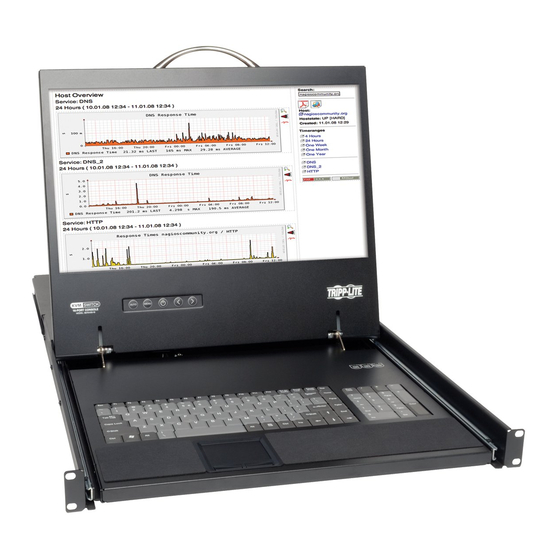
Tripp-Lite NetCommander B070-008-19 Manuel Du Propriétaire
Table des Matières
Les langues disponibles
Les langues disponibles
Liens rapides
Owner's Manual
NetCommander
™
Cat5 Rackmount
Console KVM Switches
Models #: B070-008-19 & B070-016-19
Series No: AGCB6533
1111 W. 35th Street, Chicago, IL 60609 USA
www.tripplite.com/support
Note: Follow these instructions and operating procedures to ensure correct performance and to prevent damage
to this unit or to its connected devices.
Copyright © 2012 Tripp Lite. All rights reserved. All trademarks are the property of their respective owners.
The policy of Tripp Lite is one of continuous improvement. Specifications are subject to change without notice.
12-10-052-933244.indb 1
10/15/2012 2:58:30 PM
Chapitres
Table des Matières
Dépannage

Manuels Connexes pour Tripp-Lite NetCommander B070-008-19


Sommaire des Matières pour Tripp-Lite NetCommander B070-008-19
- Page 51 Manuel du propriétaire Commutateur KVM à Cat5 NetCommander ™ à console montée en bâti deTripp Lite Modèles nº : B070-008-19 & B070-016-19 Numéro de série : AGCB6533 1111 W. 35th Street, Chicago, IL 60609 USA www.tripplite.com/support Noe : Suivre ces directives et ces procédures d'utilisation pour garantir un bon fonctionnement et éviter d'endommager cet appareil ou les périphériques qui y sont connectés.
- Page 52 Table des matières Caractéristiques................p. 53 Contenu de l’emballage ..............p. 53 Accessoires ................... p. 53 Configuration ................p. 54 Vue de face ................p. 54 Vue arrière ................p. 55 Installation ..................p. 55 Directives de préinstallation ..........p. 55 Connexion du système KVM NetCommander .....
-
Page 53: Caractéristiques
Caractéristiques • Commutateur KVM 8 ou 16 ports avec écran ACL 19 po intégré, clavier et pavé tactile • Accède et commande à plusieurs ordinateurs multiplateforme depuis une seule console • Remplaçable à chaud : déconnecte et reconnecte des ordinateurs USB sans redémarrage •... -
Page 54: Configuration
Configuration Vue de face Figure 2 Boutons du KVM NetCommander Figure 1 Panneau avant du KVM NetCommander Auto : Quand le menu ACL est fermé, appuyer sur le bouton AUTO effectuera un ajuste- ment automatique de l'écran du moniteur. Quand le menu ACL est ouvert, appuyer sur le bouton AUTO vous ramènera à... -
Page 55: Vue Arrière
Configuration (suite) Vue de face (suite) Commandes d'affichage ACL : Les commandes ACL d'affichage à l'écran situées ici commandent la position et les paramètres de l'image de l'écran ACL. Consulter la config- uration des commandes ACL d'affichage à l'écran pour les détails Languettes de verrouillage des glissières : Lorsque le tiroir est entièrement sorti, le sys- tème de glissière se verrouillera. -
Page 56: Connexion Du Système Kvm Netcommander
Installation (suite) Connexion du système KVM NetCommander Connecter chaque ordinateur au KVM à l'aide d'un B078-101-PS2* ou d'un module d'interface serveur B078-101-USB* de Tripp Litea et d'un câble de raccordement Cat5e. * le câble Cat5 ne doit pas dépasser la longueur de (100 pi) Module d'interface serveur NetCommander Le module d'interface serveur NetCommander L'ordinateur connecté... -
Page 57: Connexion De L'alimentation Électrique
Installation (suite) Connexion d'un module d'interface serveur USB NetCommander (Modèle # B078-101-USB) 1. Connecter le connecteur VGA B078-101-USB au port VGA de l'ordinateur. 2. Connecter le connecteur USB B078-101-USB au port USB de l'ordinateur. 3. Connecter un extrémité du câble de raccordement Cat5 au port RJ45 DU B078-101-USB* 4. -
Page 58: Considérations Sur Le Montage En Bâti
Installation (suite) Considérations sur le montage en bâti Température ambiante de fonctionnement La température ambiante de fonctionnement pourrait être un problème et dépend de la charge du bâti et de sa ventilation. Lors de l'installation dans un bâti clos ou à plusieurs appareils, veiller à... -
Page 59: Cascadage Des Commutateurs Kvm Netcommander
Installation (suite) Cascadage des commutateurs KVM NetCommander Pour raccorder en cascade deux commutateurs KVM ou plus, suivre les instructions suivantes. Connecter jusqu'à 256 ordinateurs* à l'aide d'une combinaison de commutateurs KVM B072- 008-1 et B072-016-1. Vous pouvez seulement raccorder en cascade 1 autre niveau de com- mutateurs KVM sur la console KVM. -
Page 60: Utilisation
Installation (suite) Connexion d'un module d'accès à distance B050-000 ou B051-000 IP au B070-016-19 1. Déconnecter les connecteurs du câble de pontage de la console branchés dans les ports de la console KVM. 2. Brancher l'extrémité du câble de pontage que vous venez de déconnecter dans les Ports locaux de la console de la module d'accès à... -
Page 61: Affichage À L'écran
Utilisation (suite) Affichage à l'écran Pour appeler l'affichage à l'écran : Appuyer deux fois sur la touche MAJ et la relâcher pour ouvrir le menu principal d'affichage à l'écran. Les lignes de texte en bleu représentent les ports auxquels un ordinateur/serveur est connecté... -
Page 62: Paramètres Généraux
Utilisation (suite) Paramètres généraux La ligne du mot GENERAL étant mise en évidence, appuyer sur [Enter]. La fenêtre des paramètres généraux apparaît (voir Figure 10). Figure 10 La fenêtre des paramètres Sécurité L'option de sécurité du menu des paramètres généraux d'affichage à l'écran vous permet d'activer ou de désactiver la sécurité... - Page 63 Utilisation (suite) Changer le raccourci clavier de l'affichage à l'écran Par défaut, le raccourci clavier principal est la touche MAJ. Vous avez la possibilité de remplacer la touche MAJ par un des 4 choix du menu des paramètres généraux d'affichage à l'écran.
-
Page 64: Réinitialiser Le Menu Des Paramètres Généraux D'affichage À L'écran À Par Défaut (F7)
Utilisation (suite) Saut automatique L'option de saut automatique vous permet de choisir si vous désirez que les ports inactifs soient sélectionnables ou non. Si l'option de saut automatique est activée, les ports inactifs ne seront pas accessibles par le menu principal d'affichage à l'écran ou les commandes de raccourci clavier de sélection de port. -
Page 65: Paramètres Des Ports
Utilisation (suite) Paramètres des ports Dans le menu des paramètres d'affichage à l'écran (Accès en appuyant sur F2 dans le menu principal d'affichage à l'écran), mettre en évidence l'option Ports et appuyer sur Enter. Figure 11 Fenêtre des paramètres de ports Modification du nom de l'ordinateur Par défaut, chaque port est nommé... -
Page 66: Paramètres De La Chronologie
Utilisation (suite) Paramètres de la chronologie Dans la fenêtre des paramètres, naviguer jusqu'au plan de montage chronologique et appuyer sur [Enter]. La fenêtre des paramètres de la chronologie apparaît (voir Figure 12). Figure 12 Fenêtre des paramètres de la chronologie SCN - définit le temps passé... -
Page 67: Paramètres De Sécurité
Utilisation (suite) Sécurité Figure 13 La fenêtre des paramètres de sécurité L'affichage à l'écran offre un système perfectionné de sécurité par mot de passe à trois niveaux différents de sécurité, chacun avec ses propres droits d'accès. Administrateur (Statut A) : L'administrateur a accès à toutes les fonctions du KVM, lui permettant de définir/modifier tous les mots de passe et les profils de sécurité, d'avoir plein accès à... -
Page 68: Fenêtre D'aide D'affichage À L'écran (F1)
Utilisation (suite) Paramètres d'utilisateur 1. Dans le menu de configuration d'affichage à l'écran, sélectionner l'option d'utilisateur et appuyer sur la touche Enter. 2. Les utilisateurs seront représentés par 6 colonnes à droite de l'écran. Pour changer l'accès à un ordinateur donné, mettre en évidence l'ordinateur désiré et appuyer sur la touche Tab jusqu'à... -
Page 69: Mise Au Point (F5)
Utilisation (suite) Mise au point (F5) Vous pouvez mettre au point l'image d'un écran d'ordinateur à distance. Pour ajuster l'image de l'écran : 1. Dans le menu principal d'affichage à l'écran mettre en évidence l'ordinateur que vous voulez ajuster. 2. Appuyer sur la touche [F5]. L'image de l'écran de l'ordinateur sélectionné est affichée, ainsi que l'étiquette de mise au point d'image. - Page 70 Mise à niveau du micrologiciel (suite) 3. Sur l’ordinateur mis à niveau (l'ordinateur connecté au KVM par le câble de mise à niveau de micrologiciel), allez sur le site Web Tripp Lite et téléchargez le fichier .exe de l'utilitaire NetCommander de mise à niveau de micrologiciel, le fichier .tfp de mise à niveau de micrologiciel et le document d’information sur la mise à...
- Page 71 Mise à niveau du micrologiciel (suite) 1. Vérifiez les versions de micrologiciel du KVM (gestionnaire du commutateur), KVM OSD (OSD du commutateur) et les unités d’interface de serveur en cliquant sur les cases à côté de chacun et en appuyant sur le bouton « F/W Version ». Remarque : pour sélectionner un appareil, vous devez d’abord désélectionner toutes les cases déjà...
-
Page 72: Réinitialisation Du Commutateur Kvm/Unité D'interface De Serveur
Mise à niveau du micrologiciel (suite) 7. Vers la fin de la mise à niveau du micrologiciel, une invite apparaîtra vous demandant si vous voulez rétablir les réglages par défaut de l'OSD. Si c’est le cas, cliquez sur le bouton « Yes » (Oui). Si ce n’est pas le cas, cliquez sur le bouton « No » (Non). La mise à... -
Page 73: Dépannage
Dépannage Note : Déconnecter l'appareil du courant CA avant de faire une réparation! Lorsque vous utilisez le logiciel de mise à jour du micrologiciel, vous pouvez de temps en temps avoir un message d'erreur de communication. Si un tel message apparaît pendant la procédure de mise à jour, faire ce qui suit : 1. -
Page 74: Touches Combinées Usb/Sun
Touches combinées USB/SUN Le clavier connecté PS/2 n'a pas de pavé numérique SUN spécial pour effectuer des fonctions spéciales dans l'environnement du système d'exploitation SUN Quand le B078-101-USB (SIU) est connecté est connecté à un ordinateur SUN, le module d'interface serveur émule ces touches SUN à... -
Page 75: Caractéristiques Techniques
Caractéristiques techniques Systèmes d'exploitation DOS, Windows, LINUX, UNIX, Mac et tous les autres principaux systèmes d'exploitation Souris externe optionnelle PS/2, souris à molette, Intellimouse, souris à 5 boutons Résolution 1366 x 768 Distance de transmission Jusqu'à (100 pi) Commutateur KVM NetCommander Modèle B070-016-19 ou B070-008-19 Dimensions... -
Page 76: Garantie Limitée D'un An
Avis de la FCC sur les interférences radio et TV Note : Cet équipement a été testé et trouvé conforme aux limites portant sur les appareils numériques de classe A, en vertu de la partie 15 du règlement de la FCC. Ces limites ont établies pour protéger raisonnablement contre les interférences dangereuses lorsque l'équipement est installé...