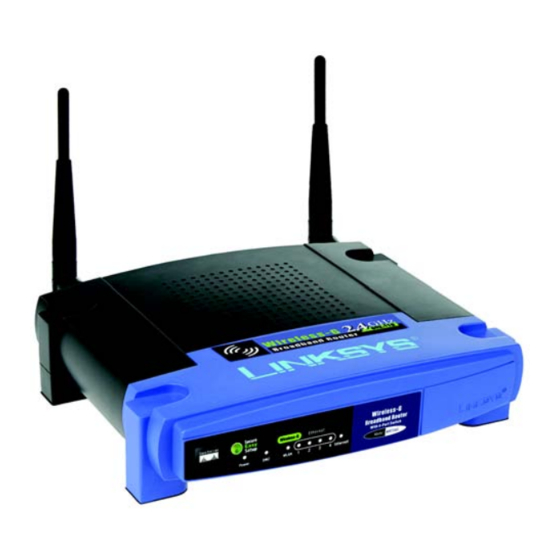
Cisco Systems LINKSYS WRT54G Guide De L'utilisateur
Les langues disponibles
Les langues disponibles
Liens rapides
Chapitres
Dépannage

Manuels Connexes pour Cisco Systems LINKSYS WRT54G


Sommaire des Matières pour Cisco Systems LINKSYS WRT54G
- Page 1 Wireless-G 802.11g User Guide Broadband Router WIRELESS WRT54G (EU/LA) Model No.
-
Page 358: Routeur Haut Débit
Sans fil - 802.11g Guide de l’utilisateur Routeur haut débit SANS FIL WRT54G (FR) Modèle... - Page 359 Cisco Systems, Inc. et/ou de ses filiales aux Etats-Unis et dans certains autres pays. Copyright © 2006 Cisco Systems, Inc. Tous droits réservés. Les autres noms de marques et de produits sont les marques commerciales, déposées ou non, de leurs détenteurs respectifs.
- Page 360 Routeur haut débit sans fil – G Table des matières Chapitre 1 : Introduction Bienvenue Contenu de ce guide de l’utilisateur Chapitre 2 : Planification de votre réseau sans fil Topologie réseau Mode Ad hoc et mode Infrastructure Configuration du réseau Chapitre 3 : Présentation du routeur haut débit sans fil - G Panneau arrière Panneau avant...
- Page 361 Routeur haut débit sans fil – G Onglet Applications and Gaming - QoS (Applications et jeux - QS) Onglet Administration - Management (Administration - Gestion) Onglet Administration - Log (Administration - Fichier journal) Onglet Administration - Diagnostics Onglet Administration - Factory Defaults (Administration - Paramètres usine par défaut) Onglet Administration - Firmware Upgrade (Administration - Mise à...
-
Page 362: Liste Des Figures
Routeur haut débit sans fil – G Liste des figures Figure 3-1 : Panneau arrière du routeur Figure 3-2 : Panneau avant du routeur Figure 4-1 : Branchement de votre connexion Internet Figure 4-2 : Connexion de vos périphériques réseau Figure 4-3 : Connexion de l’alimentation Figure 4-4 : Schéma de connexion à... - Page 363 Routeur haut débit sans fil – G Figure 5-20 : Onglet Wireless - Wireless Security (WPA2 Personal) (Sans fil - Sécurité sans fil [WPA2 personnel]) Figure 5-21 : Onglet Wireless - Wireless Security (WPA2 Enterprise) (Sans fil - Sécurité sans fil [WPA2 entreprise]) Figure 5-22 : Onglet Wireless - Wireless Security (RADIUS) (Sans fil - Sécurité...
- Page 364 Routeur haut débit sans fil – G Figure 5-48 : Tableau des clients DHCP Figure 5-49 : Onglet Status - Wireless (Etat - Sans fil) Figure C-1 : Mise à niveau du micrologiciel Figure E-1 : Ecran IP Configuration (Configuration IP) Figure E-2 : MAC Address/Adapter Address (Adresse MAC/Adresse de l’adaptateur) Figure E-3 : MAC Address/Physical Address (Adresse MAC/Adresse physique) Figure E-4 : MAC Addresse Filter List (Liste de filtrage des adresses MAC)
-
Page 365: Chapitre 1 : Introduction
Routeur haut débit sans fil – G Chapitre 1 : Introduction Bienvenue Merci d’avoir choisi le routeur haut débit sans fil G de Linksys. Outre le bénéfice d’une capacité de réseau sans fil plus grande qu’auparavant, le routeur haut débit sans fil G vous permettra de partager l’accès à Internet, à des fichiers et à... -
Page 366: Contenu De Ce Guide De L'utilisateur
Routeur haut débit sans fil – G Linksys vous recommande d’utiliser le CD-ROM d’installation pour la première installation du routeur. Si vous ne souhaitez pas exécuter l’Assistant de configuration disponible sur le CD-ROM d’installation, suivez les instructions de ce guide pour connecter le routeur haut débit sans fil G, l’installer et le configurer pour relier vos différents réseaux. - Page 367 Routeur haut débit sans fil – G • Annexe E : Recherche des adresses MAC et IP de votre adaptateur Ethernet Cette annexe explique comment rechercher l’adresse MAC de l’adaptateur Ethernet de votre ordinateur pour être en mesure d’utiliser la fonctionnalité de filtrage MAC et/ou la fonctionnalité de clonage des adresses MAC du routeur.
-
Page 368: Chapitre 2 : Planification De Votre Réseau Sans Fil
Routeur haut débit sans fil – G Chapitre 2 : Planification de votre réseau sans fil Topologie réseau Un réseau local sans fil (WLAN) apparaît exactement sous la même forme qu’un réseau local (LAN) classique. La seule différence est que chaque ordinateur du réseau local sans fil fait appel à un périphérique sans fil pour se connecter au réseau. -
Page 369: Configuration Du Réseau
Routeur haut débit sans fil – G Configuration du réseau Le routeur haut débit sans fil G a été spécifiquement conçu pour être utilisé avec vos produits 802.11b et 802.11g. Les produits adoptant ces normes peuvent désormais communiquer entre eux. Le routeur haut débit sans fil G est compatible avec tous les adaptateurs 802.11b et 802.11g. -
Page 370: Chapitre 3 : Présentation Du Routeur Haut Débit Sans Fil - G
Routeur haut débit sans fil – G Chapitre 3 : Présentation du routeur haut débit sans fil - G Panneau arrière Les ports du routeur auxquels sont connectés les câbles sont situés sur le panneau arrière. IMPORTANT : Toute réinitialisation du routeur entraîne la suppression de tous vos Figure 3-1 : Panneau arrière du routeur paramètres (connexion Internet, sécurité... -
Page 371: Panneau Avant
Routeur haut débit sans fil – G Panneau avant La touche SecureEasySetup (logo Cisco) et les voyants du routeur se trouvent sur le panneau avant. Figure 3-2 : Panneau avant du routeur REMARQUE : SecureEasySetup est une fonction qui (Logo Cisco) Orange/Blanc. - Page 372 Routeur haut débit sans fil – G 1, 2, 3, 4 Vert. Ces voyants, dont les numéros correspondent aux numéros des ports indiqués sur le panneau arrière du routeur, remplissent deux fonctions. Si un voyant est allumé en permanence, cela signifie que le routeur est correctement connecté à un périphérique via le port concerné.
-
Page 373: Chapitre 4 : Connexion Du Routeur Haut Débit Sans Fil - G
Routeur haut débit sans fil – G Chapitre 4 : Connexion du routeur haut débit sans fil - G Présentation Ce chapitre présente deux séries d’instructions. Si le routeur haut débit sans fil G doit agir en tant que routeur unique de votre réseau, suivez les instructions de la section «... -
Page 374: Figure 4-2 : Connexion De Vos Périphériques Réseau
Routeur haut débit sans fil – G 5. A l’aide d’un câble réseau Ethernet standard, connectez vos ordinateurs réseau ou périphériques Ethernet aux ports numérotés du routeur. Figure 4-2 : Connexion de vos périphériques réseau 6. Branchez l’adaptateur secteur sur le port d’alimentation du routeur et l’autre extrémité sur une prise électrique. -
Page 375: Installation Du Matériel Pour La Connexion À Un Autre Routeur
Routeur haut débit sans fil – G Installation du matériel pour la connexion à un autre routeur Avant d’installer le routeur, vous devez modifier l’adresse IP par défaut de l’autre routeur. Cette modification est obligatoire, car les deux routeurs peuvent, par défaut, posséder la même adresse IP. Si vous ne modifiez pas REMARQUE : Les étapes 1 à... -
Page 376: Figure 4-5 : Connexion D'un Autre Routeur
Routeur haut débit sans fil – G 8. Branchez un câble réseau Ethernet standard sur le port Internet du routeur, puis connectez l’autre extrémité du câble Ethernet à l’un des ports Ethernet numérotés sur l’autre routeur. Figure 4-5 : Connexion d’un autre routeur 9. -
Page 377: Figure 4-7 : Connexion De L'alimentation
Routeur haut débit sans fil – G 10. Branchez l’adaptateur secteur sur le port d’alimentation du routeur et l’autre extrémité sur une prise IMPORTANT : Veillez à utiliser l’adaptateur électrique. Utilisez uniquement l’adaptateur secteur fourni avec le routeur. Le branchement d’un autre secteur fourni avec le routeur. -
Page 378: Chapitre 5 : Configuration Du Routeur Haut Débit Sans Fil - G
Routeur haut débit sans fil – G Chapitre 5 : Configuration du routeur haut débit sans fil - G REMARQUE : Lors de la première installation, Présentation Linksys vous recommande d’utiliser l’Assistant de configuration du CD-ROM d’installation. Si vous souhaitez procéder à la configuration des paramètres Linksys vous recommande d’utiliser le CD-ROM d’installation pour la première installation du routeur. -
Page 379: Onglet Setup - Basic Setup (Configuration - Configuration De Base)
Routeur haut débit sans fil – G Onglet Setup - Basic Setup (Configuration - Configuration de base) Le premier écran qui apparaît affiche l’onglet Setup (Configuration). Les options de cet onglet vous permettent de modifier les paramètres généraux du routeur. Modifiez ces paramètres comme indiqué, puis cliquez sur le bouton Save Settings (Enregistrer les paramètres) pour appliquer vos modifications ou sur le bouton Cancel Changes (Annuler les modifications) pour les annuler. -
Page 380: Figure 5-5 : Pppoe Connection Type (Type De Connexion Pppoe)
Routeur haut débit sans fil – G • PPPoE : certains fournisseurs d’accès à Internet DSL utilisent le protocole PPPoE (Point-to-Point Protocol over Ethernet) pour établir des connexions Internet. Si vous êtes connecté à Internet par l’intermédiaire d’une ligne DSL, demandez à votre FAI s’il utilise le protocole PPPoE. Si tel est le cas, vous devrez sélectionner l’option PPPoE. -
Page 381: Figure 5-7 : Telstra Connection Type (Type De Connexion Telstra)
Routeur haut débit sans fil – G Keep Alive Option: Redial Period (Option Maintenir la connexion : Rappel après) : si vous sélectionnez cette option, le routeur procède régulièrement à une vérification de votre connexion Internet. Si vous êtes déconnecté, le routeur rétablit alors automatiquement votre connexion. Pour la sélectionner, activez le bouton radio en regard de Keep Alive (Maintenir la connexion). -
Page 382: Figure 5-9 : Optional Settings (Paramètres Facultatifs)
Routeur haut débit sans fil – G Connect on Demand: Max Idle Time (Connexion à la demande : délai d’inactivité maximal) : vous pouvez configurer le routeur afin qu’il désactive la connexion Internet après une période donnée d’inactivité (Délai d’inactivité maximal). Si votre connexion Internet a été désactivée suite à son inactivité, l’option Connexion à la demande permet au routeur de rétablir automatiquement votre connexion dès que vous tentez d’accéder de nouveau à... -
Page 383: Figure 5-10 : Router Ip (Adresse Ip Du Routeur)
Routeur haut débit sans fil – G Network Setup (Configuration du réseau) La section Network Setup (Configuration réseau) modifie les paramètres du réseau connecté aux ports Ethernet du routeur. La configuration sans fil s’effectue à partir de l’onglet Wireless (Sans fil). Figure 5-10 : Router IP (Adresse IP du routeur) Router IP (Adresse IP du routeur) Cette section présente l’adresse IP et le masque de sous-réseau du routeur, tels qu’ils apparaissent sur votre réseau. -
Page 384: Onglet Setup - Ddns (Configuration - Ddns)
Routeur haut débit sans fil – G WINS : le système WINS (Windows Internet Naming Service) permet de gérer l’interaction entre chaque ordinateur et Internet. Si vous optez pour un serveur WINS, saisissez son adresse IP dans ce champ. Autrement, laissez-le vide. -
Page 385: Onglet Setup - Mac Address Clone (Configuration - Adresse Mac Dupliquée)
Routeur haut débit sans fil – G Onglet Setup - MAC Address Clone (Configuration - Adresse MAC dupliquée) Une adresse MAC désigne un code à 12 chiffres attribué à un composant matériel unique en vue de son identification. Certains fournisseurs d’accès à Internet exigent l’enregistrement d’une adresse MAC pour accéder à... -
Page 386: Onglet Wireless - Basic Wireless Settings (Sans Fil - Paramètres Sans Fil De Base)
Routeur haut débit sans fil – G Static Routing (Routage statique) : pour définir un itinéraire statique entre le routeur et un autre réseau, choisissez un nombre dans la liste déroulante de la section Static Routing (Routage statique). Un itinéraire statique identifie un chemin prédéfini que les informations du réseau doivent emprunter pour atteindre un hôte ou un réseau spécifique. - Page 387 Routeur haut débit sans fil – G Wireless Network Name (SSID) (Nom du réseau sans fil [SSID]) : il s’agit du nom de réseau que partagent tous les périphériques interconnectés à un réseau sans fil. Il doit être identique pour tous les périphériques du réseau sans fil.
-
Page 388: Onglet Wireless - Wireless Security (Sans Fil - Sécurité Sans Fil)
Routeur haut débit sans fil – G Onglet Wireless - Wireless Security (Sans fil - Sécurité sans fil) IMPORTANT : Si vous utilisez la technologie WPA, gardez toujours à l’esprit que chaque Les paramètres de cette section permettent de configurer la sécurité de votre réseau sans fil. Le routeur prend en périphérique de votre réseau sans fil DOIT charge quatre options en mode Sécurité... -
Page 389: Figure 5-21 : Onglet Wireless - Wireless Security (Wpa2 Enterprise)
Routeur haut débit sans fil – G WPA2 Personal (WPA2 personnel) : le système WPA2 vous propose deux méthodes de cryptage, TKIP et AES, associées à des clés de cryptage dynamiques. Sélectionnez le type d’algorithme, AES ou TKIP + AES. Saisissez une clé... -
Page 390: Figure 5-22 : Onglet Wireless - Wireless Security (Radius) (Sans Fil - Sécurité Sans Fil [Radius])
Routeur haut débit sans fil – G RADIUS : cette option associe le système WEP à l’utilisation conjointe d’un serveur RADIUS (à sélectionner IMPORTANT : Si vous utilisez le uniquement lorsqu’un serveur RADIUS est connecté au routeur). Saisissez d’abord l’adresse IP et le numéro de cryptage WEP, gardez toujours à... -
Page 391: Onglet Wireless - Wireless Mac Filter (Sans Fil - Filtre Mac Sans Fil)
Routeur haut débit sans fil – G Onglet Wireless - Wireless MAC Filter (Sans fil - Filtre MAC sans fil) Vous pouvez filtrer l’accès sans fil selon les adresses MAC des périphériques sans fil qui émettent dans le rayon d’action de votre réseau. Wireless MAC Filter (Filtre MAC sans fil) : pour filtrer les utilisateurs sans fil selon leur adresse MAC en autorisant ou bloquant l’accès, cliquez sur Enable (Activer). -
Page 392: Onglet Wireless - Advanced Wireless Settings (Sans Fil - Paramètres Sans Fil Avancés)
Routeur haut débit sans fil – G Onglet Wireless - Advanced Wireless Settings (Sans fil - Paramètres sans fil avancés) Vous pouvez utiliser les options de cet onglet pour définir les fonctions sans fil avancées du routeur. Il est préférable de réserver cette tâche à un administrateur chevronné, car des paramètres mal définis risqueraient de diminuer les performances de votre infrastructure sans fil. - Page 393 Routeur haut débit sans fil – G Beacon Interval (Intervalle de transmission de balise) : la valeur par défaut est 100. Saisissez une valeur comprise entre 1 et 65 535 millisecondes. La valeur Beacon Interval (Intervalle de transmission de balise) indique l’intervalle de fréquence de la balise.
-
Page 394: Onglet Security - Firewall (Sécurité - Pare-Feu)
Routeur haut débit sans fil – G Onglet Security - Firewall (Sécurité - Pare-feu) Firewall Protection (Protection par pare-feu) : cette fonctionnalité utilise la technologie SPI (Stateful Packet Inspection) pour une vérification plus poussée des paquets de données qui pénètrent dans votre environnement réseau. -
Page 395: Onglet Access Restrictions - Internet Access (Restrictions D'accès - Accès À Internet)
Routeur haut débit sans fil – G PPTP Pass-through (Pass-Through PPTP) : la technologie PPTP (Point-to-Point Tunneling Protocol) permet de transmettre le protocole PPP (Point-to-Point Protocol) via un réseau IP. Pour permettre aux tunnels PPTP de traverser le routeur, cliquez sur Enable (Activer). La fonctionnalité PPTP Pass-Through (Pass-Through PPTP) est activée par défaut. -
Page 396: Figure 5-31: List Of Pcs
Routeur haut débit sans fil – G 3. Saisissez le nom de la stratégie dans le champ prévu à cet effet. 4. Sélectionnez Internet Access (Accès à Internet) comme type de stratégie dans le champ Policy Type (Type de stratégie). 5. -
Page 397: Pour Créer Une Stratégie De Trafic Entrant
Routeur haut débit sans fil – G Une fois vos modifications dans l’écran Port Services (Services des ports) terminées, cliquez sur le bouton Apply (Appliquer) pour les enregistrer. Si vous souhaitez annuler vos modifications, cliquez sur le bouton Cancel (Annuler). Pour fermer l’écran Port Services (Services des ports) et revenir à l’écran Access Restrictions (Restrictions d’accès), cliquez sur le bouton Close (Fermer). -
Page 398: Onglet Applications And Gaming - Port Range Forward (Applications Et Jeux - Transfert De Connexion)
Routeur haut débit sans fil – G 8. Cliquez sur le bouton Save Settings (Enregistrer les paramètres) pour enregistrer les paramètres de la stratégie. Pour annuler ces mêmes paramètres, cliquez sur le bouton Cancel Changes (Annuler les modifications). Modifiez ces paramètres comme décrit ci-contre, puis cliquez sur le bouton Save Settings (Enregistrer les paramètres) pour appliquer vos modifications ou sur le bouton Cancel Changes (Annuler les modifications) pour les annuler. -
Page 399: Onglet Applications & Gaming - Port Triggering (Applications Et Jeux - Déclenchement De Connexion)
Routeur haut débit sans fil – G Onglet Applications & Gaming - Port Triggering (Applications et jeux - Déclenchement de connexion) L’écran Port Triggering (Déclenchement de connexion) permet au routeur de contrôler les données sortantes de certains numéros de ports spécifiques. L’adresse IP de l’ordinateur qui envoie les données correspondantes est enregistrée par le routeur. -
Page 400: Onglet Applications And Gaming - Dmz (Applications Et Jeux - Dmz)
Routeur haut débit sans fil – G Onglet Applications and Gaming - DMZ (Applications et jeux - DMZ) La fonctionnalité DMZ permet à un utilisateur du réseau d’accéder à Internet en vue d’utiliser un service à usage spécifique, tel que des jeux Internet ou un système de vidéoconférence. L’hébergement DMZ permet de transférer tous les ports en même temps vers un seul ordinateur. -
Page 401: Ethernet Port Priority (Priorité Du Port Ethernet)
Routeur haut débit sans fil – G Ethernet Port Priority (Priorité du port Ethernet) Le paramètre Ethernet Port Priority (Priorité du port Ethernet) vous permet de définir la priorité du trafic de quatre ports du routeur : les ports LAN 1 à 4. Pour chaque port, sélectionnez High (Elevée) ou Low (Faible) pour la priorité. -
Page 402: Onglet Administration - Management (Administration - Gestion)
Routeur haut débit sans fil – G POP3 (Post Office Protocol 3) : serveur de messagerie standard couramment utilisé sur Internet. Il fournit un emplacement de stockage des messages qui contient les messages entrants jusqu’à ce que les utilisateurs se connectent et les téléchargent. -
Page 403: Onglet Administration - Log (Administration - Fichier Journal)
Routeur haut débit sans fil – G Onglet Administration - Log (Administration - Fichier journal) Le routeur peut garder trace de l’ensemble du trafic de votre connexion Internet. Pour désactiver la fonction Log (Fichier journal), conservez le paramètre par défaut Disable (Désactiver). Pour contrôler le trafic entre le réseau et Internet, sélectionnez Enable (Activer). -
Page 404: Onglet Administration - Diagnostics
Routeur haut débit sans fil – G Onglet Administration - Diagnostics Les tests de diagnostic [Ping and Traceroute (Ping et Détermination d’itinéraire)] vous permettent de vérifier les connexions de vos composants réseau. Ping Test (Test Ping) : le test Ping permet de vérifier l’état d’une connexion. Cliquez sur le bouton Ping pour ouvrir l’écran Ping Test (Test Ping). -
Page 405: Onglet Administration - Factory Defaults (Administration - Paramètres Usine Par Défaut)
Routeur haut débit sans fil – G Onglet Administration - Factory Defaults (Administration - Paramètres usine par défaut) Cliquez sur le bouton Yes (Oui) pour rétablir les valeurs par défaut de tous les paramètres de configuration, puis cliquez sur Save Settings (Enregistrer les paramètres). Tous les paramètres enregistrés précédemment seront perdus une fois les paramètres par défaut restaurés. -
Page 406: Onglet Status - Router (Etat - Routeur)
Routeur haut débit sans fil – G Onglet Status - Router (Etat - Routeur) L’écran Router (Routeur) de l’onglet Status (Etat) affiche l’état actuel du routeur. Firmware Version (Version de micrologiciel) : il s’agit de la version actuelle du micrologiciel du routeur. Current Time (Heure actuelle) : cette option affiche l’heure telle que vous l’avez définie dans l’onglet Configuration. -
Page 407: Onglet Status - Local Network (Etat - Réseau Local)
Routeur haut débit sans fil – G Onglet Status - Local Network (Etat - Réseau local) L’écran Local Network (Réseau local) de l’onglet Status (Etat) indique l’état de votre réseau. MAC Address (Adresse MAC) : il s’agit de l’adresse MAC du routeur telle qu’elle apparaît sur votre réseau local Ethernet. -
Page 408: Onglet Status - Wireless (Etat - Sans Fil)
Routeur haut débit sans fil – G Onglet Status - Wireless (Etat - Sans fil) L’écran Wireless (Sans fil) de l’onglet Status (Etat) indique l’état de votre réseau sans fil. MAC Address (Adresse MAC) : il s’agit de l’adresse MAC du routeur telle qu’elle apparaît sur votre réseau local sans fil. -
Page 409: Annexe A : Dépannage
Routeur haut débit sans fil – G Annexe A : Dépannage Cette annexe est composée des deux sections suivantes : « Problèmes courants et solutions » et « Questions fréquemment posées ». Des solutions envisageables pour les problèmes susceptibles de se produire lors de l’installation et de l’utilisation du routeur y sont décrites. - Page 410 Routeur haut débit sans fil – G 5. Cliquez sur l’onglet DNS et assurez-vous que l’option Activer DNS est sélectionnée. Saisissez les noms de l’hôte et du domaine (par exemple, « Jean » pour l’hôte et « domicile » pour le domaine). Saisissez le système DNS fourni par votre fournisseur d’accès Internet (FAI).
- Page 411 Routeur haut débit sans fil – G 8. Dans la partie inférieure de la fenêtre, sélectionnez l’option Utiliser l’adresse de serveur DNS suivante, puis saisissez le serveur DNS préféré et le serveur DNS auxiliaire (fournis par votre FAI). Contactez votre FAI ou consultez son site Web pour vous procurer cette information. 9.
- Page 412 Routeur haut débit sans fil – G 4. Je n’obtiens aucune adresse IP sur Internet par le biais de ma connexion Internet. • Reportez-vous au problème 3 (Je souhaite tester ma connexion Internet) pour vérifier votre connectivité. • Si vous devez enregistrer l’adresse MAC de votre adaptateur Ethernet auprès de votre FAI, consultez l’«...
- Page 413 Routeur haut débit sans fil – G 2. Saisissez dans ce champ le nom que vous souhaitez donner à l’application. 3. Indiquez les ports de début et de fin du service que vous utilisez. Par exemple, si vous utilisez un serveur Web, saisissez la plage 80 à...
- Page 414 Routeur haut débit sans fil – G 5. Saisissez l’adresse IP de l’ordinateur ou du périphérique réseau auquel vous souhaitez que le serveur de port accède. Par exemple, si l’adresse IP de l’adaptateur Ethernet du serveur Web est 192.168.1.100, saisissez 100 dans le champ. Pour plus d’informations sur l’obtention d’une adresse IP, reportez-vous à...
- Page 415 Routeur haut débit sans fil – G 4. Sélectionnez l’option Enable (Activer) en regard de la section DMZ. Dans le champ Client PC IP Address (Adresse IP de l’ordinateur client), saisissez l’adresse IP de l’ordinateur à exposer sur Internet. Ce paramètre permet d’éviter le recours à la technologie NAT pour l’ordinateur concerné. Pour plus d’informations sur l’obtention d’une adresse IP, reportez-vous à...
- Page 416 Routeur haut débit sans fil – G 11. Pour recommencer, je dois rétablir les paramètres d’usine par défaut du routeur. Maintenez pendant 10 secondes le bouton Reset (Réinitialiser) enfoncé, puis relâchez-le. Les valeurs définies par défaut en usine pour le mot de passe, le transfert et d’autres paramètres sont rétablies. En d’autres termes, le routeur revient à...
- Page 417 Routeur haut débit sans fil – G 4. Cliquez sur le bouton Save Settings (Enregistrer les paramètres). 5. Sélectionnez l’onglet Status (Etat), puis cliquez sur le bouton Connect (Connecter). 6. Il se peut que l’état de la connexion soit défini sur Connecting (Connexion en cours). Appuyez sur la touche F5 pour actualiser l’écran jusqu’à...
-
Page 418: Questions Fréquemment Posées
Routeur haut débit sans fil – G • Si les ordinateurs sont correctement configurés, mais ne fonctionnent toujours pas, vérifiez le routeur. Vérifiez qu’il est connecté et sous tension. Connectez-vous au routeur et vérifiez ses paramètres. Si vous ne parvenez pas à établir la connexion, vérifiez le réseau local (LAN) et la connexion de l’alimentation. •... - Page 419 Routeur haut débit sans fil – G Quel est le nombre maximal d’adresses IP prises en charge par le routeur ? Le routeur peut prendre en charge jusqu’à 253 adresses IP. La fonctionnalité d’intercommunication IPSec est-elle prise en charge par le routeur ? Oui, en tant que fonctionnalité...
- Page 420 Routeur haut débit sans fil – G Le routeur prend-il en charge l’envoi de fichier avec ICQ ? Oui, à l’aide du correctif suivant : cliquez sur le menu ICQ, sélectionnez successivement l’option Préférences, l’onglet Connexions, puis cochez la case indiquant que votre système se trouve derrière un pare-feu ou un serveur proxy.
- Page 421 Routeur haut débit sans fil – G La page Web se bloque, les fichiers téléchargés sont endommagés et des caractères illisibles apparaissent à l’écran. Que dois-je faire ? Augmentez le débit de votre adaptateur Ethernet à 10 Mbits/s ou sélectionnez le mode semi-duplex, puis désactivez temporairement la fonction d’évaluation automatique de la configuration de votre adaptateur Ethernet.
- Page 422 Routeur haut débit sans fil – G Qu’est-ce que l’hébergement DMZ ? Une zone démilitarisée (DeMilitarized Zone) permet à une adresse IP (ordinateur) d’être visible sur Internet. Certaines applications nécessitent l’ouverture de plusieurs ports TCP/IP. Il est recommandé de configurer votre ordinateur avec une adresse IP statique si vous souhaitez utiliser l’hébergement DMZ.
- Page 423 Routeur haut débit sans fil – G Qu’est ce que la norme IEEE 802.11b ? Il s’agit de l’une des normes IEEE appliquées aux réseaux sans fil. La norme 802.11b permet à des périphériques réseau sans fil de différentes marques de communiquer entre eux, à condition qu’ils soient conformes à cette norme.
- Page 424 Routeur haut débit sans fil – G Pour garantir une connectivité parfaite et harmonieuse, le réseau local (LAN) sans fil doit incorporer différentes fonctions. Ainsi, chaque nœud et point d’accès doit systématiquement accuser réception de chacun des messages. Chaque nœud doit maintenir le contact avec le réseau sans fil, même en l’absence de transmission de données.
- Page 425 Routeur haut débit sans fil – G Qu’est-ce que le système DSSS ? Qu’est-ce que le système FHSS ? Et quelles sont leurs différences ? Le système FHSS (Frequency-Hopping Spread-Spectrum) utilise une porteuse à bande étroite qui modifie la fréquence en un modèle connu à la fois de l’émetteur et du récepteur. S’il est synchronisé correctement, l’effet immédiat est le maintien d’un canal logique unique.
- Page 426 Routeur haut débit sans fil – G Combien de canaux/fréquences sont disponibles avec le routeur ? Onze canaux sont disponibles, classés de 1 à 11 (en Amérique du Nord). Des canaux supplémentaires peuvent être disponibles dans d’autres régions et soumis aux réglementations de votre région et/ou pays. Si certaines de vos questions ne sont pas abordées dans cette annexe, consultez le site Web de Linksys à...
-
Page 427: Annexe B : Sécurité Sans Fil
Routeur haut débit sans fil – G Annexe B : Sécurité sans fil Linksys souhaite rendre la mise en réseau sans fil aussi fiable et facile que possible. La génération actuelle de produits Linksys intègre plusieurs fonctions de sécurité réseau, que vous devez cependant mettre en œuvre vous-même. - Page 428 Routeur haut débit sans fil – G Modifiez régulièrement le mot de passe de l’administrateur : il faut savoir que les paramètres réseau (SSID, clé WEP, etc.) des périphériques sans fil que vous utilisez sont stockés dans leurs micrologiciels respectifs. L’administrateur réseau est la seule personne qui puisse modifier les paramètres réseau.
- Page 429 Routeur haut débit sans fil – G 3. Modifiez vos clés WEP régulièrement. WPA : la norme WPA (Wi-Fi Protected Access) est la meilleure et la plus récente des normes de sécurité Wi-Fi existante. Deux modes sont disponibles : Personal (aussi appelé Clé prépartagée) et Enterprise. Personal vous propose deux méthodes de cryptage : la méthode TKIP (Temporal Key Integrity Protocol) qui fait appel à...
-
Page 430: Annexe C : Mise À Niveau Du Micrologiciel
Routeur haut débit sans fil – G Annexe C : Mise à niveau du micrologiciel Vous pouvez mettre à niveau le micrologiciel du routeur à partir de l’onglet Administration de l’utilitaire Web. Procédez comme suit : 1. Téléchargez le micrologiciel à partir du site Web de Linksys à l’adresse suivante : www.linksys.com/ international. -
Page 431: Annexe D : Aide - Windows
Routeur haut débit sans fil – G Annexe D : Aide - Windows Presque tous les produits sans fil de Linksys exigent l’utilisation de Microsoft Windows. Windows est le système d’exploitation le plus répandu au monde. Il propose un grand nombre de fonctionnalités qui facilitent la mise en réseau. -
Page 432: Annexe E : Recherche Des Adresses Mac Et Ip De Votre Adaptateur Ethernet
Routeur haut débit sans fil – G Annexe E : Recherche des adresses MAC et IP de votre adaptateur Ethernet Cette section explique comment rechercher l’adresse MAC de l’adaptateur Ethernet de votre ordinateur en vue d’utiliser la fonctionnalité de filtrage MAC et/ou la fonctionnalité de clonage des adresses MAC du routeur. Vous pouvez également rechercher l’adresse IP de l’adaptateur Ethernet de votre ordinateur. -
Page 433: Instructions Pour Windows 2000 Ou Windows Xp
Routeur haut débit sans fil – G Instructions pour Windows 2000 ou Windows XP 1. Cliquez sur Démarrer, puis sélectionnez Exécuter. Dans le champ Ouvrir, saisissez cmd. Appuyez ensuite sur la touche Entrée ou cliquez sur OK. 2. A l’invite de commande, saisissez ipconfig /all. Appuyez ensuite sur la touche Entrée. 3. -
Page 434: Annexe F : Glossaire
Routeur haut débit sans fil – G Annexe F : Glossaire Ce glossaire contient des termes de base relatifs à la mise en réseau, termes que vous pourriez rencontrer lors de l’utilisation de ce produit. Le glossaire Linksys complet contient des termes plus techniques. Vous pouvez le consulter à... - Page 435 Routeur haut débit sans fil – G DMZ (zone démilitarisée) : fonction qui supprime la protection pare-feu du routeur sur un ordinateur et le rend visible sur Internet. DNS (Domain Name Server) : adresse IP du serveur de votre fournisseur d’accès Internet (FAI). Le système DNS permet de convertir des noms de sites Web en adresses IP.
- Page 436 Routeur haut débit sans fil – G LAN : ordinateurs ou périphériques mis en réseau qui constituent votre réseau local. Masque de sous-réseau : code d’adresse qui détermine la taille du réseau. Mbits/s (Mégabits par seconde) : un million de bits par seconde ; unité de mesure de transmission de données. Micrologiciel : code de programmation qui exécute un périphérique réseau.
- Page 437 Routeur haut débit sans fil – G Port : point de connexion sur un ordinateur ou un périphérique réseau utilisé pour le branchement à un câble ou un adaptateur. Power over Ethernet (PoE) : technologie permettant à un câble réseau Ethernet d’acheminer des données et l’alimentation.
- Page 438 Routeur haut débit sans fil – G Téléchargement : réception d’un fichier transmis sur un réseau. Téléchargement (envoi) : transmission d’un fichier sur un réseau. Telnet : commande utilisateur et protocole TCP/IP utilisés pour l’accès à des ordinateurs distants. TFTP (Trivial File Transfer Protocol) : version du protocole FTP TCP/IP n’offrant aucune fonction de répertoire ou de mot de passe.
-
Page 439: Annexe G : Spécifications
Routeur haut débit sans fil – G Annexe G : Spécifications Modèle WRT54G Normes IEEE 802.3, IEEE 802.3u, IEEE 802.11g, IEEE 802.11b Canaux 11 canaux (dans la plupart des Etats d’Amérique du Nord, d’Amérique centrale et d’Amérique du Sud) 13 canaux (dans la plupart des pays européens et asiatiques) Ports Internet : 1 port RJ-45 10/100... -
Page 440: Alimentation
Routeur haut débit sans fil – G Alimentation Externe, 12 V cc / 0,50 A Certifications FCC, IC-03, CE, Wi-Fi (802.11b, 802.11g), WPA, WPA2, WMM Température de fonctionnement 0 à 40 ºC Température de stockage -20 à 70 ºC Humidité en fonctionnement 10 à... -
Page 441: Annexe H : Informations De Garantie
Routeur haut débit sans fil – G Annexe H : Informations de garantie Linksys garantit que vos produits Linksys sont, pour l’essentiel, exempts de vices matériels et de fabrication, sous réserve d’une utilisation normale, pendant une période de trois années consécutives (« Période de garantie »). Votre unique recours et l’entière responsabilité... -
Page 442: Annexe I : Réglementation
Routeur haut débit sans fil – G Annexe I : Réglementation Déclaration FCC Cet équipement a été testé et déclaré conforme aux normes des équipements numériques de catégorie B, conformément à la section 15 des règlements FCC. L’objectif de ces normes est de fournir une protection raisonnable contre toute interférence nuisible dans une installation résidentielle. - Page 443 Routeur haut débit sans fil – G Informations de conformité pour les produits sans fil 2,4 GHz concernant l’Union européenne et les autres pays se conformant à la directive européenne 1999/5/CE (R&TTE) Déclaration de conformité concernant la directive européenne 1999/5/CE (R&TTE) Annexe I : Réglementation...
- Page 444 Routeur haut débit sans fil – G REMARQUE : Pour tous les produits, la déclaration de conformité est mise à votre disposition sous différentes formes : • Un fichier PDF figure sur le CD du produit. • Une copie imprimée est fournie avec le produit. •...
- Page 445 Routeur haut débit sans fil – G Belgique The Belgian Institute for Postal Services and Telecommunications (BIPT) must be notified of any outdoor wireless link having a range exceeding 300 meters. Please check http://www.bipt.be for more details. Draadloze verbindingen voor buitengebruik en met een reikwijdte van meer dan 300 meter dienen aangemeld te worden bij het Belgisch Instituut voor postdiensten en telecommunicatie (BIPT).
- Page 446 Routeur haut débit sans fil – G Restrictions d’utilisation du produit Ce produit est conçu pour une utilisation en intérieur uniquement. L’utilisation en extérieur n’est pas recommandée. Ce produit est conçu pour une utilisation avec une ou plusieurs antennes standard, intégrées ou dédiées (externes) livrées avec l’équipement.
- Page 447 Routeur haut débit sans fil – G Windows 2000 1. Ouvrez le Panneau de configuration. 2. Cliquez deux fois sur Connexions réseau et accès à distance. 3. Sélectionnez votre connexion sans fil actuelle et sélectionnez Propriétés. 4. Dans l’écran Propriétés, cliquez sur le bouton Configurer. 5.
- Page 448 Routeur haut débit sans fil – G Informations pour les utilisateurs sur les biens de consommation dans le cadre de l’application de la directive européenne 2002/96/CE relative aux déchets d’équipements électriques et électroniques (DEEE) Ce document contient des informations importantes destinées aux utilisateurs concernant la mise au rebut et le recyclage appropriés des produits Linksys.
- Page 449 Routeur haut débit sans fil – G Annexe I : Réglementation...
- Page 450 Routeur haut débit sans fil – G Annexe I : Réglementation...
- Page 451 Routeur haut débit sans fil – G Annexe I : Réglementation...
- Page 452 Routeur haut débit sans fil – G Pour plus d’informations, visitez le site Web de Linksys à l’adresse www.linksys.com. Annexe I : Réglementation...
-
Page 453: Annexe J : Contacts
Routeur haut débit sans fil – G Annexe J : Contacts Besoin de contacter Linksys ? Consultez notre site Web pour obtenir des informations sur les derniers produits et les mises à jour disponibles pour vos produits existants à l’adresse suivante : http://www.linksys.com/international Si vous rencontrez des problèmes avec un produit Linksys, adressez un e-mail au service de support technique du pays où... - Page 454 Routeur haut débit sans fil – G Hors Europe Adresse e-mail Amérique latine support.portuguese@linksys.com ou support.spanish@linksys.com Asie Pacifique asiasupport@linksys.com (en anglais uniquement) Etats-Unis et Canada support@linksys.com Moyen-Orient et Afrique support.mea@linksys.com (en anglais uniquement) Annexe J : Contacts...
- Page 638 Sem fios 802.11g Manual do Utilizador Router de banda larga WIRELESS WRT54G (PT) Modelo n.º...