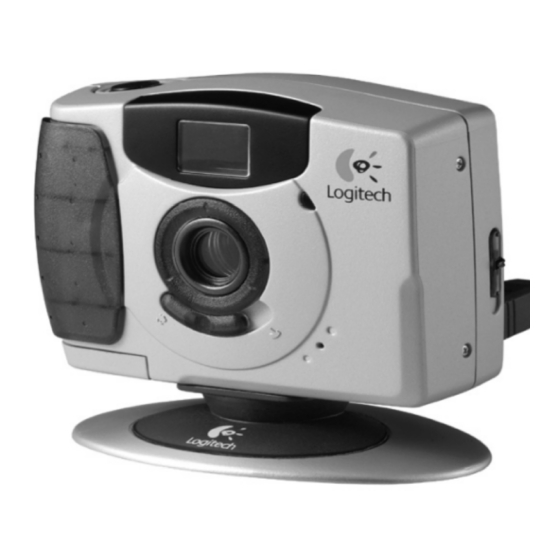
Logitech QuickCam Traveler Mode D'emploi
Table des Matières
Les langues disponibles
Les langues disponibles
Table des Matières

Manuels Connexes pour Logitech QuickCam Traveler


Sommaire des Matières pour Logitech QuickCam Traveler
- Page 33 Envoyez des courriers électroniques vidéo à votre famille et à vos amis. Les destinataires n'ont besoin d'aucun logiciel particulier pour visualiser ces courriers vidéo. Discutez face- à-face! C'est un vrai jeu d'enfant grâce au micro incorporé de QuickCam Traveler et à la copie GRATUITE du célèbre logiciel Microsoft NetMeeting .
- Page 34 La caméra pour PC qui se faufile partout Améliorez et classez vos images et vidéos. QuickCam Traveler est livrée avec un ensemble de logiciels d'édition audio et vidéo permettant d'animer, d'insérer des commentaires oraux, d'éditer et d'améliorer vos photos et vidéos.
-
Page 35: Description De La Caméra
Description de la caméra Description de la caméra Bouton Viseur pour instantanés Voyant du minuteur Poignée Bouton trois positions Objectif Mise au point Câble USB Mise au point Microphone rapprochée Mise au point à l'infini Socle Viseur Voyant d'alerte: signale que la mise au point n'est pas réglée sur l'infini Restart... -
Page 36: Installation De La Caméra
à l'ordinateur via le câble USB. (Pour plus d'informations sur le bouton à trois positions et sur les différents modes de la caméra QuickCam Traveler , consultez la section “Modes de fonctionnement de la caméra” plus bas dans ce document.) •... -
Page 37: Utilisation De La Caméra
Essayez différentes positions. Si vous l'utilisez comme appareil photo numérique, débranchez le câble USB et ôtez le socle. QuickCam Traveler est un compagnon idéal qui se faufile partout: anniversaires, événements importants, sorties week-end et vacances. La caméra peut stocker jusqu'à 240 images en mode résolution faible, téléchargeables ultérieurement sur... -
Page 38: Modes De Fonctionnement De La Caméra
Utilisez le mode DSC pour capturer des images en étant loin de l'ordinateur. Servez-vous du viseur de la caméra pour cadrer le sujet. QuickCam Traveler peut stocker jusqu'à 240 images faible résolution et 60 images haute résolution. Toutes les prises de vues sont stockées dans la mémoire flash. - Page 39 Lorsque vous vous servez de la caméra pour capturer des images fixes, QuickCam Traveler stocke jusqu'à 240 images dans la mémoire flash à une résolution de 320 x 240 pixels (résolution Siff) et 60 images à une résolution de 640 x 480 pixels (résolution VGA).
- Page 40 Utilisation de la caméra Mise au point de la caméra — Mode DSC Pour capturer des images quand la caméra est en mode Appareil photo numérique, faites tourner la bague de mise au point dans la direction de l'icône symbolisant une montagne.
- Page 41 Utilisation de la caméra 6. Appuyez sur le bouton pour instantanés. La caméra sera prête à prendre la photo suivante dans quelques instants. Remarque L'affichage à cristaux liquides de la caméra indique le nombre d'images restantes , et effectue un compte à rebours de 240 images (ou de 60 s'il s'agit d'images haute résolution) à...
- Page 42 Utilisation de la caméra Téléchargement d'images fixes 1. Placez le bouton situé sur le côté de la caméra en position supérieure, ce qui correspond au mode Caméra PC. 2. Connectez la caméra au port USB de l'ordinateur à l'aide du câble USB. 3.
-
Page 43: Utilisation De Quickcam
Utilisation de la caméra Niveau des piles bas. La caméra signale le niveau faible des piles par une icône dans l'affichage à cristaux liquides situé au dos de la caméra. Cette icône clignote pendant une minute et la caméra émet un bip toutes les 10 secondes pour signaler que les piles seront bientôt épuisées. - Page 44 Utilisation de la caméra Mode lumière faible Le logiciel QuickCam ® permet de régler les paramètres de la caméra. L'un de ces réglages consiste à augmenter la luminosité et le contraste d'une image prise dans des conditions d'éclairage faible, pendant que la caméra est connectée à l'ordinateur. Il s'agit du mode lumière faible.
-
Page 45: Aperçu Et Amélioration
Utilisation de la caméra Aperçu et amélioration 1. Double-cliquez sur une miniature dans la galerie pour afficher la photo à sa taille réelle. 2. L'Editeur d'images QuickCam démarre. Vous pouvez apporter des ® modifications à la photo. Remarque Pour changer d'éditeur d'images par défaut, cliquez sur “Consulter ma galerie”, puis dans le volet Actions, cliquez sur “Modifier l'image”, “Configurer les éditeurs”... - Page 46 Créez vos propres programmes, partagez vos passe-temps favoris, les anniversaires ou les premiers pas de bébé avec votre famille et vos amis, dans le monde entier. C'est un vrai jeu d'enfant grâce au logiciel QuickCam de Logitech , à la caméra vidéo ®...
- Page 47 Souplesse d’emploi. Que vous la teniez à la main, la placiez sur votre moniteur ou sur votre bureau, QuickCam Traveler est synonyme de flexibilité. En plaçant la caméra sur votre moniteur, le contact visuel est excellent. Mais le fait de pouvoir tenir la caméra à...