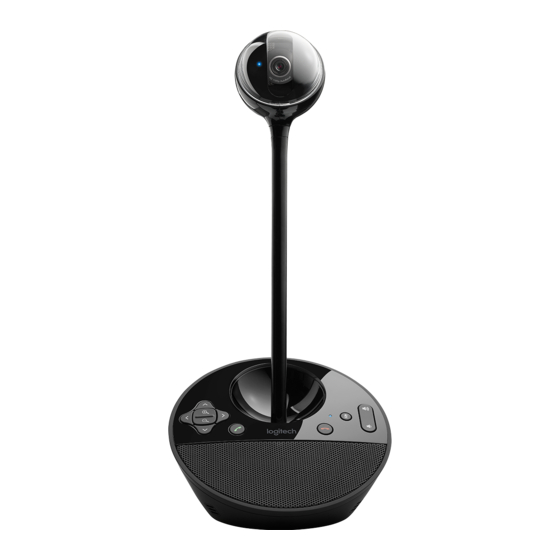
Logitech BCC950 ConferenceCam Mode D'emploi
Masquer les pouces
Voir aussi pour BCC950 ConferenceCam:
- Mode d'emploi (2 pages) ,
- Manuel d'utilisation (68 pages) ,
- Manuel de l'utilisateur
Table des Matières
Les langues disponibles
Les langues disponibles
Liens rapides
Table des Matières

Manuels Connexes pour Logitech BCC950 ConferenceCam


Sommaire des Matières pour Logitech BCC950 ConferenceCam
- Page 1 Getting started with Première utilisation BCC950 ConferenceCam Logitech for Business...
- Page 2 Getting started with Première utilisation BCC950 ConferenceCam Logitech for Business...
-
Page 9: Présentation Du Produit
Logitech BCC950 ConferenceCam Présentation du produit 1. Webcam 6. Réglage de l'inclinaison 12. Décrocher 2. Objectif à mise au point 7. Témoin d'activité 13. Zoom automatique 8. Volume + 14. Réglage 3. Support du panoramique 9. Volume - 4. Base du haut-parleur 15. -
Page 10: Installation Du Produit
Logitech BCC950 ConferenceCam Contact address Contact address Contact address Installation du produit 1. Mettez l'ordinateur sous tension. 4. Branchez le câble USB au port USB de l'ordinateur.Lancez votre application 2. Fixez la webcam à la base du haut- de visioconférence. -
Page 11: Utilisation Du Produit
– Pour pouvoir utiliser ces boutons avec le panoramique et le zoom de l'image Skype™, téléchargez et installez le plug- dans la fenêtre d'aperçu de votre logiciel in Skype sur la page www.logitech.com/ de visioconférence. Pour un réglage support/bcc950. progressif, procédez par pressions –... -
Page 12: Dépannage
Logitech BCC950 ConferenceCam Dépannage Si le dispositif ConferenceCam • Réglez le volume d'enregistrement ne fonctionne pas dans le Panneau de configuration de Windows. Pour Windows® 7 • Vérifiez le branchement de l'alimentation et Windows® Vista, sélectionnez secteur. Démarrer > Panneau de configuration >... - Page 13 1. Accédez à Démarrer > Panneau de le haut-parleur et le micro du dispositif configuration > Sons > onglet Lecture. ConferenceCam. Chacun est identifié 2. Choisissez BCC950 ConferenceCam selon le nom de produit du dispositif Audio. ConferenceCam. 3. Cliquez sur Définir par défaut, • Définissez le dispositif ConferenceCam...
- Page 27 Logitech BCC950 ConferenceCam www.logitech.com/support/BCC950 United States +1 646-454-3200 Argentina +00800-555-3284 Brasil +0 800-891-4173 Canada +1 866-934-5644 Chile 1230 020 5484 Latin America +1 800-578-9619 Mexico 001 800 578 9619...
- Page 28 © 2012 Logitech. All rights reserved. Logitech, the Logitech logo, and other Logitech marks are owned by Logitech and may be registered. Microsoft, Windows Vista, Windows, and the Windows logo are trademarks of the Microsoft group of companies.