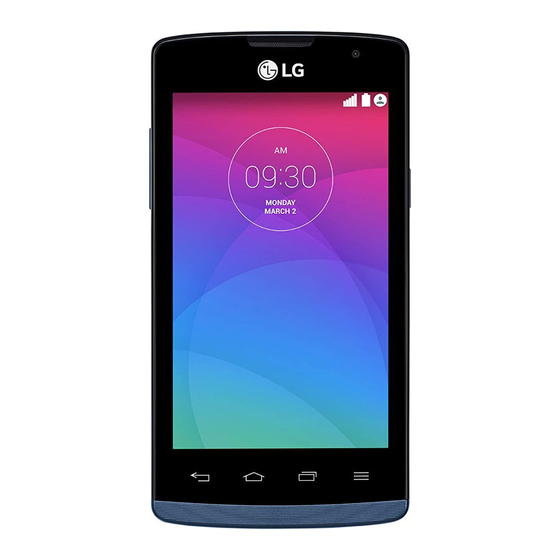
LG H220 Guide De L'utilisateur
Table des Matières
Les langues disponibles
Les langues disponibles
Chapitres
Table des Matières
Dépannage

Manuels Connexes pour LG H220


Sommaire des Matières pour LG H220
- Page 1 USER GUIDE LG-H220 www.lg.com MFL69152901 (1.0)
- Page 107 Dans la mesure où son écran tactile est utilisé comme clavier, cet appareil n'est • pas recommandé pour les personnes malvoyantes. Copyright ©2015 LG Electronics, Inc. Tous droits réservés. LG et le logo LG sont • des marques déposées de LG Group et de ses entités apparentées. Toutes les autres marques commerciales appartiennent à...
- Page 108 Sommaire Recommandations pour une utilisation Connexion à des réseaux et sûre et effi cace .........4 périphériques ..........43 Wi-Fi .............43 Avertissement .........18 Bluetooth ..........44 Wi-Fi Direct ...........45 Présentation du téléphone .....22 Transfert de données entre un PC et Présentation du téléphone .....22 l'appareil ..........46 Installation de la carte SIM ou USIM et de la batterie .........24...
- Page 109 Utilisation des dossiers de comptes ..53 Logiciel PC (LG PC Suite) ......81 Composition et envoi d'un e-mail ...54 Pour Windows ........81 Pour Mac OS..........82 Appareil Photo et vidéo ......55 Options de l'appareil photo sur le Mise à jour du logiciel du téléphone ..84 viseur ............55...
-
Page 110: Recommandations Pour Une Utilisation Sûre Et Effi Cace
Recommandations pour une utilisation sûre et effi cace Symbole Description Lisez ces consignes pour utiliser ce téléphone en toute sécurité. Afin de réduire les risques d'accident, veillez à toujours faire preuve d'une extrême vigilance lorsque vous conduisez. N'utilisez pas votre téléphone au volant. - Page 111 Symbole Description Éteignez votre téléphone lorsque cela vous est demandé dans les aéroports ou les avions. Pour en savoir plus sur l'utilisation des périphériques sans fil dans les avions, veuillez vous renseigner auprès du personnel navigant. Si le téléphone propose un « mode avion », celui-ci doit être activé...
-
Page 112: Exposition Aux Radiofréquences
L’historique n’est utilisé que pour déterminer la raison de la panne. Ces historiques sont chiffrés et, si vous devez retourner l’appareil pour réparation, ne peuvent être consultés que par un centre de réparation agréé LG. Exposition aux radiofréquences CET APPAREIL EST CONFORME À... - Page 113 personnes, quels que soient leur âge et condition physique. Les recommandations relatives à l’exposition aux ondes radio utilisent une unité de mesure appelée taux d’absorption spécifique ou DAS (Débit d’Absorption Spécifique). La limite DAS fixée dans les directives internationales est de 2,0 W/kg*. Lors des tests visant à...
- Page 114 directives comprennent des marges de sécurité destinées à assurer une protection supplémentaire pour les consommateurs et à prendre en compte toute variation de mesure. Les valeurs DAS peuvent varier selon les normes de présentation des informations en vigueur dans les différents pays et selon la bande de réseau utilisée. Informations de la FCC sur le débit d’absorption spécifique (DAS) Votre téléphone portable est également conçu pour répondre aux normes relatives...
-
Page 115: Entretien Et Réparation
Ne démontez pas le téléphone. Si une réparation s’avère nécessaire, confiez-le à un • technicien qualifié. Les réparations couvertes par cette garantie peuvent inclure, à la discrétion de LG, • des pièces ou circuits de remplacement neufs ou reconditionnés, sous réserve que leurs fonctionnalités soient équivalentes à... -
Page 116: Fonctionnement Optimal Du Téléphone
Ne placez votre téléphone à proximité de cartes de crédit ou de titres de transport, • car il pourrait altérer les données des bandes magnétiques. Ne touchez pas l’écran avec un objet pointu qui risquerait d’endommager votre • téléphone. Ne mettez pas votre téléphone en contact avec des liquides ou des éléments •... -
Page 117: Stimulateurs Cardiaques
Les téléphones portables peuvent nuire au bon fonctionnement de certaines • prothèses auditives. Des interférences mineures peuvent perturber le bon fonctionnement des téléviseurs, • radios, ordinateurs, etc. Utilisez votre téléphone dans des conditions de températures comprises entre 0 ºC • et 40 ºC dans la mesure du possible. -
Page 118: Parties En Verre
Les radiofréquences peuvent affecter certains systèmes électroniques de votre • véhicule motorisé, tels que le système audio stéréo ou les équipements de sécurité. Lorsque votre véhicule est équipé d’un airbag, ne gênez pas son déclenchement avec • un équipement sans fil portable ou fixe. Il risquerait de l’empêcher de s’ouvrir ou provoquer de graves blessures en raison de performances inadéquates. -
Page 119: Zone De Déminage
Zone de déminage N’utilisez pas votre téléphone lorsque des opérations de dynamitage sont en cours. Respectez les restrictions, les règlements et les lois en vigueur. Zones à atmosphère explosive N’utilisez pas votre téléphone dans une station-service. • N’utilisez pas votre téléphone à proximité de carburant ou de produits chimiques. •... -
Page 120: Informations Sur La Batterie Et Précautions D'usage
• recharger. Contrairement aux autres batteries, elle n’a pas d’effet mémoire pouvant compromettre ses performances. Utilisez uniquement les batteries et chargeurs LG. Les chargeurs LG sont conçus pour • optimiser la durée de vie de votre batterie. Ne démontez pas et ne court-circuitez pas la batterie. -
Page 121: Déclaration De Conformité
En plus du code source, tous les termes de la licence, ainsi que les exclusions de responsabilité et les droits d’auteur, sont disponibles au téléchargement. LG Electronics propose de vous fournir le code open source sur CD-ROM en échange des coûts couvrant cet envoi, notamment le coût du support, des frais de port et de prise en charge, une fois la demande reçue par... - Page 122 Contactez notre service pour connaître les normes auxquelles ce produit est conforme: LG Electronics Inc. EU Representative, Krijgsman 1, 1186 DM Amstelveen, The Netherlands Recommandations pour une utilisation sûre et efficace...
- Page 123 Recyclage de votre ancien téléphone Les éléments électriques et électroniques doivent être jetés séparément, dans les vide-ordures prévus à cet effet par votre municipalité ou être rapportés dans un magasin de téléphonie mobile. Le recyclage de votre téléphone dans une poubelle appropriée ou dans un magasin de téléphonie mobile aidera à...
-
Page 124: Avertissement
Avertissement Veuillez lire ces informations avant d'utiliser votre téléphone. En cas de problème avec votre téléphone, consultez cette section avant de le faire réparer ou d'appeler l'assistance clientèle. 1. Mémoire téléphone Lorsqu'il reste moins de 10 Mo d'espace disponible dans la mémoire du téléphone, ce dernier ne peut plus recevoir de nouveaux messages. -
Page 125: Avant D'installer Une Application Et Un Système D'exploitation Open Source
Certaines applications que vous téléchargez peuvent affecter la longévité de la • batterie. Lorsque vous utilisez des applications téléchargées, vérifiez le niveau de charge de • la batterie. 3. Avant d'installer une application et un système d'exploitation Open Source AVERTISSEMENT Si vous installez et utilisez un système d'exploitation autre que celui fourni par le fabricant, cela risque de provoquer des dysfonctionnements. -
Page 126: Lancement Et Changement D'applications
Relâchez le bouton Alimentation/Verrouillage uniquement lorsque le logo de démarrage s'affiche. Ensuite, réappuyez immédiatement de manière prolongée sur le bouton Alimentation/Verrouillage. Relâchez tous les boutons lorsque l'écran Réinitialisation matérielle s'affiche. Appuyez sur les boutons du volume pour sélectionner Oui, puis appuyez sur le bouton Alimentation/Verrouillage pour effectuer une réinitialisation matérielle. -
Page 127: Redémarrage En Cas De Blocage De L'écran
6. Redémarrage en cas de blocage de l'écran Si l'écran se bloque ou si le téléphone cesse de répondre à vos pressions sur l'écran, retirez la batterie et remettez-la en place. Redémarrez ensuite le téléphone. Avertissement 21 21... -
Page 128: Présentation Du Téléphone
Présentation du téléphone Présentation du téléphone Écouteur Prise casque Microphone Permet de revenir à l'écran précédent. Ferme également Bouton Retour les éléments contextuels tels que les menus, les boîtes de dialogue et le clavier à l'écran. Touche Accueil Permet de revenir à l'écran d'accueil à partir de n'importe quel écran. - Page 129 AVERTISSEMENT Le fait de poser un objet lourd ou de s'asseoir sur le téléphone risque d'endommager l'écran et les fonctions tactiles. Objectif arrière de l'appareil photo Boutons du volume Bouton Marche-Arrêt/ Verrouillage Haut-parleur Microphone Chargeur/Port USB Bouton Marche- Permet d'allumer ou d'éteindre votre téléphone ; pour ce •...
-
Page 130: Installation De La Carte Sim Ou Usim Et De La Batterie
Boutons du (Lorsque l'écran est désactivé ou verrouillé) volume Appuyez longtemps sur le bouton Haut ou Bas pour • accéder à l'appareil photo (Lorsque l'écran est déverrouillé) Appuyez longtemps sur les deux boutons à la fois pour • accéder à QuickMemo+ Installation de la carte SIM ou USIM et de la batterie Insérez la carte SIM ou USIM remise par le fournisseur de service de téléphonie mobile et la batterie incluse. - Page 131 N'insérez pas de carte mémoire dans l'emplacement de la carte SIM. Si une carte mémoire est introduite dans l'emplacement de la carte SIM, apportez le téléphone dans un centre de services LG pour la faire retirer. REMARQUE : seules les cartes microSIM fonctionnent avec l'appareil.
-
Page 132: Chargement De La Batterie
AVERTISSEMENT Utilisez uniquement la batterie, le chargeur et le câble de données agréés par LG. Si vous utilisez des chargeurs, des batteries ou des câbles non approuvés, le chargement de la batterie peut être ralenti. La batterie de l'appareil peut également être endommagée, voire exploser, ce qui ne sera pas couvert par la garantie. -
Page 133: Insertion D'une Carte Mémoire
REMARQUE : N'ouvrez pas le cache arrière pendant le chargement de votre téléphone. Insertion d'une carte mémoire Votre appareil prend en charge les cartes microSD jusqu'à 32 Go. En fonction de leur type et de leur fabricant, certaines cartes mémoire peuvent ne pas être compatibles avec votre appareil. -
Page 134: Retrait De La Carte Mémoire
à des informations. Cela risque de provoquer la perte ou la corruption de données, ou d'endommager la carte mémoire ou l'appareil. LG n'est pas responsable des pertes résultant de la mauvaise utilisation de cartes mémoire endommagées, y compris de la perte de données. -
Page 135: Verrouillage Et Déblocage De L'appareil
Verrouillage et déblocage de l'appareil Appuyez sur le bouton Alimentation/Verrouillage pour éteindre l'écran et placer l'appareil en mode Verrouillage. L'appareil se verrouille automatiquement s'il n'est pas utilisé pendant une période spécifiée. Cela permet de prévenir les pressions accidentelles et d'économiser la batterie. Pour déverrouiller l'appareil, appuyez sur le bouton Alimentation/Verrouillage et faites glisser l'écran dans n'importe quelle direction. -
Page 136: Votre Écran D'accueil
Votre écran d'accueil Conseils d'utilisation de l'écran tactile Voici quelques astuces pour vous familiariser avec votre téléphone. Appuyer sur : un simple appui avec le doigt permet de sélectionner des éléments, • des liens, des raccourcis et des lettres sur le clavier visuel. Maintenir le doigt enfoncé : maintenez le doigt enfoncé... -
Page 137: Écran D'accueil
Écran d'accueil L'écran d'accueil est le point de départ de nombreuses applications et fonctions. Vous pouvez y ajouter des éléments comme des raccourcis d'applications et des widgets Google afin d'accéder rapidement aux informations et aux applications. Il s'agit de la page par défaut, accessible à... -
Page 138: Personnalisation De L'écran D'accueil
Personnalisation de l'écran d'accueil Vous pouvez personnaliser l'écran d'accueil en y ajoutant des applications, des widgets, et en changeant de fond d'écran. Ajout d'éléments à l'écran d'accueil Appuyez de façon prolongée sur la partie vierge de l'écran d'accueil. Dans le menu Mode d'ajout, sélectionnez l'élément à ajouter. L'élément ajouté apparaît alors sur l'écran d'accueil. -
Page 139: Personnalisation Des Icônes Des Applications Sur L'écran D'accueil
Personnalisation des icônes des applications sur l'écran d'accueil Maintenez le doigt enfoncé sur l'icône d'application jusqu'à ce que vous puissiez la déplacer, puis relâchez-la. L'icône de modification apparaît dans le coin supérieur droit de l'application. Appuyez à nouveau sur l'icône, puis sélectionnez le modèle et la taille d'icône de votre choix. -
Page 140: Notifications Du Système
Notifications Notifications en attente du système Ouvrir le volet Notifications Faites glisser votre doigt vers le bas à partir de la barre d'état pour ouvrir le volet Notifications. Pour fermer le volet Notifications, faites glisser l'écran vers le haut ou appuyez sur Zone de paramètres rapides... -
Page 141: Icônes Dans La Barre D'état
Les notifications courantes s'affichent avec une brève description. Appuyez sur une notification pour l'afficher. Icônes dans la barre d'état Les icônes apparaissent dans la barre d'état en haut de l'écran pour indiquer des appels manqués, des nouveaux messages, des événements du calendrier, l'état du périphérique et bien plus. -
Page 142: Clavier Visuel
Données en cours de Alarme activée synchronisation Nouvelle boîte vocale Choisir la méthode de saisie disponible Nouveau SMS ou MMS Le point d'accès Wi-Fi est disponible activé REMARQUE : l'emplacement de l'icône dans la barre d'état peut varier selon la fonction ou le service. Clavier visuel Vous pouvez saisir votre texte à... -
Page 143: Saisie Des Lettres Accentuées
Saisie des lettres accentuées Lorsque vous sélectionnez Français ou Espagnol comme langue de saisie de texte, vous pouvez saisir les caractères spéciaux français ou espagnols (par exemple, « à »). Par exemple, pour insérer le caractère « à », maintenez le doigt enfoncé sur la touche « a »... -
Page 144: Fonctionnalités Particulières
Fonctionnalités particulières KnockON La fonction KnockON vous permet de toucher deux fois l'écran pour l'activer ou le désactiver facilement. Pour allumer l'écran Appuyez deux fois sur le centre de l'écran de verrouillage pour l'activer. Déverrouillez l'écran ou accédez à un raccourci ou widget disponible. Pour éteindre l'écran Appuyez deux fois sur un emplacement vide de l'écran d'accueil ou de la barre d'état. -
Page 145: Quickmemo
REMARQUE : Si vous saisissez six fois une séquence Knock Code erronée, vous êtes • automatiquement redirigé vers la page de connexion/le code PIN de secours de votre compte Google. Utilisez de préférence le bout du doigt plutôt que l'ongle pour activer ou •... - Page 146 Créez un mémo à l'aide des options suivantes : Appuyez pour annuler la dernière action. Appuyez pour rétablir le dernier changement annulé. Appuyez pour insérer du texte dans votre mémo. Appuyez pour sélectionner le type et la couleur du stylo. Appuyez pour utiliser la gomme afin d'effacer les marques de stylo sur le mémo.
-
Page 147: Confi Guration D'un Compte Google
Confi guration d'un compte Google La première fois que vous ouvrez l'application Google sur votre téléphone, vous devez vous connecter à l'aide de votre compte Google existant. Si vous n'avez pas de compte Google, un message vous invite à en créer un. Création de votre compte Google Appuyez sur >... -
Page 148: Important
Lorsque la connexion est établie, votre téléphone se synchronise avec vos services Google, tels que Gmail, Contacts et Google Agenda. Vous pouvez également utiliser Maps, télécharger des applications de Play Store, sauvegarder vos paramètres sur les serveurs Google et profiter des autres services de Google sur votre téléphone. IMPORTANT Certaines applications telles que le Calendrier ne fonctionnent qu'avec le •... -
Page 149: Connexion À Des Réseaux Et Périphériques
Connexion à des réseaux et périphériques Wi-Fi Vous pouvez accéder à Internet en haut débit lorsque vous vous trouvez dans la zone de couverture d'un point d'accès sans fil. Connexion aux réseaux Wi-Fi Appuyez sur > > > Wi-Fi. Appuyez sur pour activer le Wi-Fi et commencer la recherche des réseaux Wi-Fi disponibles. -
Page 150: Bluetooth
Bluetooth. REMARQUE : LG décline toute responsabilité en cas de perte, d'interception ou de • mauvaise utilisation de données envoyées ou reçues via la fonctionnalité... -
Page 151: Réception De Données Via Bluetooth
ASTUCE ! Consultez la documentation accompagnant l'appareil Bluetooth pour obtenir des informations sur le mode d'appairage et le code d'accès (en général, 0 0 0 0 – quatre zéros). Envoi de données via Bluetooth Sélectionnez un fichier ou un élément tel qu'un contact ou un fichier multimédia. Sélectionnez l'option d'envoi de données par Bluetooth. -
Page 152: Transfert De Données Entre Un Pc Et L'appareil
Une fenêtre contextuelle s'affiche sur votre PC, vous permettant de transférer les données de votre choix. REMARQUE : Le pilote LG Android Platform Driver doit être installé sur votre PC pour ce dernier soit en mesure de détecter le téléphone. Éléments... -
Page 153: Appels
Appels Émission d'un appel Appuyez sur pour ouvrir le clavier de numérotation. Entrez le numéro sur le clavier de numérotation. Pour supprimer un chiffre, appuyez Après avoir saisi le numéro souhaité, appuyez sur pour passer l'appel. Pour mettre fin à l'appel, faites glisser ou faites glisser >... -
Page 154: Émettre Un Second Appel
Émettre un second appel Pendant votre premier appel, appuyez sur la touche > Ajouter un appel et entrez le numéro. Appuyez sur pour passer l'appel. Les deux appels s'affichent sur l'écran d'appel. L'appel initial est verrouillé et mis en attente. Appuyez sur le numéro qui s'affiche pour basculer entre les appels. -
Page 155: Répertoire
Répertoire Vous avez la possibilité d'ajouter des contacts sur votre téléphone et de les synchroniser avec ceux de votre compte Google ou d'autres comptes prenant en charge la synchronisation des contacts. Recherche d'un contact Appuyez sur pour ouvrir votre liste de contacts. Appuyez sur Rechercher un contact et saisissez le nom du contact à... -
Page 156: Création D'un Groupe
Suppression d'un contact de votre liste de favoris Appuyez sur pour ouvrir votre liste de contacts. Appuyez sur l'onglet Favoris et sélectionnez un contact pour afficher les informations le concernant. Appuyez sur l'étoile jaune en haut à droite de l'écran. L'étoile devient foncée et le contact est supprimé... -
Page 157: Messagerie
Messagerie Votre téléphone réunit les fonctions SMS et MMS dans un menu intuitif et convivial. Envoi d'un message Appuyez sur dans l'écran d'accueil puis sur pour créer un nouveau message. Saisissez le nom ou le numéro d'appel du contact dans le champ À. Au fur et à... -
Page 158: Affi Chage Conversation
REMARQUE : Lorsque vous recevez un SMS pendant une communication, une sonnerie vous en avertit. Affichage conversation Les messages échangés avec une autre personne sont affichés dans l'ordre chronologique. Vous avez ainsi facilement accès à l'historique de vos conversations. Modification des paramètres de messagerie Les paramètres de messagerie du téléphone sont prédéfinis de manière à... -
Page 159: Email
Email Vous pouvez vous servir de l'application E-mail pour lire des e-mails provenant de services de messagerie autres que Gmail. L'application E-mail prend en charge les types de comptes suivants : POP3, IMAP et Microsoft Exchange (pour les utilisateurs en entreprise). Gestion de comptes de messagerie Ouverture de l'application E-mail Appuyez sur... -
Page 160: Composition Et Envoi D'un E-Mail
Composition et envoi d'un e-mail Dans l'application , appuyez sur pour créer un nouvel e-mail. Saisissez l'adresse du destinataire du message. Au fur et à mesure que vous saisissez l'adresse, les adresses correspondantes figurant dans vos contacts vous sont proposées. Si vous ajoutez plusieurs adresses, séparez-les par des points- virgules. -
Page 161: Appareil Photo Et Vidéo
Appareil Photo et vidéo Options de l'appareil photo sur le viseur Pour ouvrir l'application Appareil photo, appuyez sur > > Vous pouvez utiliser la fonction Appareil photo ou Caméra pour prendre et partager des photos et des vidéos. REMARQUE : nettoyez le cache d'objectif à l'aide d'un chiffon microfibre avant de prendre des photos. -
Page 162: Utilisation Des Paramètres Avancés
Permet de déclencher la prise de photos par commande vocale. Lorsque cette option est activée, pour prendre une photo, il vous suffit de dire « Cheese », « Smile » ou « LG », etc. Permet de régler le minuteur de votre appareil photo. Cette option est pratique si vous voulez apparaître sur la photo ou dans la vidéo. -
Page 163: Prendre Une Photo
Prendre une photo Appuyez sur > > Cadrez votre sujet pour qu'il apparaisse à l'écran. Appuyez sur pour prendre une photo. Votre photo est automatiquement enregistrée dans la Galerie. ASTUCE ! Si les options de l'appareil photo sont masquées, il vous suffit d'appuyer sur l'écran pour prendre une photo. -
Page 164: Après L'enregistrement D'une Vidéo
REMARQUE : Appuyez sur pour prendre des photos pendant que vous enregistrez une vidéo. Appuyez sur pour faire une pause dans l'enregistrement. Vous pouvez reprendre l'enregistrement en appuyant sur . Appuyez sur pour arrêter l'enregistrement. Votre vidéo est automatiquement enregistrée dans la Galerie. Après l'enregistrement d'une vidéo Appuyez sur la vidéo miniature sur l'écran pour voir votre dernière vidéo enregistrée. -
Page 165: Galerie
Galerie L'application Galerie regroupe les images et les vidéos que vous avez enregistrées, y compris celles que vous avez prises avec l'application Appareil Photo et celles que vous avez téléchargées sur Internet ou à partir d'autres sources. Appuyez sur > >... -
Page 166: Options Vidéo
Options vidéo Appuyez sur > > Sélectionnez la vidéo que vous souhaitez regarder. Permet de suspendre/reprendre la lecture de la vidéo. Permet une avance rapide de 10 secondes. Permet un retour rapide de 10 secondes. Permet de régler le volume de la vidéo. Permet de verrouiller/déverrouiller l'écran. -
Page 167: Modification Des Photos
Modification des photos Lors de l'affichage d'une photo, appuyez sur Suppression de photos et vidéos Utilisez l'une des méthodes suivantes : Dans un dossier, appuyez sur , sélectionnez les photos/vidéos et appuyez sur • Supprimer. Lors de l'affichage d'une photo, appuyez sur •... -
Page 168: Multimédia
Multimédia Musique Votre téléphone est équipé d'un lecteur audio qui permet d'écouter vos morceaux préférés. Lecture d’une chanson Appuyez sur > > Appuyez sur l'onglet Chansons. Sélectionnez la chanson que vous souhaitez lire. Les options suivantes vous sont proposées. Permet d'ajouter la chanson à vos favoris. Permet d'afficher la liste d'écoute en cours. - Page 169 Permet d'accéder à des options supplémentaires. Permet de lire la liste d'écoute en cours en mode aléatoire (les morceaux sont joués dans un ordre aléatoire). Permet de basculer entre les options de lecture en boucle de toutes les chansons, de répétition de la chanson actuelle ou de désactivation de la lecture en boucle.
- Page 170 REMARQUE : les droits d'auteur des fichiers audio peuvent être protégés par des traités internationaux, ainsi que par les législations nationales en vigueur en matière de droits d'auteur. Par conséquent, la copie ou la reproduction d'un contenu musical peut être soumise à l'obtention d'autorisations ou de licences particulières.
-
Page 171: Utilitaires
Utilitaires Horloge L'application Horloge vous donne accès aux alarmes, au minuteur, aux fuseaux horaires et au chronomètre. Pour accéder à ces fonctions, appuyez sur les onglets en haut de l'écran ou glissez le doigt horizontalement à travers l'écran. Appuyez sur >... -
Page 172: Chronomètre
Chronomètre L'onglet Chronomètre vous permet d'utiliser votre téléphone comme un chronomètre. Ouvrez l'application , puis sélectionnez l'onglet Chronomètre. Appuyez sur la touche Démarrer pour lancer le chronomètre. Appuyez sur la touche Tour pour enregistrer des temps par tour. • Appuyez sur le bouton Arrêter pour arrêter le chronomètre. Calculatrice L'application Calculatrice vous permet d'effectuer des calculs à... -
Page 173: Dictaphone
Dictaphone L'application Dictaphone enregistre des fichiers audio que vous pouvez utiliser de différentes façons. Enregistrement d’un son ou d’une voix Appuyez sur > > Appuyez sur pour lancer l'enregistrement. Appuyez sur pour quitter l'enregistrement. Appuyez sur pour écouter l'enregistrement. REMARQUE : appuyez sur pour accéder à... -
Page 174: Radio Fm
Radio FM Votre téléphone comporte une radio FM intégrée qui vous permet d'écouter vos stations de radio préférées lors de vos déplacements. Appuyez sur > > • ASTUCE ! Vous devez brancher vos écouteurs pour qu'ils servent d'antenne. REMARQUE : selon la région ou l'opérateur, cette application peut ne pas être disponible. -
Page 175: Navigateur Internet
Navigateur Internet Internet Internet vous permet d'accéder rapidement à un univers coloré de jeux, de musiques, d'informations, de sports, de divertissements, etc., directement sur votre téléphone portable. REMARQUE : Lorsque vous vous connectez à ces services et que vous téléchargez du contenu, des frais supplémentaires vous sont facturés. Vérifiez le coût des données auprès de votre fournisseur réseau. -
Page 176: Historique
Ouvrir une page Pour ouvrir une nouvelle page, appuyez sur > Pour ouvrir une autre page Web, appuyez sur , faites défiler l'écran vers le haut ou vers le bas, puis appuyez sur une page pour la sélectionner. Effectuer une recherche vocale sur Internet Appuyez sur le champ d'adresse, puis sur . - Page 177 Affichage des pages Web Appuyez sur le champ d'adresse, puis saisissez une adresse Web ou des critères de recherche. Ouvrir une page Pour ouvrir une nouvelle page, appuyez sur > Nouvel onglet. Pour ouvrir une autre page Web, appuyez sur et sur une page pour la sélectionner.
-
Page 178: Paramètres
Paramètres L'application Paramètres contient la plupart des outils permettant de personnaliser et de configurer votre téléphone. Tous les paramètres de cette application sont décrits dans cette section. Pour ouvrir l'application Paramètres Appuyez sur > > Paramètres système. • - ou - Appuyez sur >... - Page 179 êtes déjà en ligne (en fonction de votre opérateur réseau). Partage et connexion LG PC Suite : connectez LG PC Suite à votre appareil pour pouvoir gérer • facilement le contenu multimédia et les applications.
-
Page 180: Appareil
Réseaux et partage de connexion Partager connexion USB : branchez le câble USB pour partager la connexion • Internet avec un ordinateur. Hotspot Wi-Fi : vous pouvez également utiliser votre téléphone pour bénéficier • d'un partage de connexion par USB. Créez un point d'accès et partagez votre connexion. - Page 181 Type de vibration : permet de définir le type de vibration pour les notifications. • Vibration lorsqu’on appuie : cochez cette option pour activer le vibreur lorsque • vous appuyez sur la touche Accueil ou lors d'autres interactions avec l'interface utilisateur. Effets sonores : appuyez pour configurer la tonalité des touches d'appel, le son •...
- Page 182 Écran de verrouillage Choisir l'écran de verrouillage : permet de définir un type d'écran de verrouillage • pour sécuriser votre téléphone. Grâce à cette option, vous pouvez afficher une série d'écrans qui vous aidera à dessiner un schéma de déverrouillage de l'écran. Si vous avez activé...
- Page 183 Aide : Permet d'ouvrir un guide d'aide expliquant comment utiliser les fonctions • Gestes de votre téléphone. Calibration des capteurs de mouvement : Permet d'améliorer l'exactitude de • l'inclinaison et la vitesse du capteur. Stockage MÉMOIRE DE STOCKAGE INTERNE : Permet d'afficher l'utilisation de la mémoire •...
-
Page 184: Personnel
PERSONNEL Comptes et synchronisation Autorise les applications à synchroniser les données en arrière-plan, qu'elles soient en cours d'utilisation ou non. En décochant cette option, vous économisez la batterie et réduisez (sans toutefois la supprimer) l'utilisation de données. Mode invité Pour protéger vos données personnelles ou limiter l'accès à certaines applications pour vos enfants, vous pouvez utiliser le mode invité. - Page 185 Configurer verrouillage SIM : permet de configurer le blocage de la carte SIM ou • de modifier le code PIN de la carte SIM. Mot de passe visible : Permet d'afficher le dernier caractère du mot de passe • caché pendant la saisie. Administrateurs de l'appareil : permet d'afficher ou de désactiver les •...
-
Page 186: Système
SYSTÈME Touche de raccourci Accédez rapidement aux applications en maintenant les touches Volume enfoncées lorsque l'écran est éteint ou verrouillé. Date et heure Dans le menu Date et heure, déterminez vos paramètres d'affichage pour la date et l'heure. Personnalisez également l'heure et le fuseau horaire si vous souhaitez remplacer les informations fournies par le réseau mobile. -
Page 187: Logiciel Pc (Lg Pc Suite)
Logiciel PC (LG PC Suite) Pour Windows LG PC Suite vous aide à gérer les contenus multimédia et applications de votre téléphone en vous permettant de le connecter à votre ordinateur. Grâce au logiciel LG PC Suite, vous pouvez : Gérer et lire vos contenus multimédia (musique, films, images) sur votre PC. -
Page 188: Pour Mac Os
Logiciel requis : pilotes LG United, Windows Media Player 10 ou version ultérieure. • REMARQUE : pilote USB unifié LG Le pilote USB unifié LG est nécessaire pour connecter un appareil LG à un PC. Le pilote s'installe automatiquement lorsque vous installez l'application logicielle LG PC Suite. -
Page 189: Configuration Requise Pour Le Logiciel Lg Pc Suite
Installation du logiciel LG PC Suite Pour télécharger le logiciel LG PC Suite, veuillez effectuer les opérations suivantes : Rendez-vous sur www.lg.com. Allez à SERVICE CLIENTS > Assistance Téléphonie Mobile > PC Suite. Sélectionnez les informations du modèle et cliquez sur OK. -
Page 190: Mise À Jour Du Logiciel Du Téléphone
Cette fonction vous permet de mettre à jour le micrologiciel sur votre téléphone et de télécharger la version la plus récente depuis Internet, sans faire appel à un centre de services. Cette fonction sera disponible uniquement si LG fournit une version plus récente du micrologiciel pour votre téléphone. - Page 191 à jour le logiciel de votre téléphone. Par conséquent, LG vous recommande de sauvegarder vos données personnelles avant de mettre à jour le logiciel de votre téléphone. LG ne peut être tenu responsable de toute perte de données personnelles.
-
Page 192: À Propos De Ce Manuel De L'utilisateur
Internet. Le contenu de cet ouvrage peut être modifié sans avis préalable. Pour obtenir la version la plus récente de ce guide, consultez le site Web de LG à l'adresse suivante : www.lg.com. -
Page 193: Marques Commerciales
à vos besoins. Contactez votre opérateur pour plus d'informations. Marques commerciales LG et le logo LG sont des marques déposées de LG Electronics. • Tous les autres marques commerciales et droits d'auteurs sont la propriété de •... -
Page 194: Accessoires
Câble USB • Batterie • REMARQUE : Utilisez toujours des accessoires d’origine LG. Les éléments fournis sont • conçus uniquement pour ce téléphone et peuvent ne pas être compatibles avec d'autres appareils. Les éléments fournis avec l'appareil et tous les accessoires disponibles •... -
Page 195: Dépannage
Dépannage Ce chapitre répertorie quelques-uns des problèmes que vous pouvez rencontrer lors de l'utilisation de votre téléphone. Certains problèmes peuvent nécessiter que vous fassiez appel à votre prestataire de services, vous pouvez cependant facilement en résoudre la plupart par vous-même. Message Causes possibles Actions correctives possibles... - Page 196 Message Causes possibles Actions correctives possibles Pour changer un code de sécurité, vous devez confirmer le nouveau code en Si vous oubliez le code, contactez Codes non le saisissant une également votre prestataire de concordants deuxième fois. services. Les deux codes que vous avez saisis ne sont pas les mêmes.
- Page 197 Branchez le chargeur sur une autre tension prise. Chargeur Remplacez le chargeur. défectueux N'utilisez que des accessoires de Chargeur incorrect marque LG. La fonction Numéro non Vérifiez le menu des réglages et Numéro fixe est autorisé. désactivez la fonction. activée.
- Page 198 Message Causes possibles Actions correctives possibles Impossible de recevoir/ Supprimez des messages de votre d'envoyer Mémoire pleine téléphone. des SMS et des photos Les fichiers Format de fichier Vérifiez les formats de fichiers pris en ne s'ouvrent non pris en charge charge.
-
Page 199: Faq
Catégorie Question Réponse Vous pouvez connecter un appareil Quelles sont les Appareils audio Bluetooth, par exemple un fonctions disponibles Bluetooth casque stéréo/mono ou un kit via Bluetooth ? voiture. Vos contacts peuvent être Sauvegarde Comment sauvegarder synchronisés entre votre téléphone et des contacts des contacts ? votre compte Google. - Page 200 Catégorie Question Réponse Que se passe-t-il si une application Votre e-mail est automatiquement E-mail s'exécute pendant enregistré comme brouillon. la rédaction d'un e-mail ? Y a-t-il une limite de taille de fichier Il n'existe aucune limite de taille pour Sonnerie pour l'utilisation de ces fichiers.
- Page 201 Catégorie Question Réponse Si vous avez transféré un contact à l'aide des fonctions Attente et Pause, vous ne pouvez pas utiliser ces dernières. Vous devez enregistrer Est-il possible chaque numéro à nouveau. d'ajouter des fonctions Enregistrer un numéro avec les Attente et d'attente et de pause fonctions d'attente et de pause :...
- Page 202 Catégorie Question Réponse 1. Sur l'écran d'accueil, appuyez 2. Appuyez sur Paramètres système > Écran de verrouillage. 3. Appuyez sur Choisir l'écran de verrouillage > Schéma. La première fois que vous utilisez cette option, un didacticiel apparaît pour vous aider à créer un schéma de déverrouillage.
- Page 203 Catégorie Question Réponse Si vous avez oublié votre schéma, procédez comme suit : Si vous vous connectez à votre compte Google depuis votre téléphone et qu'après cinq tentatives, vous n'avez toujours pas pu saisir le schéma correct, appuyez sur le bouton Schéma oublié. Pour Que faire en cas déverrouiller le téléphone, vous devez d'oubli du schéma...
- Page 204 Catégorie Question Réponse Le téléphone dispose de fonctions multilingues. Pour modifier la langue : 1. Sur l'écran d'accueil, appuyez Est-il possible de Configuration , puis sur Paramètres modifier la langue du de la langue système. téléphone ? 2. Appuyez sur Langue et saisie > Langue.
- Page 205 Catégorie Question Réponse Pour le traitement des données, votre téléphone utilise par défaut la connexion Wi-Fi (si la connectivité Wi-Fi est activée sur l'appareil). Lorsque des réseaux Cependant, vous ne recevez aucune Wi-Fi et mobile sont notification vous indiquant que votre Réseau Wi-Fi disponibles, quel téléphone passe d'un réseau à...
- Page 206 Catégorie Question Réponse Oui. Une fois défini comme sonnerie, un fichier de musique peut être utilisé pour l'alarme. 1. Appuyez de façon prolongée sur une chanson figurant dans une Puis-je utiliser mes liste de la bibliothèque. Dans le Alarme fichiers musicaux pour menu qui s'affiche, appuyez sur l'alarme ? Définir en tant que sonnerie...
- Page 394 Allgemeine Anfragen Informations générales <LG Informationscenter für Kunden> <Centre d’information clientèle LG> Service Hotline Österreich: 0810 144 131 Autriche: 0810 144 131 (zum Ortstarif) Service Hotline Schweiz: 0848 543 543 Suisse: 0848 543 543 (zum Ortstarif) * Vergewissern Sie sich, dass diese Rufnummer korrekt * Avant d’...