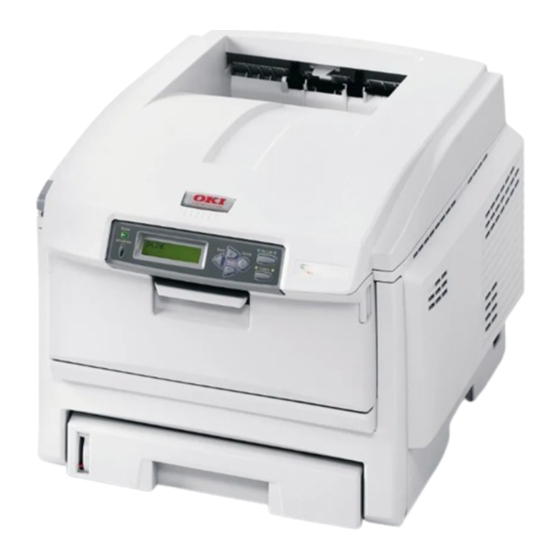
Oki C5650n Mode D'emploi
Table des Matières
Les langues disponibles
Les langues disponibles
Liens rapides
Table des Matières

Manuels Connexes pour Oki C5650n


Sommaire des Matières pour Oki C5650n
-
Page 2: Table Des Matières
Guide de référence Handy Reference pratique Contents Table des matières Ordering Replacement Commande de fournitures . 36 Supplies ....6 L'utilisation des menus de Using the Printer Menu . - Page 4 Handy Reference 4: English...
-
Page 40: Bac Mf
Bac MF Bond US de 20 à 54 lb (42 à 203 g/m ), jusqu’à Index de 113 Plage de grammages : Min. = 3" x 5" [76 x 104 mm]; max.= 8,5" x 14" Plage de [216 x 356 mm] (Les formats non standard doivent être formats : définis dans le pilote avant l'impression : voyez le Guide de l’utilisateur en ligne pour plus d’information.) -
Page 41: Bacs De Sortie
Bacs de sortie Bac de sortie supérieur ordre inversé dans la boîte de dialogue Imprime) (face vers le bas) Remarque Ce bac de sortie est celui Si le bac de sortie arrière est normalement utilisé. ouvert, toutes les pages imprimées y sortiront, peu importe les réglages du pilote. -
Page 42: Impression Duplex
Plateau de sortie papie Nécessite un unité duplex, stan- Plateau supérieur ou plateau dard sur le modèle C5650dn, arrière. optionnel sur le modèle C5650n. Comment imprimer un Grand côté c. petit côté fichier avec le Duplexeur Ouvrez le fichier à imprimer et cliquez sur File [Fichier] →... -
Page 43: Paramètres De Support D'impression
Paramètres de support d’impression Généralités Pourquoi modifier les Restauration des paramètres de sup- valeurs par défaut port? d’origine Assurez-vous que le paramétrage 1. Appuyez sur E NTER de support correspond au support 2. Appuyez à plusieurs reprises sur utilisé. + jusqu'à ce que MENU Des paramètres de support MAINTENANCE s'affiche. -
Page 44: Paramètres De Support D'impression Grammage
Paramètres de support d’impression Grammage Plage de paramètres Note Le paramètre par défaut de de grammage des grammage de support pour les supports pour l'impri- bacs 1 et 2 est Moyen mante Pour modifier les para- Le paramétrage de grammage du support peut être effectué... -
Page 45: Paramètres De Support D'impression
Paramètres de support d’impression Défaut : Bac MF Note 7. Appuyez deux fois sur E NTER Le format de support par défaut Le paramètre est validé et la pour le bac MF est Lettre et le deuxième ligne de l'affichage type est Standard. -
Page 46: Supports D'impression
– Largeur : 8¼ à 8½ po (210 à 216 mm) • Grammage : Ignoré – Longueur : 14 à 47¼ po (357 à Recommandé 1200 mm) • Transparents couleur Oki • Grammage des supports : à Premium 52205701 34 lb. bond US (128 g/m2) • 3M CG3720 •... - Page 47 • Grammage : Moyen, Lourd ou – Bac MF : Lourd, Très lourd Très lourd Recommandé Recommandé • Carte Oki Premium • Étiquette laser blanche Avery – 52205601 60 lb. couverture 5161, format lettre – 52205602 90 lb. Index • Étiquette laser blanche Avery –...
-
Page 48: Impression De Travaux Individuels
• Format : Com-10 • Bac d’alim. : Bac MF uniquement • Bac de sortie : Arrière uniquement • Type de support : N’importe quel réglage • Grammage : N’importe quel réglage Recommandé • Enveloppes Oki 52206301, 52206302 Premium. 48 : Français... -
Page 49: Gestion Énergétique
Gestion énergétique Activation (ou La gestion énergétique permet de configurer le délai requis pour désactivation) de la l’imprimante avant de passer en gestion énergétique mode d’attente. Cela permet Par défaut, la fonction d'économie d’économiser de l’énergie, mais d'énergie de l'imprimante est l’imprimante requiert un délai de activée. -
Page 50: Panneau De Commande
Panneau de commande Bouton Back Mode Menu, appuyez sur O pour quitter le mode Menu et placer Maintenez pendant quatre l’imprimante en ligne. secondes pour lancer la mise hors tension de l'imprimante. Lorsqu'une erreur de non- concordance de format de support Lorsque l'imprimante est en mode se produit, appuyez sur O Menu, appuyez sur B... -
Page 51: Dégagement Des Bourrages
Dégagement des bourrages Bourrages 370, 373 OUVRIR CAPOT DUPLEX MISE EN GARDE! L’unité de nnn : BOURRAGE PAPIER fusion (four) peut être BRÛLANTE. Pour retirer une feuille bloquée nnn = 370, 373 dans l'unité de fusion, ouvrez le capot supérieur, saisissez le bord de la feuille, poussez vers l'avant et le bas sur le levier de pression de l'unité... -
Page 52: Bourrage 371
Dégagement des bourrages Bourrage 371 OUVRIR CAPOT DUPLEX 371 : RETIRER UNITÉ FINIT. Éteignez l'imprimante! 52 : Français... - Page 53 Dégagement des bourrages Bourrages 372, 380 OUVRIR CAPOT AVANT nnn : BOURRAGE PAPIER nnn = 372 ou 380 53 : Français...
- Page 54 Dégagement des bourrages Bourrage 381 Retirez les tambours OUVRIR CAPOT SUP d'images/cartouches de 381 : BOURRAGE PAPIER toner : Mise en garde! Pour éviter d’endommager les tambours : • Posez les tambours sur une surface plane. • Ne touchez pas à la partie verte brillante au bas des tambours.
-
Page 55: Bourrage 381
Dégagement des bourrages Bourrage 381 (cont.) Avertissement! Si l'imprimante a été mise sous tension, l'unité de fusion peut être BRÛLANTE! Pour retirer une feuille bloquée dans l'unité de fusion, saisissez le bord de la feuille, poussez vers l'avant et le bas sur le levier de pression de l'unité... - Page 56 Dégagement des bourrages Bourrage 382, 383 MISE EN GARDE! OUVRIR CAPOT SUP L’unité de fusion (four) peut nnn : BOURRAGE PAPIER être BRÛLANTE. Pour retirer une feuille bloquée nnn = 382 ou 383 dans l'unité de fusion, saisissez le bord de la feuille, poussez vers l'avant et le bas sur le levier de pression de l'unité...
-
Page 57: Bourrage 390
Dégagement des bourrages Bourrage 390 Lorsque la feuille ne peut être retirée facilement depuis le VÉRIFIER BAC MF capot avant. 390 : BOURRAGE PAPIER Lorsqu'une feuille vient tout juste d'entrer dans l'imprimante 57 : Français... -
Page 58: Bourrage 391
Dégagement des bourrages Bourrage 391 OUVRIR CAPOT AVANT 391 : BOURRAGE PAPIER 58 : Français... -
Page 59: Bourrage 392
Dégagement des bourrages Bourrage 392 OUVRIR CAPOT AVANT 392 : BOURRAGE PAPIER 59 : Français... -
Page 60: Messages D'erreur Courants
S'affiche sur la deuxième ligne de l'écran pour indiquer que l'élément Remplacez une cartouche de toner spécifié devra bientôt être par une cartouche de toner OKI remplacé. d'origine (voyez la page 36). YYY = TONER or TAMBOUR. XXX = INSTALL TONER‡... -
Page 61: Messages D'erreur Courants (Suite)
AND PRESS ON LINE SWITCH Retirez la cartouche de toner et remplacez-la par une cartouche de ‡ CHARGER XXX DANS BAC MF toner OKI d'origine (voyez la page ET APPUYER SUR ONLINE 36). L’imprimante à reçu une commande d’impression à partir du bac MF alors que celui-ci ne contient aucun XXXX DRUM LIFE‡... - Page 62 Messages d’erreur courants (suite) CHECK FUSER‡ PRESS ON LINE SW‡ 320 : FUSER MISSING INVALID DATA OR TIMEOUT ‡ VERIFIER FOUR ‡ APPUYER SUR ONLINE 320: FOUR MANQUANTF DONN INVAL. OU DÉLAI D’INTER. L’unité de fusion n’est pas installée L’unité de disque dur n’est pas correctement.
-
Page 63: Service Et Support
. • Composez le 1 800 654-3282. Oki est une marque déposée de Oki Electric Industry Company, Ltd. 3M est une marque déposée ou une marque de commerce de 3M. AmEx est une marque déposée de American Express Co. - Page 64 Guía de referencia rápida 64: Español...