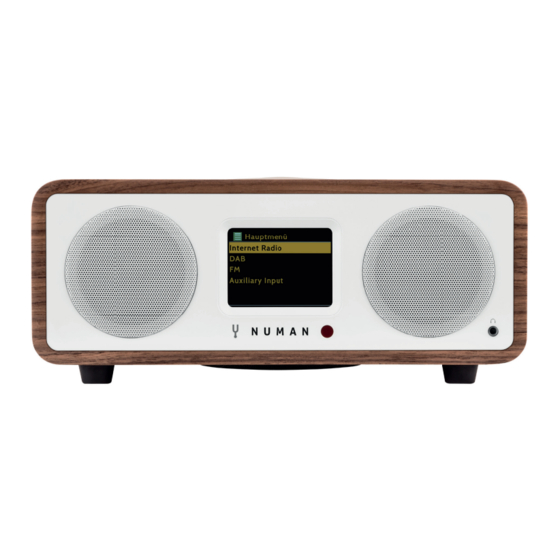
Numan ONE Mode D'emploi
Table des Matières
Les langues disponibles
Les langues disponibles
Liens rapides
Chapitres
Table des Matières
Dépannage

Manuels Connexes pour Numan ONE


Sommaire des Matières pour Numan ONE
- Page 88 Nous sommes heureux que vous ayez choisi cet article NUMAN. Nous vous souhaitons beaucoup de joie et de plaisirs musicaux ! Veuillez prendre un petit moment pour lire ce mode d’emploi afin de prendre connaissance de toutes les possibilités et fonctions de votre nouvel ppareil.
- Page 89 SOMMAIRE Fiche technique et contenu de l’emballage .....................90 Consignes de sécurité ..........................91 Aperçu de l’appareil ..........................92 Affichages ..............................95 Mise en marche et réglages de base .......................97 Enregistrement sur un portail radio ...................... 101 Installation d’un serveur musical ......................102 Spotify Connect ............................ 103 Radio internet ............................
-
Page 90: Fiche Technique Et Contenu De L'emballage
FICHE TECHNIQUE ET CONTENU DE L’EMBALLAGE FICHE TECHNIQUE Numéro d’article : 10029257, 10029156, 10029258, 10029259 Alimentation électrique : Bloc d’alimentation 12 V Puissance de sortie : 20 W RMS Haut-parleur : 2 x 2,5 “ (spectre complet) Caisson de basse : 1 x 4 1/2“... -
Page 91: Consignes De Sécurité
CONSIGNES DE SÉCURITÉ Lire attentivement ce mode d’emploi et le conserver en lieu sûr pour pouvoir s’y référer ultérieurement. • Ne pas utiliser la radio à proximité d’eau ou de vapeur. • Nettoyer la radio uniquement avec un chiffon sec. Débrancher la radio avant de la nettoyer. •... -
Page 92: Comment Utiliser Le Bouton De Réglage Sur Le Boîtier (Dessus)
Prise secteur Prise LAN Line out Aux in COMMENT UTILISER LE BOUTON DE RÉGLAGE SUR LE BOÎTIER (DESSUS) Tourner le bouton de réglage pour parcourir le menu ou une liste. L’option sélectionnée s’affi chera en lettres sombres sur l’arrière-plan. Appuyer sur le bouton de réglage pour sélectionner une option. Tourner le bouton de réglage pour ajuster le volume pendant la lecture. - Page 93 Fonction alarme | Réveil Minuteur d’endormissement Informations supplémentaires Recherche de stations | Touche avant Menu | Menu précédent Lecture | Pause Sélectionner la source audio Veille Recherche de station | Touche arrière Station sauvegardée Panneau de commande du boîtier (dessus) Fonction de retardement du réveil Mode silencieux...
- Page 94 En mode lecture, appuyer sur gauche ou droite pour sélecti- onner une station ou un titre. REMARQUE : cette télécommande est universelle et peut être utilisée avec d’autres appareils NUMAN, c’est pourquoi il possède des touches qui n’ont aucune utilité pour cet appareil.
-
Page 95: Écran De Veille
AFFICHAGES L’écran affiche différents menus, boîtes de dialogue et affichages. Si le texte affiché est trop long, il s’affiche en version tronquée puis se met à défiler après quelques secondes. Voici les différents types d’affichages : ÉCRAN DE VEILLE L’écran de veille affiche l’heure, la date de même que tous les réveils actifs. ÉCRAN DE DÉMARRAGE (MODE) Lorsque la touche SOURCE est utilisée pour passer d’un mode de lecture à... -
Page 96: Écran De Dialogue
ÉCRAN DE DIALOGUE L’écran de dialogue permet de modifier des paramètres. Des boîtes de dialogue simples demandent une réponse sous la forme YES/NO, tandis que des écrans plus complexes proposent des menus à parcourir. L’ o ption du menu sélectionnée s’affiche en surbrillance jaune. -
Page 97: Mise En Marche Et Paramètres De Base
MISE EN MARCHE ET PARAMÈTRES DE BASE DÉMARRAGE ET INSTALLATION Pour écouter la radio DAB ou FM, il suffit de brancher la fiche d’alimentation à la prise de courant. Pour lire de la musique, un réseau filaire ou sans fil et une source de musique UPnP (par exemple un PC) sont nécessaires. Pour diffuser la radio internet, une connexion internet est également nécessaire. -
Page 98: Réglage Automatique De L'heure
Il est possible d’actualiser l’heure et la date soit automatiquement, soit manuellement. La mise à jour automa- tique permet d’ajuster l’heure et la date en fonction de l’horaire externe. La mise à jour automatique permet d’avoir un horaire précis. RÉGLAGE AUTOMATIQUE DE L’HEURE Lors de la mise à... -
Page 99: Établir Une Connexion Au Réseau
ÉTABLIR UNE CONNEXION AU RÉSEAU L’appareil est compatible avec tous les protocoles réseau et les méthodes de cryptage courants. Pour connecter l’appareil au réseau, un routeur est nécessaire de même qu’un mot de passe réseau (si le réseau est crypté). Sélectionner : WLAN region/county > Wi-Fi net- work (SSID) et rechercher son propre réseau dans la liste. -
Page 100: Égalisation
Une fois le mot de passe entré, l’appareil essaie d’établir une connexion au réseau. Si la connexion échoue, l’appareil affiche l’écran précédent. ÉGALISATION L’égaliseur propose, parmi d’autres paramètres de lecture, des paramètres ajustables par l’utilisateur. Pour sélectionner un paramètre, sélectionner MENU >... -
Page 101: Inscription Sur Un Portail Radio
INSCRIPTION SUR UN PORTAIL RADIO L’appareil utilise la page web du portail radio Frontier Silicon, qui permet d’écouter la radio internet et de créer des listes de stations préférées. Pour s’inscrire sur le portail, sélectionner le mode radio internet et récupérer le code d’accès individuel sous MENU >... -
Page 102: Installation D'un Serveur Musical
INSTALLATION D’UN SERVEUR MUSICAL Pour que l’appareil puisse lire des fichiers audio depuis un ordinateur, il est nécessaire de paramétrer l’ordinateur de sorte à ce que les fichiers musicaux et multimédia soient accessibles de manière externe. UPnP permet aux appareils de lire un ensemble de collections multimédia et de parcourir les différentes catégories de menu, com- me par exemple Artiste, Album ou Genre. -
Page 103: Spotify Connect
SPOTIFY CONNECT Spotifiy met à disposition des millions de morceaux de musique. Vos artistes préférés, des listes de lecture prédéfinies pour chaque ambiance, les nouveaux tubes et les recommandations musicales sur mesure. La fonction Spotify Connect permet de lire et de commander sans fil la lecture de musique sur la radio. Sélecti- onner la musique souhaitée sur un smartphone, une tablette ou un PC et la diffuser par la radio. - Page 104 4. Toucher ou cliquer sur l’image de l’album en bas à gauche. Appuyer ensuite sur l’icône de connexion. 5. Sélectionner « NUMAN One » dans la liste pour sélectionner la radio. Si la radio n’est pas visible sur la liste, vérifier qu’elle est bien connectée au même réseau sans fil que le smartphone ou la tablette.
-
Page 105: Comment Utiliser Un Deuxième Compte Spotify Avec Sa Radio
avec la radio internet, Spotify Connect ou le mode de lecture audio). Pour pouvoir utiliser Spotify en mode hors connexion (par exemple en mode DAB, FM ou BT) sélectionner Main menu > System settings > Network > Keep network connected > YES. Il est ainsi possible d’activer directement la radio et de le sortir du mode veille en démarrant l’application Spotify. -
Page 106: Streaming Avec La Fonction Streaming De Windows 7
• Autoriser le partage de fichiers en sélectionnant la radio dans la fenêtre (le nom peut varier) et en cliquant sur « Allow » (autoriser). Puis cliquer sur « OK » pour fermer la fenêtre. • Le PC est à présent prêt à partager de la musique et à diffuser la radio. Le service UPnP du Media Player fonctionne en arrière-plan. -
Page 107: Radio Internet
RADIO INTERNET La radio peut recevoir des stations de radio et des podcasts du monde entier via internet. En sélectionnant le mode radio internet, la radio entre en contact avec le portail de radio internet Frontier Silicon. Une liste de stations y est chargée, classée selon les catégories et les genres. -
Page 108: Dernière Station Écoutée
• Si une autre station internet est en cours d’écoute, utiliser la touche arrière ou appuyer sur MENU pour revenir au menu racine. DERNIÈRE STATION ÉCOUTÉE Au prochain démarrage de la radio en mode internet, la dernière station écoutée est diffusée. Pour sélectionner une autre station, sélectionner MENU >... -
Page 109: Recherche De Station Internet
RECHERCHE DE STATION INTERNET Pour chercher des stations internet, sélectionner : MENU > Station list puis soit « Stations » soit « Podcast ». Parcourir ensuite les menus pour trouver une station. REMARQUE : il est possible d’accéder au programme «... -
Page 110: Mes Stations Ajoutées
MES STATIONS AJOUTÉES Bien que le portail donne accès à des milliers de stations, il est possible que la station souhaitée n’y soit pas ré- pertoriée. Il est alors possible d’ajouter la station souhaitée au portail. Accéder aux stations ajoutées de la radio en sélectionnant : MENU >... -
Page 111: Diffuser De La Musique Par Un Réseau
DIFFUSER DE LA MUSIQUE PAR UN RÉSEAU En mode Music Player, il est possible de lire des fichiers MP3, AAC, WMA ou FLAC qui se trouvent sur un ordinateur ou sur le réseau. Pour cela, appuyer sur SOURCE jusqu’à ce que l’écran «... - Page 112 Il est possible de rechercher des morceaux variés en fonction du genre, de l’artiste, de l’album, du compositeur ou de sa note. Une fois le titre trouvé, appuyer sur SELECT (bou- ton de réglage). Appuyer brièvement sur le bouton de réglage pour diffuser le morceau. Rester appuyer sur le bouton pour ajouter le morceau à...
- Page 113 LIRE UNE LISTE DE LECTURE La radio peut enregistrer jusqu’à 500 titres dans une liste de lecture. Les titres peuvent être rassemblés depuis différents serveurs UPnP. Pour créer une liste de lecture, sélecti- onner : MENU > My playlists. • Pour parcourir la liste de lecture, tourner le bouton de réglage. Pour lire un titre, appuyer brièvement sur SELECT (bouton de réglage).
-
Page 114: Streaming De Musique Sous Windows 7
STREAMING DE MUSIQUE SOUS WINDOWS 7 Une des nouvelles fonctions sous Windows 7 est la fonction intitulée « Lire avec » qui permet d’utiliser l’ordinateur comme télécommande de la radio, d’échanger des fichiers musicaux et de parcourir la bibliothèque multimédia. La radio prend en charge la norme DLNA (Digital Living Network Alliance) qui lui permet de commu- niquer avec d’autres appareils du foyer. -
Page 115: Informations Sur Le Titre En Cours De Lecture
UTILISER LA FONCTION « LIRE AVEC » AVEC WINDOWS MEDIA PLAYER Il est également possible d’utiliser la fonction « Lire avec » en-dehors de Windows Media Player. Pour sélection- ner un fichier et le lire sur la radio, suivre les étapes suivantes : •... -
Page 116: Rechercher Une Station
RADIO DAB En mode DAB, la radio reçoit DAB et DAB+ et affiche des informations sur la station et sur le morceau en cours de lecture. Pour activer le mode DAB, appuyer sur SOURCE jusqu’à ce que DAB s’affiche ou sélectionner : MENU >... -
Page 117: Sauvegarder Et Sélectionner Une Station
SAUVEGARDER ET SÉLECTIONNER UNE STATION Pour sauvegarder une station préférée, appuyer sur une des touches numérotées 1-5 pendant 2 secondes. Pour attribuer une station aux emplacements de sauvegarde 6-10, appuyer sur la touche SHIFT de la télécommande pendant environ 2 secondes puis brièvement sur une des touches numérotées. Pour diffuser une station sauvegardée, appuyer brièvement sur PRESET et sélectionner une station dans la liste. -
Page 118: Ordre Des Stations
DRC (COMPRESSEUR AUDIO DYNAMIQUE) Quelques stations DAB proposent un DRC. Le DRC permet d’équilibrer le volume de la diffusion audio, de sorte à amplifier les sons faibles et d’atténuer les sons forts. Cela est particulièrement utile lorsque le volume ambiant est relativement élevé. -
Page 119: Recherche De Station
RADIO FM Le mode FM permet de recevoir des signaux radio analogiques. L’écran affiche la station et les informations de transmission, à partir du moment où un signal RDS (Radio Data Sys- tem) est transmis. Pour sélectionner le mode FM, appuyer sur MODE jusqu’à... -
Page 120: Paramètres De Recherche
INFORMATIONS SUR LE TITRE EN COURS D’ÉCOUTE Lorsqu’une station FM est diffusée, l’écran affiche l’ensemble des données suivantes : • Si un signal RDS est transmis, le nom de la station et les informations de diffusion s’affichent à l’écran. • Si aucun signal RDS n’est transmis, l’écran affiche la fréquence actuelle. PARAMÈTRES DE RECHERCHE Normalement, la recherche FM s’arrête à... -
Page 121: Fonctions Supplémentaires : Connecter Le Smartphone À La Radio Avec L'appli Undok
FONCTIONS SUPPLÉMENTAIRES : CONNECTER LE SMARTPHONE À LA RADIO AVEC L’APPLI UNDOK Pour connecter le smartphone avec le NUMAN ONE, il est nécessaire de recourir à l’application « UNDOK », télécharge- able sur iTunes Store ou Google Play Store. IMPORTANT : le téléphone doit se trouver sur le même réseau Wifi que la radio. -
Page 122: Aux, Bt, Réveil Et Mise En Veille Programmée
3. Activer la fonction BT de l’appareil à partir duquel le streaming est effectué. 4. Pour démarrer la recherche, sélectionner « NUMAN ONE » dès que l’appareil apparaît dans la liste. 5. Il est à présent possible de diffuser de la musique sans fil via la radio. Régler le volume au niveau de l’appareil de... - Page 123 Si des problèmes de connexion surviennent, appuyer sur la petite flèche à droite de « NUMAN One BT » sur l’écran de l’iPhone/iPod touch/iPad et sélectionner « Ignorer cet appareil », puis répéter la tentative de connexion.
-
Page 124: Fonction De Retardement Du Réveil
RÉVEIL Pour régler ou modifier un réveil, appuyer sur ALARM ou sélectionner : MENU > Main Menu > Alarms. Sélection- ner le numéro du réveil (1 ou 2) et régler les paramètres suivants : • Activer/désactiver le réveil • Fréquence : quotidien, unique, weekend ou jours en semaine •... -
Page 125: Mise À Jour Du Logiciel Et Réinitialisation
MISE À JOUR DU LOGICIEL ET RÉINITIALISATION MISE À JOUR DU LOGICIEL De temps en temps, des mises à jour logicielles sont proposées à la radio qui permettent d’ajouter de nouvelles fonctions ou de corriger des erreurs. Il est possible de rechercher manuellement les nouvelles mises à jour ou bien de paramétrer la radio de sorte à... -
Page 126: Messages D'erreur Et Résolution Des Problèmes
MESSAGES D’ERREUR ET RÉSOLUTION DES PROBLÈMES Message Description Cause possible Failed to connect Le mot de passe saisi est correct mais rejette Le filtrage MAC du routeur est activé. la requête. Format error Impossible de lire le format de fichier Le fichier se présente comme .wma, mais il ne s’agit pas d’un fichier WMA, et impossible de le lire. -
Page 127: Identification Résolution Des Problèmes
IDENTIFICATION RÉSOLUTION DES PROBLÈMES Problème Cause Solution possible FM : bruits parasites La force du signal est trop Vérifier que l’antenne est correctement déployée et l’ajuster. DAB : bruits parasites, faible Placer la radio à un autre endroit. interruptions ou son entrecoupé... - Page 128 Aucune connexion au Le routeur refuse l’accès Vérifier l’adresse MAC de la radio sous : MENU > System settings > réseau aux adresses MAC Network > View settings et enregistrer l’adresse dans la liste du routeur. La radio listées. possède différentes adresses MAC pour les réseaux sans fil et câblés. Seule l’adresse du réseau actuellement utilisée est visible.
-
Page 129: Recyclage Et Déclaration De Conformité
RECYCLAGE ET DÉCLARATION DE CONFORMITÉ INFORMATION SUR LE RECYCLAGE Vous trouverez sur le produit l’image ci-contre (une poubelle sur roues, barrée d’une croix), ce qui indique que le produit se trouve soumis à la directive européenne 2002/96/CE. Renseignez-vous sur les dispositions en vigueur dans votre région concernant la collecte sé- parée des appareils électriques et électroniques. - Page 130 Chal-Tec GmbH Wallstraße 16 10179 Berlin, Allemagne...