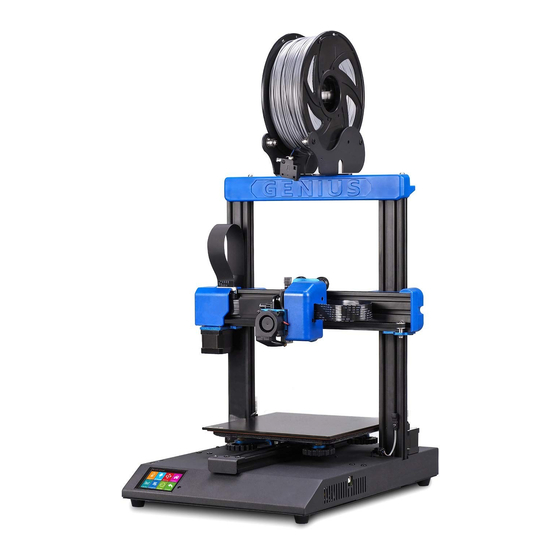
Genius ARTILLERY Manuel D'installation

Sommaire des Matières pour Genius ARTILLERY
- Page 1 GENIUS Installation Manual ARTILLERY 3D PRINTER Email: ytcz@artillery3d.com Website: www.artillery3d.com...
- Page 19 目录 请先读我 目录 Artillery的信 包装内容 组装 调整 提示 切片软件准备...
- Page 21 清 单 1 – 主 要部 件 清 单2 – 工 具 与 备 用 件 24pin (1pc) M4x45 (5pcs)
-
Page 66: Lisez-Moi D'abord
Lisez-moi d'abord LISEZ CE MANUEL COMPLÈTEMENT AVANT D'ASSEMBLER ET D'ALIMENTER VOTRE IMPRIMANTE! Dangers et avertissements L’imprimante 3D Artillery GENIUS comprend des pièces motorisées et chauffées. Lorsque l’imprimante est en marche, soyez toujours conscient des dangers possibles. Risque de choc électrique N'ouvrez jamais la baie électronique de l'imprimante tant qu'elle est... -
Page 67: Table Des Matières
Table des matières Lisez-moi d’abord Table des matières Lettre de Artillery Contenu de l’emballage Assemblée Adjustement Conseils Préparation de la trancheur... -
Page 68: Lettre De Artillery
Letter from Artillery Cher client, Merci d’avoir choisi l’imprimante 3D Artillery GENIUS. Ce guide vous guidera à travers l’assemblage et la première utilisation de l’imprimante. Si vous rencontrez des problèmes lors de l’assemblage, veuillez contacter notre service clientèle ou visiter notre groupe Facebook officiel à... -
Page 69: Contenu De L'emballage
Liste 1 – Modules principaux Liste 2 - Outils et pièces de rechange 24pin (1pc) M4x45 (5pcs) -
Page 70: Assemblée
Étape 1 Alignez le portique XZ sur la base, assurez-vous que le connecteur de câble coulisse également dans le connecteur femelle de la base. Fixez ensuite le portique à l’aide de 4 vis M5x40, comme indiqué sur la photo. M5x40 (4pcs) Étape 2 Insérez le porte-bobine dans la fente à... -
Page 71: Adjustement
Étape 3 Branchez le connecteur Z-Endstop et les deux moteurs pas à pas d'axe Z, puis branchez les connecteurs aux deux extrémités du capteur de fin de filament. Étape 4 Ajustez les écrous excentriques à l'aide de la clé fournie si les roues du chariot X et Y étaient desserrées. - Page 72 Étape 5 Maintenant, vous pouvez connecter votre pouvoir et allumer la machine. Sur l'écran tactile, sélectionnez Outils -> Chaleur pour préchauffer la buse et le lit. Attendez que les deux chauffent à la température cible et attendez 1 minute pour permettre à tous les composants d’équilibrer la température, puis allez à...
-
Page 73: Bouton De Réinitialisation
Bouton de réinitialisation Avec ce bouton de réinitialisation, la machine sera réinitialisée et NE PEUT PAS reprendre l’impression par la suite. Veillez donc à ne pas appuyer accidentellement dessus. Conseils Pendant l’impression, le voyant situé près de la buse indique l’état actuel de l’impression: - change progressivement du bleu au violet au fur et à... -
Page 74: Préparation De La Trancheur
Préparation de la Trancheur - Étape 1 Cette imprimante fonctionne avec la plupart des logiciels de découpage / impression tels que Repetier-Host, Cura, Simplify3D, etc. Mais nous détaillerons cette option et vous expliquerons comment la configurer pour que vous puissiez effectuer votre première impression. Tout d’abord, installez le logiciel Repetier-Host fourni sur la clé... - Page 75 Préparation de la Trancheur - Étape 2 Cliquez sur le bouton "Réglages imprimante" dans le coin supérieur droit pour configurer votre imprimante. Dans les fenêtres "Paramètres imprimante", accédez à l'onglet "Imprimante" et configurez l'imprimante comme indiqué ci-dessous:...
- Page 76 Préparation de la Trancheur - Étape 3 Allez dans l’onglet “Format imprimante”, configurez-le avec les paramètres suivants: X Max: 230; Y Max: 230; Larg./Prof. zone d'impression: 220; Haut zone d'impression: 250...
- Page 77 Préparation de la Trancheur - Étape 4 Cliquez sur OK pour fermer la fenêtre "Réglages imprimante“, puis allez à l'onglet "Trancheur" sur la droite, choisissez "Slic3r" en tant que "Trancheur" et cliquez sur le bouton Configuration.
- Page 78 Préparation de la Trancheur - Étape 5 Si vous installez Repetier-Host pour la première fois, la fenêtre “Welcome to the Slic3r Configuration Wizard” peut s’afficher. Veuillez suivre les étapes ci-dessous pour le configurer. Firmware Type - RepRap (Marlin/Sprinter) Bed Size - Shape: Rectangular; x: 220; y: 220 Nozzle diameter - 0.4 Filament Diameter - 1.75 Temperature - selon votre filament, généralement 220 pour le PLA, c'est...
- Page 79 Préparation de la Trancheur - Étape 6 Dans la fenêtre Slic3r, allez dans "File" -> "Load Config Bundle..." et chargez le fichier de configuration fourni sur la clé USB fournie avec la machine.
- Page 80 Préparation de la Trancheur - Étape 7 Lorsque le chargement est terminé, vous verrez l'écran ci-dessous, vous pouvez maintenant fermer cette fenêtre.
- Page 81 Préparation de la Trancheur - Étape 8 Choisissez les paramètres souhaités lors de la découpe. Vous devrez peut-être modifier les paramètres en fonction des filaments de votre choix.