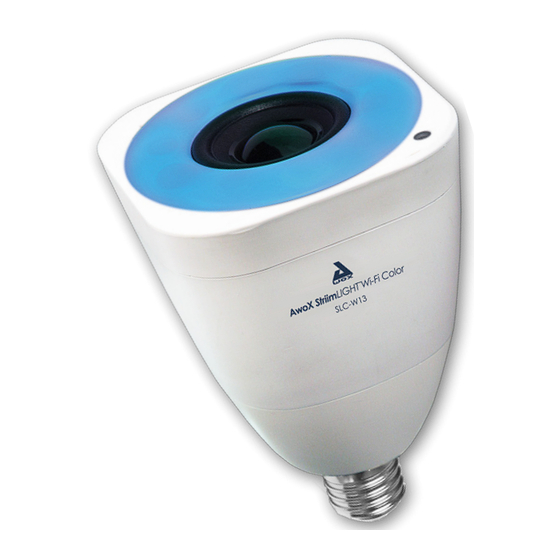
Awox SLC-W13 Mode D'emploi
Table des Matières
Les langues disponibles
Les langues disponibles
Liens rapides
AwoX StriimLIGHT WiFi Color
User Guide
Mode d'emploi
Manuale d'istruzioni
Benutzerhandbuch
Guía del Usuario
Návod k použití
SLC-W13
Brugervejledning
Gebruiksaanwijzing
Käyttöopas
Brukerveiledning
Használati útmutató
Podręcznik użytkownika
Manual do Utilizador
Руководство пользователя
Användarhandbok
Navodila za uporabo
Kullanıcı Kılavuzu
EN
FR
IT
DE
ES
CS
DK
NL
FI
HU
NO
PL
PT
RU
SE
SL
TR
Chapitres
Table des Matières
Dépannage

Manuels Connexes pour Awox SLC-W13


Sommaire des Matières pour Awox SLC-W13
- Page 39 Caractéristiques techniques ..............33 Dépannage....................34 © 2014 AwoX. Tous droits réservés. StriimLIGHT, AwoX, le logo AwoX et les autres marques AwoX et AwoX Striim sont la propriété d’AwoX. iPhone, iPad, et iPod sont des marques déposées d’Apple, Inc. aux États-Unis et dans d’autres pays. Android est une marque déposée de Google Inc. DLNA et DLNA CERTIFIED sont des marques déposées de Digital Living Network Alliance.
-
Page 40: Awox Striimlight Wifi Color : Introduction
AwoX StriimLIGHT WiFi Color : introduction Bienvenue Merci d’avoir choisi l’ampoule musicale AwoX StriimLIGHT WiFi Color. Ce lecteur audio innovant combine une ampoule LED en couleur et un haut- parleur. Grâce à ce produit, écoutez la musique à partir de presque toutes les sources audio, et ce depuis n’importe quelle lampe ou douille ! Vous... -
Page 41: Configuration Requise
AwoX Striim CONTROL™ disponible sur le Google Play Store. Sur votre appareil Apple ou Android, vérifiez que la Wifi est bien activée et que vous êtes connecté à votre réseau Internet. AwoX StriimLIGHT WiFi Color - Mode d’emploi | 3... -
Page 42: Utilisation
Compatible avec les douilles E27 (EU), E26 (US) standard Utilisation Vissez votre ampoule StriimLIGHT WiFi Color dans une douille et allumez la lumière. Le démarrage de StriimLIGHT prend plusieurs secondes. 4 | AwoX StriimLIGHT WiFi Color - Mode d’emploi... - Page 43 : le chiffre en question activera automatiquement l’audio en cours de lecture au moment du réglage. Ensuite, appuyez sur ces boutons pour lancer la lecture correspondante. AwoX StriimLIGHT WiFi Color - Mode d’emploi | 5...
- Page 44 StriimLIGHT WiFi Color. Les deux dispositifs établissent automatiquement la connexion : vous pouvez dès à présent utiliser l’application AwoX Striim CONTROL. La section suivante décrit l’assistant d’installation. Remarque : n’utilisez en aucun cas un gradateur autre que la télécommande fournie.
-
Page 45: Configuration D'awox Striim Control
à installer, choisissez AwoX StriimLIGHT WiFi. L’assistant vous aide alors à connecter votre ampoule AwoX StriimLIGHT WiFi Color à votre réseau, afin que vous puissiez écouter de la musique. Une fois la connexion établie, le voyant bleu cesse de clignoter et reste allumé. - Page 46 Google Android ; les web radios ; votre ordinateur. Ampoule AwoX StriimLIGHT WiFi Color connectée à votre réseau Smartphone ou tablette équipés d’AwoX Striim CONTROL 8 | AwoX StriimLIGHT WiFi Color - Mode d’emploi...
-
Page 47: Utilisation D'awox Striim Control
Remarque : les instructions ci-dessous sont valables pour Apple iOS et Google Android. Vue d’ensemble L’application AwoX Striim CONTROL vous permet de lire la musique à partir de vos différentes sources. Elle se présente comme ceci : Recherche Lecture en cours Lumière Réglages Barre de sélection... - Page 48 1. Sélectionnez StriimLIGHT dans la barre de sélection des sources. 2. Sélectionnez Internet Radio. Sélectionnez les différents dossiers pour naviguer parmi Sélectionnez : les radios « Recherche » disponibles. StriimLIGHT Internet Radio 10 | AwoX StriimLIGHT WiFi Color - Mode d’emploi...
- Page 49 Entrez votre identifiant et votre mot de passe Deezer pour continuer. Vous pouvez enregistrer votre identifiant et votre mot de passe Deezer login dans Settings Phone My Deezer account (Réglages Téléphone Mon compte Deezer) AwoX StriimLIGHT WiFi Color - Mode d’emploi | 11...
-
Page 50: Lire Les Morceaux Stockés Sur Votre Smartphone/Tablette Ios Ou Android
Lorsque vous appuyez sur un morceau, l’application affiche l’onglet Lecture en cours et lance la lecture de votre sélection. Ce morceau remplace alors la file d’attente, le cas échéant. 12 | AwoX StriimLIGHT WiFi Color - Mode d’emploi... - Page 51 (voir Listes de lecture et files d’attente). Pour lire des morceaux à partir d’un Mac, vous devez obligatoirement utiliser le logiciel gratuit AwoX StriimSERVER, également disponible pour Windows. Voir la section ci-dessous. AwoX StriimLIGHT WiFi Color - Mode d’emploi | 13...
-
Page 52: Utilisation D'awox Striimserver
Utilisation d’AwoX StriimSERVER Disponible pour Mac et Windows, AwoX StriimSERVER vous permet d’écouter les morceaux stockés sur votre ordinateur depuis les appareils Striim de votre réseau. StriimSERVER est conçu pour fonctionner uniquement avec les produits AwoX Striim. Pour installer le logiciel AwoX StriimSERVER sur votre ordinateur, suivez les instructions ci-dessous. - Page 53 - Sélectionnez les types de contenus (Media Types) que vous souhaitez pouvoir partager (pour l’ampoule StriimLIGHT WiFi, cochez bien Music). 16. Pour enregistrer les éventuelles modifications, cliquez sur Apply (Appliquer). AwoX StriimLIGHT WiFi Color - Mode d’emploi | 15...
- Page 54 19. Lorsque vous modifiez la bibliothèque stockée sur votre ordinateur, pensez à cliquer sur Library Refresh (Bibliothèque Actualiser). En cas de problème avec la liste de fichiers qui s’affiche, cliquez sur Rebuild (Réparer). 16 | AwoX StriimLIGHT WiFi Color - Mode d’emploi...
- Page 55 21. Pour désactiver le serveur, cliquez sur le bouton Settings Stop the server (Réglages Désactiver le serveur). Pour réactiver le serveur, il vous suffit de cliquer à nouveau sur ce bouton. AwoX StriimLIGHT WiFi Color - Mode d’emploi | 17...
-
Page 56: Vue D'ensemble De L'onglet « Lecture En Cours
Précédent Lecture/pause Suivant Morceau ou station de radio en cours de lecture Lecture aléatoire Répétition Volume Contrôlez la lecture à l’aide des boutons en bas de l’écran. 18 | AwoX StriimLIGHT WiFi Color - Mode d’emploi... -
Page 57: Listes De Lecture Et Files D'attente
23. Appuyez sur My playlists morceaux depuis (Mes listes de lecture). différentes sources. 24. Appuyez sur Create a new playlist (Créer une nouvelle liste de lecture) et saisissez le nom de cette liste. AwoX StriimLIGHT WiFi Color - Mode d’emploi | 19... - Page 58 31. Pour supprimer un morceau de la liste de lecture, appuyez sur et sélectionnez Delete (Supprimer). Le morceau est alors supprimé de la liste de lecture, mais pas de la source correspondante. 20 | AwoX StriimLIGHT WiFi Color - Mode d’emploi...
- Page 59 S’il s’agit du premier morceau de la file, la lecture de ce morceau commence immédiatement. 34. Répétez cette opération pour ajouter tous les morceaux souhaités dans la file. Les morceaux sont lus dans l’ordre où ils sont ajoutés. AwoX StriimLIGHT WiFi Color - Mode d’emploi | 21...
-
Page 60: Modifier L'intensité Lumineuse Et Les Couleurs De L'ampoule
StriimLIGHT de votre système. Appuyez sur le bouton pour plus de réglages. Sélectionnez l’onglet Lights (Lumière) et faites glisser les curseurs pour régler l’intensité lumineuse. 22 | AwoX StriimLIGHT WiFi Color - Mode d’emploi... - Page 61 Réglez l’intensité lumineuse. Réglez l’enchaînement des couleurs. Appuyez ici pour passer d’une lumière en Préprogrammez couleur à une lumière des réglages. blanche uniquement. AwoX StriimLIGHT WiFi Color - Mode d’emploi | 23...
- Page 62 (lumière chaude ou froide). Réglez l’intensité lumineuse. Préprogrammez Appuyez ici pour des réglages. passer d’une lumière blanche à une lumière en couleur. 24 | AwoX StriimLIGHT WiFi Color - Mode d’emploi...
-
Page 63: Utilisation Des Zones Musicales
Phone Configure a new device (Réglages Téléphone Configurer un nouveau dispositif) 36. Suivez les mêmes instructions que pour la configuration du premier dispositif (voir le chapitre Utilisation d’AwoX Striim CONTROL ci-dessus). AwoX StriimLIGHT WiFi Color - Mode d’emploi | 25... -
Page 64: Créer Une Zone
Configuration de zone Créer une zone) 38. Nommez la zone. 39. Définissez l’icône correspondant à cette zone. 40. Appuyez sur Next (Suivant) pour continuer ou sur Cancel (Annuler) pour fermer cette fenêtre sans enregistrer les modifications. 26 | AwoX StriimLIGHT WiFi Color - Mode d’emploi... - Page 65 41. Cochez la case correspondant au dispositif que vous souhaitez ajouter à la zone. Lorsque les ampoules StriimLIGHT n’ont pas encore été associées à une zone, la case correspondante n’est pas cochée. Sélectionnez un dispositif individuel. AwoX StriimLIGHT WiFi Color - Mode d’emploi | 27...
- Page 66 45. Appuyez sur , puis Modify pour renommer la zone ou modifier l’icône correspondante. Ou bien appuyez sur Delete pour supprimer la zone. 46. Lorsque vous avez terminé, appuyez sur OK. 28 | AwoX StriimLIGHT WiFi Color - Mode d’emploi...
-
Page 67: Lire De La Musique Dans Une Zone (Comprenant Plusieurs Ampoules Striimlight)
Lorsque vous modifiez le volume d’une zone dans l’onglet Player (Lecture en cours), des curseurs supplémentaires permettent de régler le volume de chaque ampoule StriimLIGHT WiFi Color ou de chaque dispositif compatible au sein de votre système. AwoX StriimLIGHT WiFi Color - Mode d’emploi | 29... -
Page 68: Autres Options De Configuration
: Incoming call (appels entrants) Permet de régler la marche à suivre lorsque vous recevez un appel (No action [Aucune action], Mute [Couper le son], ou Pause [Interrompre la lecture]). 30 | AwoX StriimLIGHT WiFi Color - Mode d’emploi... - Page 69 - choisir ce dispositif comme appareil audio par défaut ; - afficher les caractéristiques techniques de votre/vos ampoule(s) StriimLIGHT WiFi ; - modifier le nom du réseau correspondant à votre/vos ampoule(s) StriimLIGHT WiFi. AwoX StriimLIGHT WiFi Color - Mode d’emploi | 31...
-
Page 70: Mise À Jour D'awox Striim Control
49. Dans l’onglet Settings (Réglages), appuyez sur « Informations » ( 50. Si l’application vous indique qu’il existe une version plus récente, appuyez sur Update now (Mettre à jour) pour lancer la mise à jour. 32 | AwoX StriimLIGHT WiFi Color - Mode d’emploi... -
Page 71: Caractéristiques Techniques
Humidité relative 10 à 85 % (sans condensation) Conditions de stockage -10 à +60 °C Humidité relative 5 à 90 % (sans condensation) 100-240V, 0.3A, douille E27, E26 Alimentation électrique Consommation 25 W max AwoX StriimLIGHT WiFi Color - Mode d’emploi | 33... -
Page 72: Dépannage
Dépannage AwoX StriimLIGHT WiFi n’apparaît par dans la liste des sources / est grisé dans la liste des zones. Appuyez sur le bouton de réinitialisation de l’ampoule pour effacer les réglages actuels et lancer à nouveau l’assistant de configuration.