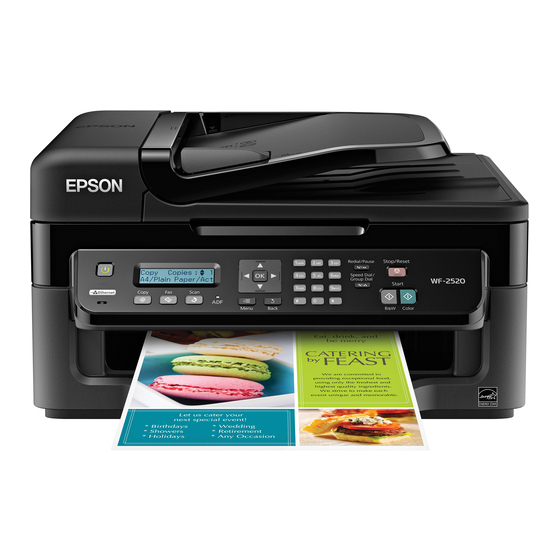
Epson WF-2520 Guide Rapide
Masquer les pouces
Voir aussi pour WF-2520:
- Guide de l'utilisateur (269 pages) ,
- Guide rapide (4 pages) ,
- Guide d'utilisation (180 pages)
Table des Matières
Les langues disponibles
Les langues disponibles
Liens rapides
WF-2520
Quick Guide
Your WF-2520. . . . . . . . . . . . . . . . . . . . . . . . . . . . . . . . . . . . . . . . . . . . . . . . . . 2
Using Special Papers . . . . . . . . . . . . . . . . . . . . . . . . . . . . . . . . . . . . . . . . . . . . 4
Placing Originals for Copying, Scanning, or Faxing. . . . . . . . . . . . . . . . . . . . . . 6
Copying a Photo or Document . . . . . . . . . . . . . . . . . . . . . . . . . . . . . . . . . . . . . 8
Printing From Your Computer. . . . . . . . . . . . . . . . . . . . . . . . . . . . . . . . . . . . . . 9
Scanning a Document or Photo . . . . . . . . . . . . . . . . . . . . . . . . . . . . . . . . . . . 13
Faxing a Document. . . . . . . . . . . . . . . . . . . . . . . . . . . . . . . . . . . . . . . . . . . . . 16
Maintaining Your Product . . . . . . . . . . . . . . . . . . . . . . . . . . . . . . . . . . . . . . . . 21
Solving Problems . . . . . . . . . . . . . . . . . . . . . . . . . . . . . . . . . . . . . . . . . . . . . . 26
Notices . . . . . . . . . . . . . . . . . . . . . . . . . . . . . . . . . . . . . . . . . . . . . . . . . . . . . . 31
Guide rapide
Votre WF-2520 . . . . . . . . . . . . . . . . . . . . . . . . . . . . . . . . . . . . . . . . . . . . . . . . 40
Utilisation de supports spéciaux. . . . . . . . . . . . . . . . . . . . . . . . . . . . . . . . . . . 42
Positionnement des originaux . . . . . . . . . . . . . . . . . . . . . . . . . . . . . . . . . . . . 44
Copie d'une photo ou d'un document . . . . . . . . . . . . . . . . . . . . . . . . . . . . . . 46
Impression depuis un ordinateur . . . . . . . . . . . . . . . . . . . . . . . . . . . . . . . . . . 48
Numérisation d'un document ou d'une photo . . . . . . . . . . . . . . . . . . . . . . . . 53
Télécopie d'un document . . . . . . . . . . . . . . . . . . . . . . . . . . . . . . . . . . . . . . . . 56
Entretien du produit . . . . . . . . . . . . . . . . . . . . . . . . . . . . . . . . . . . . . . . . . . . . 62
Résolution des problèmes . . . . . . . . . . . . . . . . . . . . . . . . . . . . . . . . . . . . . . . 68
Avis. . . . . . . . . . . . . . . . . . . . . . . . . . . . . . . . . . . . . . . . . . . . . . . . . . . . . . . . . 74
1
Table des Matières

Manuels Connexes pour Epson WF-2520


Sommaire des Matières pour Epson WF-2520
-
Page 40: Votre Wf-2520
Votre WF-2520 Après avoir configuré votre WF-2520 (voyez la feuille Point de départ), consultez ce Guide rapide et le Guide de l’utilisateur en ligne pour des instructions sur l’utilisation du produit. Fonctions Où trouver de l’information Copier, numériser et télécopier à partir du Voyez ce Guide rapide pour les étapes de base. - Page 41 Remarque : Pour désactiver le « bip » émis lorsque vous appuyez sur un bouton, appuyez sur le bouton r pour sélectionner le mode de copie, appuyez sur Copie , appuyez sur u ou d pour sélectionner et ensuite, appuyez sur Menu Maintenance Sélectionnez...
-
Page 42: Utilisation De Supports Spéciaux
Utilisation de supports spéciaux Epson offre un vaste choix de papiers de haute qualité vous permettant ainsi de maximiser l’impact de vos photos, vos présentations et vos projets créatifs. ® Vous pouvez vous procurer des cartouches d’encre et du papier EPSON d’origine auprès... - Page 43 8 × 10 po (203 × 254 mm) S041465 Lettre (8,5 × 11 po S042183 [216 × 279 mm]) S041667 Papier photo – Glacé EPSON 4 × 6 po (102 × 152 mm) S041809 S042038 Lettre (8,5 × 11 po S041141 [216 ×...
-
Page 44: Positionnement Des Originaux
Positionnement des originaux Avant de copier, de numériser ou de télécopier, placez vos documents sur la vitre d’exposition du scanner ou dans le chargeur automatique de documents. Placez les photos sur la vitre d’exposition seulement et non pas dans le chargeur automatique de documents. Utilisation de la vitre d’exposition Vous pouvez placer une photo ou un document allant jusqu’au format lettre (ou A4) sur la vitre d’exposition du scanner. - Page 45 Déplacez le guide-papier vers l’extérieur. Ventilez les documents originaux, puis appuyez sur ceux-ci sur une surface plane afin d’égaliser les bords. Insérez les originaux face vers le haut, bord supérieur en premier. Le témoin panneau de commande s’allume. Faites glisser le guide-papier contre les originaux, sans trop serrer. Utilisation du chargeur automatique de documents...
-
Page 46: Copie D'une Photo Ou D'un Document
Copie d’une photo ou d’un document Suivez les étapes de la présente section pour effectuer la copie de documents noir et blanc ou couleur. Si vous utilisez le chargeur automatique de documents, vous pouvez copier simultanément jusqu’à 30 feuilles de format lettre ou A4 ou 10 feuilles de format légal. Chargez seulement du papier ordinaire dans le chargeur automatique de documents. - Page 47 Une fois la sélection des paramètres terminée, appuyez sur x pour quitter le Menu menu des paramètres. Appuyez sur le bouton pour lancer la copie. Pour Démarrer N&B Couleur annuler la copie, appuyez sur y Arrêter/Réinitialiser Copie d’une photo ou d’un document...
-
Page 48: Impression Depuis Un Ordinateur
Sélectionnez la commande d’impression dans votre application. Sélectionnez votre produit EPSON. Cliquez ici pour ouvrir le logiciel d’impression. Assurez-vous que votre produit EPSON est sélectionné, puis cliquez sur le bouton Préférences Propriétés (Si un bouton s’affiche, cliquez dessus. Configuration Imprimante... - Page 49 Dans l’onglet Principal, sélectionnez les paramètres d’impression de base. Sélectionnez toujours le paramètre qui convient au papier que vous utilisez (voir Type de support page 51 pour plus de détails). Sélectionnez le format du document. Cliquez ici pour Sélectionnez le type un accès rapide de support.
-
Page 50: Impression Sous Mac
Suivez les étapes ci-dessous pour imprimer à partir de Mac OS X. Ouvrez le menu et sélectionnez Fichier Imprimer Sélectionnez votre produit EPSON comme paramètre Imprimante Sélectionnez votre produit EPSON. Cliquez sur la flèche ou sur pour agrandir la fenêtre Afficher les détails... -
Page 51: Sélection Du Type De Papier Correct
Feuilles autocollantes de qualité photo EPSON Papier décalque au fer chaud transférable à froid EPSON Papier photo ultra haute qualité – Glacé EPSON Papier photo ultra haute qualité Glacé Papier photo haute qualité – Glacé EPSON Papier photo haute qualité Glacé... - Page 52 Papier pour présentation haute qualité – Mat Papier pour présentation haute qualité Mat EPSON Papier pour présentation haute qualité – Mat recto-verso EPSON Papier pour présentation ultra haute qualité – Mat EPSON Papier pour brochure et dépliant – Mat recto-verso EPSON...
-
Page 53: Numérisation D'un Document Ou D'une Photo
Numérisation d’un document ou d’une photo Vous pouvez utiliser le produit pour numériser l’original d’une photo ou d’un document et l’enregistrer sur votre ordinateur. Remarque : Pour des directives détaillées sur la numérisation, consultez le Guide de l’utilisateur en ligne. Numérisation rapide avec le bouton Numérisation Utilisez le bouton u... -
Page 54: Numérisation À L'aide Du Logiciel Epson Scan
Numérisation à l’aide du logiciel EPSON Scan Vous pouvez numériser des documents et des photos originales et les sauvegarder comme fichiers sur votre ordinateur en utilisant le logiciel EPSON Scan. Vous pouvez aussi lancer EPSON Scan à partir de n’importe quelle application compatible TWAIN. -
Page 55: Numérisation Sous Mac Os
Remarque : Avec Mac OS X 10.6 ou 10.7, en plus de numériser avec Transfert d’images, vous pouvez télécharger et installer le logiciel de numérisation EPSON Scan. EPSON Scan offre des fonctionnalités de réglages d’images et de correction de photos additionnels afin d’améliorer les images numérisées et il offre aussi une interface pour ®... -
Page 56: Télécopie D'un Document
La panne ou la réparation de ce produit peut entraîner la perte des données et des paramètres de télécopie. Epson n’est pas responsable de la copie de sauvegarde ni de la restauration des paramètres et des données au cours ou après la période de garantie. -
Page 57: Configuration Des Fonctions De Télécopie
EXT. produit puisse détecter une télécopie entrante lorsque vous répondez au téléphone. Epson ne peut garantir la compatibilité avec la voix par IP, les systèmes à câble téléphonique ou les services numériques à fibre optique tel que FiOS Configuration des fonctions de télécopie Avant d’envoyer ou de recevoir des télécopies, vous devez créer un en-tête de télécopie et... -
Page 58: Saisie De Votre Numéro De Téléphone
Appuyez sur u ou d pour sélectionner , puis appuyez sur En-tt Appuyez sur pour sélectionner En-tt fax Servez-vous du pavé numérique pour saisir le nom de l’expéditeur et les renseignements nécessaires à l’en-tête (voyez « Utilisation du clavier numérique pour saisir les chiffres et les caractères » à la page 58). -
Page 59: Envoi D'une Télécopie À Partir Du Panneau De Commande
Pour envoyer une télécopie à partir de votre ordinateur en utilisant l’utilitaire EPSON FAX Utility, consultez le Guide de l’utilisateur en ligne. Appuyez sur le bouton K Placez votre original ou vos originaux pour la télécopie (voir page 44). -
Page 60: Autres Moyens De Composer Un Numéro De Télécopieur
Si vous devez télécopier des pages additionnelles, placez votre original sur la vitre d’exposition. Appuyez ensuite sur le bouton pour continuer. Si vous n’avez pas besoin de transmettre de pages supplémentaires, appuyez sur le bouton . Votre document est télécopié. ■... -
Page 61: Réception D'une Télécopie
Réception d’une télécopie Avant de recevoir des télécopies, assurez-vous d’avoir chargé du papier ordinaire et d’avoir sélectionné les paramètres correspondant au papier chargé dans l’imprimante. De plus, activez la fonction d’auto réponse si vous souhaitez recevoir des télécopies automatiquement. Appuyez le bouton K , puis appuyez sur x Menu Appuyez sur u ou d pour sélectionner... -
Page 62: Entretien Du Produit
Entretien du produit Suivez les directives de ce chapitre pour vérifier et nettoyer les buses de la tête d’impression, vérifier le niveau d’encre des cartouches, ainsi que pour remplacer les cartouches d’encre. Pour aligner la tête d’impression, voyez le Guide de l’utilisateur en ligne. Mise en garde : Afin que votre imprimante conserve son apparence neuve, ne placez aucun objet sur son capot et ne l’utilisez pas comme surface d’écriture. -
Page 63: Nettoyage De La Tête D'impression
Ensuite, nettoyez la tête d’impression de nouveau. Si la qualité ne s’améliore pas, l’une des cartouches d’encre doit possiblement être remplacée. Si le problème persiste, communiquez avec Epson tel que décrit à la page 72. Si vous n’utilisez pas souvent le produit, il est conseillé d’imprimer quelques pages au moins une fois par mois pour maintenir une bonne qualité... -
Page 64: Achat De Cartouches D'encre Epson
à jour provenant d’Epson. Remarque : Pour désactiver les offres et les mises à jour d’Epson, consultez les directives dans le Guide de l’utilisateur en ligne. Achat de cartouches d’encre EPSON Vous pouvez vous procurer des cartouches d’encre et du papier EPSON d’origine auprès... -
Page 65: Remplacement De Cartouches D'encre
incluses avec l’imprimante ont été créées pour la configuration de l’imprimante et non pour la revente. Une partie de l’encre des cartouches incluses sera utilisée pour le chargement initial, le reste de l’encre des cartouches est disponible pour l’impression. Pour les meilleurs résultats, utilisez les cartouches dans les six mois suivant leur déballage et avant la date limite inscrite sur la boîte des cartouches d’encre. - Page 66 Pressez la languette de la cartouche et tirez-la vers le haut. Mettez la cartouche au rebut en prenant les précautions nécessaires. Ne démontez pas la cartouche usée et ne tentez pas de la remplir. Avertissement : En cas de contact de l’encre avec la peau, lavez bien avec de l’eau et du savon.
- Page 67 Placez la cartouche d’encre neuve dans le support de cartouches et appuyez dessus pour l’enclencher. Rabattez l’unité du scanner. Appuyez sur pour charger l’encre. Cette opération prend environ 1 minute et demie. Le chargement de l’encre est terminé lorsqu’un message à cet effet s’affiche sur l’écran ACL.
-
Page 68: Résolution Des Problèmes
Résolution des problèmes En cas de problème avec le produit EPSON, vérifiez les messages sur l’écran ACL pour en déterminer la cause. Vous pouvez aussi consulter les suggestions de dépannage de base ci-dessous ou consulter le Guide de l’utilisateur en ligne pour obtenir de l’aide supplémentaire. -
Page 69: Impression D'une Feuille D'état Réseau
Si la communication réseau est interrompue pendant le lancement d’EPSON Scan, quittez l’application EPSON Scan, attendez quelques secondes, puis relancez-la. Si EPSON Scan ne redémarre pas, mettez le produit hors tension puis sous tension, et relancez l’application. Vérifiez le paramètre dans Délai maximum de configuration... - Page 70 ■ Si le papier est coincé, suivez les étapes affichées sur l’écran ACL. Au besoin, suivez ces étapes : Levez l’unité du scanner. Retirez délicatement tout papier coincé à l’intérieur, incluant les morceaux déchirés. Mise en garde : Ne touchez pas le câble blanc plat qui se trouve à l’intérieur du produit.
-
Page 71: Problèmes De Télécopie
Ouvrez le chargeur automatique de documents et retirez tout le papier à l’intérieur, incluant les morceaux déchirés. Ensuite, fermez le chargeur automatique de documents (mais ne fermez pas son couvercle). Couvercle du chargeur Alimenteur automatique de documents Retirez le plateau d’entrée du chargeur automatique de documents et retirez le papier coincé... -
Page 72: Problèmes De Qualité D'impression
Assurez-vous de charger le papier face d’impression vers le haut (habituellement la face la plus blanche ou la plus brillante). ■ Pour une qualité d’impression optimale, utilisez les papiers EPSON (voir page 42) et les cartouches d’encre EPSON d’origine (voir page 64). ■... -
Page 73: Achat De Fournitures Et D'accessoires
Pour parler à un représentant du soutien technique Avant de communiquer avec Epson, ayez ces renseignements à portée de main : ■ Nom de marketing : (WF-2520) ■ Numéro de série du produit (situé à l’arrière du produit et sous le scanner) ■... -
Page 74: Avis
Avis Consignes de sécurité importantes Avant d’utiliser votre produit EPSON, lisez et suivez les consignes de sécurité ci-après : ■ Observez les directives et les avertissements indiqués sur le produit. ■ N’utilisez que le type de source d’alimentation indiqué sur le produit. -
Page 75: Consignes De Sécurité Concernant L'écran Acl
■ Si l’écran ACL est endommagé, communiquez avec Epson. Ne touchez pas ou ne tentez pas de retirer les pièces brisées. Si la solution à cristaux liquides entre en contact avec vos mains, lavez-les soigneusement avec du savon et de l’eau. Si vous recevez de la solution à cristaux liquides dans vos yeux, rincez-les immédiatement avec de l’eau. - Page 76 ■ Redoublez de vigilance lorsque vous manipulez des cartouches d’encre usées; il pourrait y avoir de l’encre autour du port de distribution d’encre. En cas de contact de l’encre avec la peau, lavez bien avec de l’eau et du savon. Si vous recevez de l’encre dans les yeux, rincez-les immédiatement à...
-
Page 77: Consignes De Sécurité Concernant L'équipement Téléphonique
2) cet appareil doit tolérer les interférences reçues, y compris celles qui risquent de provoquer un fonctionnement indésirable. Nom commercial : EPSON Type de produit : Imprimante multifonction Modèle : C471C Nom de marketing : WF-2520 Déclaration de conformité... -
Page 78: Déclaration De Conformité Fcc
Si vous éprouvez des problèmes avec ce produit et que vous avez besoin de communiquer avec le soutien technique ou le service à la clientèle, veuillez visiter le site www.epson.com pour plus d’informations. Ce produit n’est pas conçu pour être réparé par le client. Si vous ne parvenez pas à... - Page 79 Ce matériel ne doit pas être utilisé sur une ligne d’appel à encaissement fournie par la compagnie de téléphone. La connexion aux services de ligne commune est sujette aux tarifs en vigueur dans votre région. Contactez la Commission des services publics de votre région, la Commission de la fonction publique ou la commission des corporations pour obtenir de l’information.
-
Page 80: Pour Les Utilisateurs Du Canada
Si le produit a besoin d’être réparé, Epson peut, selon son choix, le remplacer ou le réparer, sans frais de pièces ni de main-d’œuvre. Si Epson autorise le remplacement du produit défectueux, on vous enverra un produit de remplacement, en port payé... - Page 81 Epson ne sera pas tenue d’effectuer d’intervention au titre de la garantie lorsque l’étiquette ou le logo Epson, le numéro de série ou la plaque signalétique ont été enlevés du produit; si le produit n’est pas correctement entretenu ou ne fonctionne pas correctement du fait d’une utilisation inadéquate ou abusive, d’une installation incorrecte, d’une négligence, d’avaries...
-
Page 82: Marques De Commerce
Utilisation responsable du matériel protégé par les lois sur les droits d’auteur Epson encourage les utilisateurs de ses produits à faire preuve de responsabilité et à respecter les lois sur les droits d’auteur. Dans certains pays, la loi permet une reproduction ou réutilisation limitée de matériel protégé... - Page 84 CPD-37321R1 Printed in XXXXXX Pays d’impression : XXXXXX...