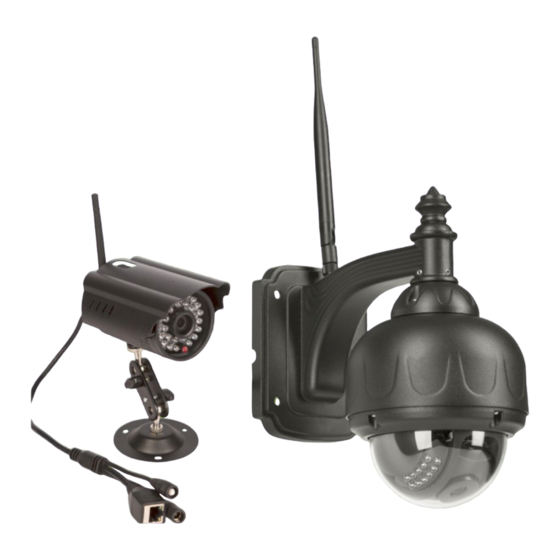
Kerbl IPCam 2.0 HD Mode D'emploi

Manuels Connexes pour Kerbl IPCam 2.0 HD


Sommaire des Matières pour Kerbl IPCam 2.0 HD
-
Page 13: Maintenance Et Entretien
Introduction Veuillez lire soigneusement le présent mode d'emploi avant de mettre l'appareil en service et conservez-le soigneusement pour consultation ultérieure. Nous vous remercions de votre intérêt pour notre produit et de votre commande de l'IPCam. La caméra peut être com- mandée à... -
Page 14: Caractéristiques Principales
Caractéristiques principales Installation facile Fonction photo et enregistrement La caméra est livrée avec une fonctionnalité sans fil inté- Vous pouvez enregistrer une photo au format JPG ou BMP grée (IEEE802.11b/g/n) et un serveur Web. Il n'est donc à partir de la vidéo envoyée à votre PC. En outre, vous pas nécessaire d'installer de pilote. - Page 15 Exigences du système informatique Système d'exploitation : Microsoft Windows 98 / Afin d'assurer le bon fonctionnement de l'installation, Windows ME / Windows 2000 / Windows XP / le PC et le réseau doivent posséder les caractéristiques Windows Vista / Windows 7 / Windows 8 techniques suivantes.
-
Page 16: Configurer La Caméra Et La Réception
Le logiciel nécessaire (Eye Cloud) peut être téléchargé sur AppStore / Google Play ou sur le site Web www.kerbl.de/service. Pour cela, il vous suffit de cliquer sur « download » en- dessous du symbole correspondant ou de lire le code QR avec le scan du smartphone. -
Page 17: Ajouter Une Caméra Avec Le Logiciel Téléchargé Sur Appstore
2.3 Ajouter une caméra avec le logiciel téléchargé sur Appstore Cliquez sur le « + », situé en haut à droite, afin d‘ajouter une caméra, puis sélectionnez « SmartCam HD ». Vous disposez de quatre options pour sélectionner une caméra : Installation rapide : en cliquant sur le bouton WPS de la caméra et du routeur, la caméra se connecte automatique- ment (ne fonctionne pas avec tous les routeurs) -
Page 18: Configuration Sans Fil
2.5 Configuration sans fil Cliquez sur le symbole « maison » en haut à gauche afin de faire apparaître le menu principal. En cliquant sur « Device Management », vous pourrez voir toutes les caméras installées sur le réseau avec le câble LAN. Cliquez sur le symbole «... -
Page 19: Autres Réglages
2.7 Options vidéo Inclinaison horizontale L‘application est compatible avec les réglages de l‘alarme, d‘enregistrement, de modification de mot de passe, de Inclinaison verticale mise à jour logicielle, de qualité d‘image (clarté, contraste, Position préréglée inversions, infra-rouge). Les commandes sont clairement Grand écran explicitées par des symboles faciles à... -
Page 20: Configuration D'une Caméra Via Un Logiciel Pc
PC Procédez de la même façon que pour le téléchargement pour smartphone, rendez-vous sur le site www.kerbl.de/service et cliquez sur « download » situé sous le symbole Windows. Lancez le fichier « app-Smart.exe » et laissez le pro- gramme s‘installer. -
Page 21: Utilisation De La Caméra
Sélection du WifI : cliquez sur le bouton de sélection du Wifi puis sur « Rechercher » pour voir la liste des réseaux Wifi disponibles . Sélectionnez le réseau adapté et cliquez sur « Set » et saisissez la clé WPA ou WPA2 si elle vous est demandée. -
Page 22: Éléments De Commande
Sur la base de nos conditions générales de vente, nous accordons pour cet appareil une Par la presente, Albert Kerbl GmbH declare que l‘IPCam #10810 et GARANTIE DE 1 AN pour les dommages dus à des défauts matériels ou de fabrication.