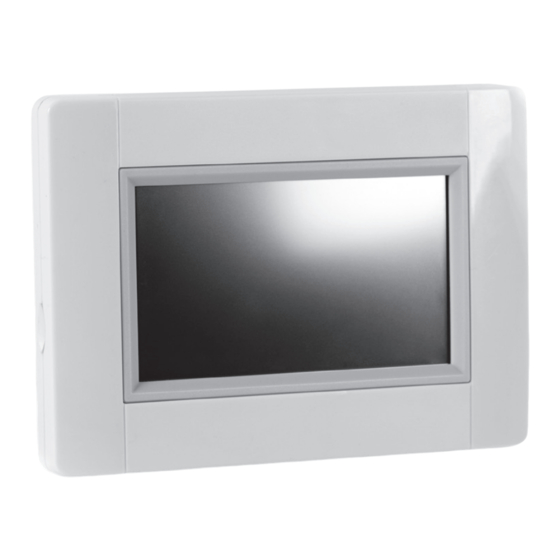
LVI Touch E3 Manuel D'installation Et D'utilisation
Masquer les pouces
Voir aussi pour Touch E3:
- Manuel d'installation et d'utilisation (44 pages) ,
- Manuel d'installation et d'utilisation (65 pages)
Table des Matières
Les langues disponibles
Les langues disponibles
Liens rapides
ASENNUS- JA KÄYTTÖOHJE
FI
Touch E3 -kosketusnäyttö voidaan kytkeä tiettyihin LVI
sähkölämmityslaitteisiin. Katso lisätietoja laitteen käyttöohjeesta.
INSTALLASJONS- OG BRUKSANVISNING
NO
Berøringsskjermen Touch E3 kan kobles til visse LVI-enheter.
Les enhetens bruksanvisning for å få mer informasjon.
INSTALLATIONS- OCH BRUKSANVISNING
SE
Pekskärmen Touch E3 kan kopplas till vissa LVI enheter.
För mer information läs enhetens bruksanvisning.
INSTALLATION AND OPERATING MANUAL
GB
The Touch E3 can control certain LVI devices, please see each device´s
instruction manual.
MANUEL D'INSTALLATION ET D'UTILISATION
FR
Le Touch E3 peut contrôler certains appareils LVI, consultez le manuel
d'utilisation de chaque appareil pour plus d'informations.
HANDLEIDING VOOR INSTALLATIE EN BEDIENING
NL
De Touch E3 kan bepaalde LVI-toestellen controleren.
Gelieve de handleiding van ieder toestel te raadplegen.
INSTALLATIONS- UND BEDIENUNGSANLEITUNG
DE
Das Touch E3 kann bestimmte LVI-Geräte steuern.
Siehe Bedienungsanleitung des jeweiligen Geräts.
TOUCH E3
1 |
Table des Matières

Manuels Connexes pour LVI Touch E3


Sommaire des Matières pour LVI Touch E3
- Page 1 Pekskärmen Touch E3 kan kopplas till vissa LVI enheter. För mer information läs enhetens bruksanvisning. INSTALLATION AND OPERATING MANUAL The Touch E3 can control certain LVI devices, please see each device´s instruction manual. MANUEL D'INSTALLATION ET D'UTILISATION Le Touch E3 peut contrôler certains appareils LVI, consultez le manuel d’utilisation de chaque appareil pour plus d’informations.
-
Page 87: Pour L'installateur
• Mise à jour via carte SD • Menus intuitifs pour la gestion des appareils Chargez le Touch E3 pendant au moins une heure avant d'apparier les appareils déjà installés. 02. Appareils pouvant être connectés au Touch E3 (par exemple : Yali Digital, Parada et Ramo) •... - Page 88 200 m - Portée à l'extérieur Environ 15 m - Portée à l'intérieur (typique) 2,4 GHz (pas 5,0 GHz). La Touch E3 supporte les normes suivantes : 802.11b à 2,4Ghz – 802.11g mixte 5Ghz / 2,4Ghz À noter que si votre routeur est configuré sur la norme : FRÉQUENCE WIFI: « 802.11g mixte 5Ghz / 2,4Ghz », il est obligatoire de sélectionner le type de clé...
- Page 89 • Connectez le câble mini USB et le chargeur au Touch E3. • Fixez le Touch E3 sur le support en le faisant glisser vers le bas jusqu’à ce qu’il soit calé. • Placez l’interrupteur sur la position ON (Marche) en utilisant une petite épingle •...
-
Page 90: Définir La Langue, La Date Et L'heure
POUR L’INSTALLATEUR 05. Principaux pictogrammes Revenir à « l’écran d’accueil » Revenir à l’écran précédent Les boutons avec un point rouge nécessitent une pression prolongée DÉFINIR LA LANGUE, LA DATE ET L'HEURE 01. Appuyez sur le bouton « Menu principal » ÉCRAN D'ACCUEIL BOUTON MENU PRINCIPAL... -
Page 91: Créer Une Maison
POUR L’INSTALLATEUR CRÉER UNE MAISON 01. Appuyez sur le bouton « Menu principal » 02. Appuyez longuement sur le bouton « Réglage des paramètres » 03. Appuyez sur le bouton « Créer une maison » • Créez toutes les pièces (ou zones) MENU DES PIÈCES Nom de la pièce courante Modifier le nom de la pièce courante... - Page 92 POUR L’INSTALLATEUR Une fois que l’appairage de tous les appareils a été effectué, et qu’ils ont été placés à leur emplacement définitif, il convient de tester la communication entre les différents dispositifs et l’unité centrale. Avant de tester, assurez-vous que l’unité centrale soit installée dans son emplacement définitif.
- Page 93 Le rétroéclairage s’éteindra ensuite et les chiffres se réinitialiseront, indiquant que le thermostat numérique attend qu’un signal radio soit reçu depuis un programmateur central ou depuis un Touch E3 LVI (appuyez sur « » pour annuler l’initialisation radio). Lorsque la liaison radio est établie, l’appariage est enregistré et le thermostat numérique revient en mode Auto.
- Page 94 POUR L’INSTALLATEUR 04. 4. Types d'installation (Type 1) TOUCH E3 MAÎTRE ESCLAVE 1 ESCLAVE 2 | 94 P16MI417 - A01 - 11/15...
- Page 95 POUR L’INSTALLATEUR 05. Types d'installation (Type 2) TOUCH E3 MAÎTRE ESCLAVE 1 (RADIATEUR LVI) ESCLAVE 2 (RADIATEUR LVI) 95 | P16MI417 - A01 - 11/15...
-
Page 96: Pour L'installateur Et Les Utilisateurs
POUR L’INSTALLATEUR ET LES UTILISATEURS POUR L'INSTALLATEUR ET LES UTILISATEURS DÉFINIR UN MODE POUR UNE ZONE/PIÈCE 01. À partir de l'écran d'accueil, appuyez sur le bouton « Maison ». . (voir la section « Gestion des appareils 02. Appuyez sur le bouton « Mode actuel » de chauffage », page 93.) Le mode antigel est affiché par défaut. -
Page 97: Définir Le Programme Hebdomadaire Pour Chaque Pièce
POUR L’INSTALLATEUR ET LES UTILISATEURS DÉFINIR LES TEMPÉRATURES POUR CHAQUE ZONE, POUR LES MODES CONFORT ET RÉDUIT. 01. À partir de l'écran d'accueil, appuyez sur le bouton « Maison ». (voir la section « Gestion des appareils de 02. >> Appuyez sur le bouton « Mode actuel » chauffage », page 93.) 03. -
Page 98: Modifier Un Programme
POUR L’INSTALLATEUR ET LES UTILISATEURS 05. Appuyez sur « Créer » pour définir votre propre programme. 06. >> De la même façon, sélectionnez les jours que vous souhaitez programmer. Lorsqu'un jour est : • Rouge, il n’est pas programmé • Gris, il est actuellement sélectionné pour programmation •... -
Page 99: Pour Les Utilisateurs
POUR LES UTILISATEURS POUR LES UTILISATEURS ÉCRAN D'ACCUEIL Jour et date Affiche l’heure ou la température de la pièce sélectionnée. Basculez d’une valeur à une autre en appuyant dessus au centre de l’écran, puis sélectionnez la pièce pour laquelle vous souhaitez afficher la température. Verrouillage de l’écran. Appuyez sur l’icône et entrez le code par défaut “1066” ou entrez le code que vous avez configuré dans le menu Installation >>... -
Page 100: Menu Des Statistiques De Consommation
IP lorsque l’unité est connectée à Internet via un routeur WiFi, ainsi que l’adresse MAC de l’unité. Lorsque vous appariez le Touch E3 à un serveur, vous devez entrer le mot de passe que vous recevez par e-mail dans le champ « Mot de passe d’accès Internet ». - Page 101 POUR LES UTILISATEURS Mode Vacances • Définissez la date et l’heure du départ • Appuyez sur la coche verte • Définissez la date et l’heure du retour • Appuyez sur la coche verte • Définissez un mode pour l’ensemble de l’installation (voir Menu des modes Pour annuler, appuyez pour que le bouton devienne « vide ». • Appuyez sur la coche verte. Après avoir défini l’heure de début ou de fin, il faut quelques minutes pour que toutes les unités reçoivent les nouvelles informations.
-
Page 102: Gestion Des Appareils De Chauffage
POUR LES UTILISATEURS GESTION DES APPAREILS DE CHAUFFAGE MENU DE CONTRÔLE Bouton Chauffage. Peut être utilisé pour valider le réglage de la température, pour accélérer la modification. Bouton Chauffage. Peut être utilisé pour valide le réglage de la température, pour accélérer la modification. Sélection de la pièce « Mode actuel », appuyez pour modifier le mode Valeur de température de consigne ou de température ambiante. Appuyez pour basculer entre les valeurs du point Appuyez pour augmenter ou réduire la température de consigne. -
Page 103: Pour L'installateur Et Les Utilisateurs Avancés
POUR L’INSTALLATEUR ET LES UTILISATEURS AVANCÉS POUR L'INSTALLATEUR ET LES UTILISATEURS AVANCÉS AUTRES FONCTIONS POUR L'INSTALLATEUR 01. Appuyez sur le bouton « Menu principal » 02. Appuyez longuement sur le bouton « Réglage des paramètres » 03. Créer une maison (voir la section « Créer une maison », page 83) 04. - Page 104 POUR L’INSTALLATEUR ET LES UTILISATEURS AVANCÉS • Si vous souhaitez modifier les informations/paramètres de l’appareil, appuyez longuement sur le bouton avec un point rouge : - Nom de l’appareil - Alimentation - Définissez le niveau maximum de température de surface du panneau avant. > Appuyez sur la valeur « Niveau maximum de vitesse de chauffage ». > Sélectionnez P1, P2 ou P3. REMARQUE : le premier radiateur apparié doit avoir une valeur identique ou supérieure aux autres radiateurs de la pièce, autrement le calcul énergétique sera erroné.
-
Page 105: Connecter Le Touch E3 À Votre Réseau Wifi
WIFI PARAMÈTRES PARAMÈTRES WIFI CONNECTER LE TOUCH E3 À VOTRE RÉSEAU WIFI 01. Appuyez sur le bouton « Menu principal » 02. Appuyez longuement sur le bouton « Réglage des paramètres » 03. Sélectionnez le bouton « Paramètres WiFi ». -
Page 106: Accéder Au Touch E3 Via Un Pc
Le code d'appariage (valide 24 h) est envoyé à votre adresse e-mail. En accédant au menu WiFi depuis le menu principal du Touch E3, appuyez sur le bouton «Mot de passe d'accès Internet», puis entrez le code d'appariage. Le drapeau vert indique que le Touch E3 est connecté. - Page 107 WIFI PARAMÈTRES Note 1 : Dans le menu « Etat » sont indiqués 0/2, 1/2 ou 2/2. 0/2 : L’unité centrale n’est ni connectée au routeur WiFi ni au serveur. 1/2 : L’unité centrale est connectée au routeur WiFi. 2/2 : L’unité centrale est connectée au routeur WiFi et au serveur (la synchronisation de l’unité...
- Page 150 | 150...
- Page 151 151 |...
- Page 152 | 152...