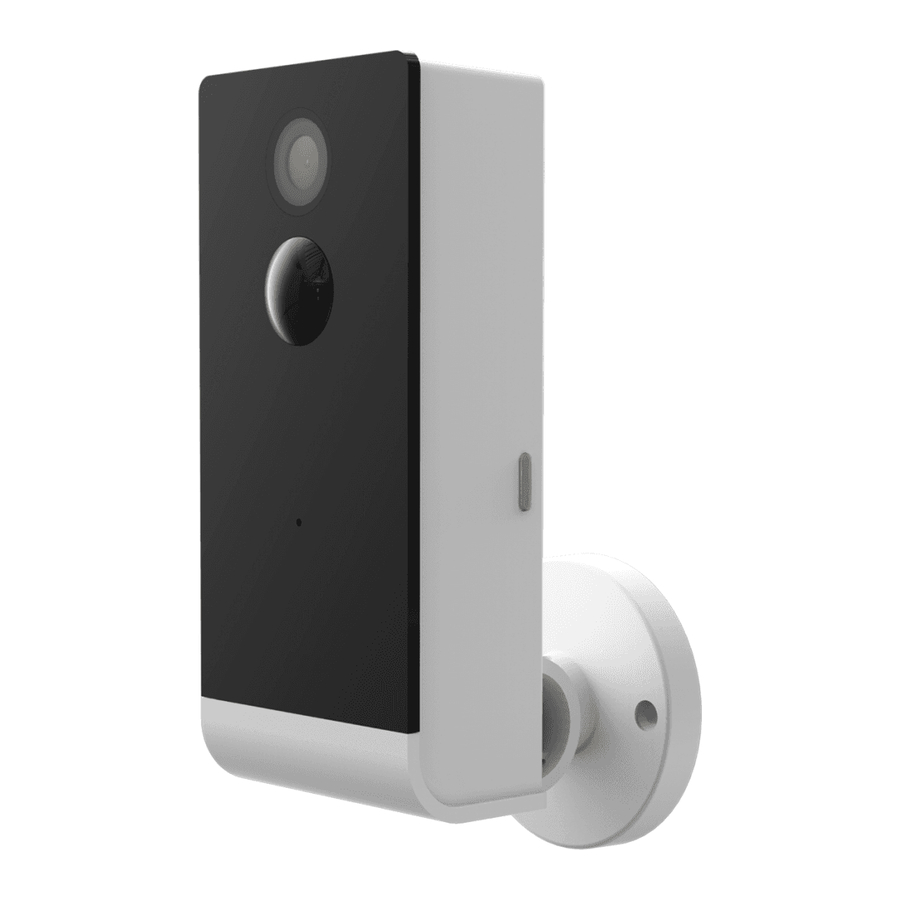
WOOX R4057 Manuel Utilisateur

Manuels Connexes pour WOOX R4057


Sommaire des Matières pour WOOX R4057
- Page 1 User manual Handbuch Manuel utilisateur Manuale utente Manual de usuario R4057 Version: 1.1 20190404...
-
Page 41: Informations Générales
Informations générales Merci d‘avoir acheté le Caméra Intelligente Woox. Pour une installation et une utilisation c o r r e c t e s d e c e p r o d u i t , v e u i l l e z l i r e attentivement ces instructions. -
Page 42: Vue D'ensemble
Vue d'ensemble Lentille Speaker Affichage du fonctionnement et de l'état Microphone Fente pour carte SD Boîte de batterie Micro USB Reset Installer *REMARQUE: retirez le c a o u t c h o u c a v a n t d e réinitialiser 1. -
Page 43: Voyant Led
3. Faites glisser la caméra lentement dans le sens de la flèche dans le support. 4. Définir le bon angle de la caméra. Voyant LED LED light Statut de l'appareil Clignote en rouge Prêt à mettre en place ou Connexion au WiFi š'allumé... -
Page 44: Configuration Requise
Intelligente via l'application Woox home 1. Connectez votre smartphone au même réseau wifi que celui auquel vous souhaitez connecter l'caméra. 2. Installez l’application Woox home. Scannez le code-barres pour télécharger l’application à partir du Google Play Store (par exemple) ou Apple store. - Page 45 3. Créer un profil - Ouvrez l'application Woox home. - Appuyez Créer un nouveau compte. - Appuyez D'accord pour accepter la politique de confidentialité. - Choisissez votre région en sélectionnant le code du pays. - Entrez votre adresse email ou votre numéro de téléphone et appuyez sur Continuer.
- Page 46 4. Configuration de la caméra - Appuyez Ajouter ou appuyez sur le symbole + dans le coin supérieur droit de l'application. - Tapez sur l'option Caméra de sécurité. - Assurez-vous que le voyant est allumé clignotant. Si le voyant de la Smart Camera ne clignote pas en rouge, maintenez le bouton de réinitialisation enfoncé...
- Page 47 Il existe deux méthodes de connexion WiFi: le code QR et le mode de configuration intelligente. Le paramètre par défaut de ce produit est le mode de couplage réseau en mode QR. Pour basculer entre le mode QR et le mode Configuration intelligente, cliquez sur Autre méthode en haut à...
- Page 48 Mode code QR(méthode par défaut) - A p p u ye z s u r l ' é t a p e s u i va nte p o u r confirmer si le voyant clignote rapidement en rouge. Seul le wifi à 2,4 GHz est pris en charge. - Entrez le mot de passe WiFi et confirmer.
-
Page 49: Félicitations, Vous Avez Maintenant
- Cliquez sur "J'ai entendu le bip" lorsque vous entendez le son. - L'application va maintenant rechercher la caméra intelligente et l'enregistrer sur votre compte. La configuration sera complétée dans les 30s. - Attribuez un nom à la caméra intelligente et appuyez sur Enregistrer pour confirmer. - Page 50 Mode configuration intelligente (méthode alternative) - Sélectionnez configuration intelligente dans le menu Autres méthode dans le coin supérieur droit de la page Ajouter un appareil. - A p p u ye z s u r l ' é t a p e s u i va nte p o u r confirmer si le voyant clignote rapidement en rouge.
- Page 51 pièce (facultatif ). - Appuyez sur Terminé pour terminer la connexion de la caméra intelligente. Félicitations, vous avez maintenant configuré la caméra intelligente à utiliser avec l'application. Si l'installation échoue, redémarrez l'application et réessayez.
-
Page 52: Connectez Prise Intelligente À Amazon Alexa
Connectez Prise Intelligente à Amazon Alexa - Lancez l'application Alexa . - Cliquez sur le bouton dans le coin supérieur gauche. - Cliquez Skill et jeux. - Recherchez la compétence de Woox home. - Page 53 - Appuyez sur la compétence Woox home. - Appuyez sur Activer. - Entrez votre compte et votre mot de passe Woox home app, puis appuyez sur Link Now. - Appuyez sur Autoriser. - Maintenant, votre compte personnel Woox est lié à Amazon alexa.
-
Page 54: Intelligente À Google
- Appuyez sur Assistant et contrôle de la maison. - Appuyez sur le bouton en bas à droite. - Recherchez l'action Woox home et appuyez dessus. - Entrez votre compte et votre mot de passe Woox home app, puis appuyez sur Link... - Page 55 - Appuyez sur Autoriser. - Votre compte personnel Woox est maintenant associé à Google Assistant. Tous les appareils intelligents de votre compte personnel Woox seront désormais également dans l'application Google Home.
-
Page 56: Dépannage
Dépannage 1. Mise en place • Assurez-vous que la caméra intelligente est en mode de configuration. Le voyant doit clignoter en rouge. • Vérifier si le mot de passe WiFi est correct. • Si votre routeur est un routeur double bande, ce qui signifie qu'il prend en charge les réseaux 5,0 GHz et 2,4 GHz, assurez-vous que le SSID (nom du réseau) - Page 57 3 . A l e x a n e t r o u v e p a s l a c a m é r a intelligente. • Essayez de désactiver les compétences de home Woox et de les réactiver. 4. La carte SD ne peut pas être identifiée. • Il est recommandé de brancher la carte SD avec l'appareil éteint.
- Page 58 réseau de la caméra, mais ne modifie pas la configuration dans l'application. La caméra connectée ne peut être supprimée que depuis l'application. 6. L'appareil ne peut pas être prévisualisé correctement? • Vérifiez la connexion wifi, placez la caméra près du routeur. Si cela échoue, il est recommandé...
-
Page 59: Rétablir Les Paramètres D'usine
N ' u t i l i s e z p a s l e b o u t o n d e réinitialisation pour réinitialiser l'appareil photo s'il est déjà configuré avec l'application Woox home. Pour des raisons de sécurité, la caméra connectée ne peut être supprimée que dans... -
Page 60: Spécifications Techniques
Spécifications techniques Numéro de modèle: R4057 Tension d'entrée: Batterie Port micro usb: DC 5V/1A Résolution: 1920x1080P Audio bidirectionnel: Soutien Détection de mouvement: Soutien Carte Micro SD: Max. 128GB Audio: Microphone intégré WLAN-Standard: 802.11 b/g/n 2.4GHz Cryptage: WPA/WPA2 Des conditions de fonctionnement: -20 ℃...