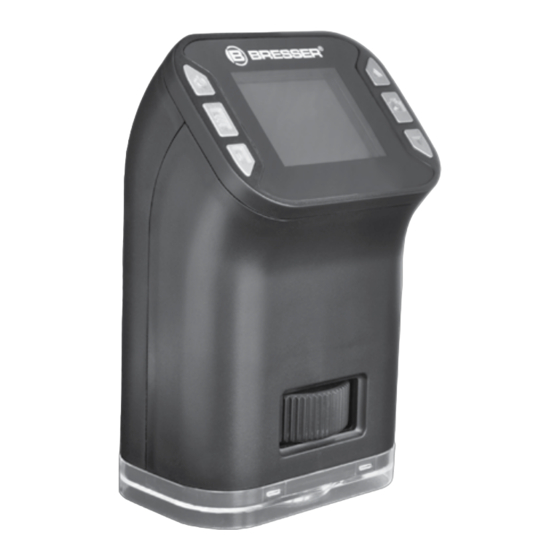
Bresser 52-83100 Mode D'emploi

Manuels Connexes pour Bresser 52-83100


Sommaire des Matières pour Bresser 52-83100
- Page 3 Fig. A Fig. B Fig. D Fig. E 1& Fig. F 1& Fig. C...
-
Page 31: Risque De Blessure
Informations générales Consignes générales de sécurité A propos de ce manuel RISQUE D’ELECTROCUTION ! Veuillez lire attentivement les consignes de Cet appareil contient des pièces sécurité présentées dans ce manuel. N’uti- électroniques raccordées à une sour- lisez ce produit comme décrit dans ce ma- ce d’alimentation électrique (par bloc d’ali- nuel, afin d’éviter tout risque de blessure ou mentation et/ou batteries). -
Page 32: Risque D'explosion / D'incendie
parties du corps concernées en utilisant de ries disposant de toute sa capacité. N’utilisez pas de batteries de marques, de types ou de l’eau claire et consultez un médecin dans les capacités différentes. Les batteries doivent meilleurs délais. être enlevées de l’appareil lorsque celui-ci est destiné... - Page 33 Déclaration de conformité CE Eléments fournis 1. Microscope manuel 2. 4 piles (de type AAA) Bresser GmbH a émis une « déclara- 3. mode d’emploi tion de conformité » conformément aux li- 4. câble USB gnes directrices applicables et aux normes correspondantes.
- Page 34 Toutes les pièces de votre microscope 22. Nombre total des prises enregistrées (Fig. A-C) 23. Carte mémoire SD insérée 1. Ecran LCD 24. Capacité de la pile 2. Touche POWER (Marche/Arrêt) 25. Niveau d’agrandissement 3. Touche Menu 1. Mise en place des piles 4.
-
Page 35: Prise De Clichés
Remarque : 3. Utilisation Lorsque l’écran LCD affiche l’avertissement « FULL“, la carte mémoire* est pleine. Rem- 3.1 Mise en marche / arrêt du micros- placez la carte mémoire* ou copiez toutes les cope : données sur votre PC. Ensuite, vous pourrez Maintenez la touche POWER (Fig. -
Page 36: Utilisation Du Zoom Numérique
un document écrit. L’objet est apparaît à (Fig. A, 6) pour lancer l’enregistrement de l’écran LCD. A l’aide de la molette (Fig. A, 8), la vidéo. Appuyez une nouvelle fois sur la réglez la netteté de l’image. touche d’enregistrement pour arrêter l’enre- 4. -
Page 37: Affichage Des Différentes Images Et Des Vidéos
4. Lecture enregistrée ou la première image fixe de la dernière vidéo enregistrée. 4.1 Affichage des différentes images Appuyez plusieurs fois sur la touche Menu et des vidéos (Fig. A, 3) jusqu’à ce que le symbole Appuyez sur la touche permettant d’accé- apparaisse à... -
Page 38: Suppression De L'ensemble Des Données
A l’aide des touches , sélection- dernière vidéo enregistrée. nez l’image ou la vidéo que vous souhaitez 3. Appuyez plusieurs fois sur la touche Menu supprimer. (Fig. A, 3) jusqu’à ce que le symbole Appuyez plusieurs fois sur la touche Menu apparaisse à... -
Page 39: Réglage De La Résolution De L'image
haut à gauche de l’écran LCD. 4. Appuyez sur la touche d’enregistrement 2. Appuyez plusieurs fois sur la touche Menu (Fig. A, 6) pour confirmer votre paramé- (Fig. A, 3) jusqu’à ce que le symbole s‘af- trage. fiche au centre de l’écran. 3. - Page 40 6.4 Formatage 7. Copier les données sur un PC Attention : Attention! Le formatage entraîne la suppression défi- Ne pas débrancher le câble USB pendant le nitive de toutes les données enregistrées ! transfert des données. Ceci peut entraîner Nous vous conseillons de copier vos don- la perte des données.
- Page 41 8. Nettoyage tion de ce type des produits, veuillez vous adresser aux services communaux en char- Caution! ge de la gestion des déchets ou de l’envi- Avant de nettoyer l’appareil, veuillez le couper ronnement. de son alimentation électrique (tirez le câble d’alimentation ou enlevez les batteries) ! Ne nettoyez l’appareil que de l’extérieur en Ne jamais éliminer les appareils élec-...
- Page 42 tail (une élimination de ces produits avec les différents ports USB à chaque fois une en- déchets domestiques constituerait une viola- trée dans les paramètres systèmes. A cha- tion des directives sur les piles et batteries). que démarrage, Windows recherche alors également ces appareils.
- Page 43 devmgr_show_nonpresent_devices Retirez les piles du microscope à main USB, attendez quelques instants puis réintroduisez- les. Vérifiez bien que les piles sont placées Pour la VALEUR DE LA VARIABLE, saisissez le nombre « 1 ». correctement et réessayez. Confirmez la saisie en cliquant sur OK et re- démarrez votre ordinateur ! Service et Garantie Après avoir redémarré...
- Page 44 Service en ligne*: 00 800 – 63 43 7000 Déclaration de retour N° de dossier**: ........Réparation des vices de fabrication et retours Désignation du produit : ......Durant la période de garantie, nous répa- rons gratuitement tous les défauts éventuels Courte description du problème : de matériaux ou de fabrication.
- Page 45 Caractéristiques techniques Résolution des VGA (640 x 480 vidéos pixels), 30 fps Capteur 2.0 MP capteur QVGA (320 x 240 CMOS (couleur), pixels), 30 fps (5.0 MP interpolés) Compression JPEG / MJPEG Eclairage LED (non rempla- (AVI) çable) Zoom numérique 1x - 4x zoom Systèmes Microsoft Windows...