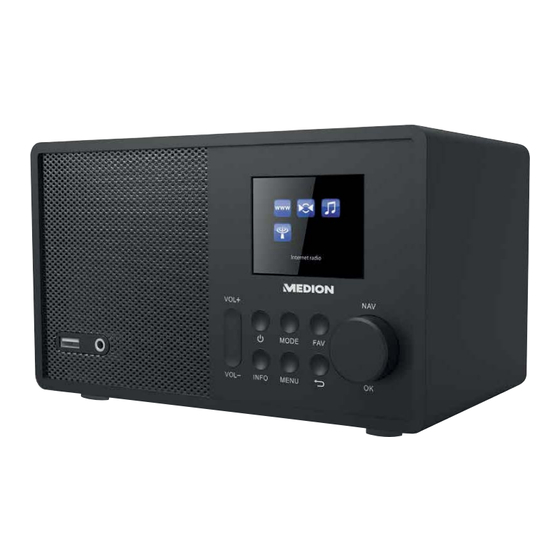
Medion LIFE E85040 Mode D'emploi
Table des Matières
Les langues disponibles
Les langues disponibles
Liens rapides
Chapitres
Table des Matières

Manuels Connexes pour Medion LIFE E85040


Sommaire des Matières pour Medion LIFE E85040
- Page 44 Sommaire Remarques concernant le présent mode d'emploi ......... 47 1.1. Symboles et avertissements utilisés ...............47 Utilisation conforme .................. 48 Consignes de sécurité................48 3.1. Catégories de personnes non autorisées ............48 3.2. Raccordement au secteur ...................50 3.3. Orage ..........................50 3.4. Ne jamais réparer soi-même l'appareil ............50 3.5.
- Page 45 Écoute de fichiers audio depuis le réseau..........69 15.1. Utilisation de la radio Internet comme client multimédia ......69 15.2. Connexion entre la radio Internet et le serveur multimédia ....70 15.3. Mode Music Player ....................71 15.4. Écran de lecture ......................72 Réglages dans le menu « Préférences système » ........73 16.1.
-
Page 46: Remarques Concernant Le Présent Mode D'emploi
1. Remarques concernant le présent mode d'emploi Avant d'utiliser l'appareil pour la première fois, lisez attentivement le présent mode d'emploi et veillez surtout à respecter les consignes de sécurité ! Conservez ce mode d'emploi pour pouvoir vous y référer ultérieure- ment. Remettez impérativement ce mode d'emploi au nouveau proprié- taire si vous donnez ou vendez l'appareil ! 1.1. -
Page 47: Utilisation Conforme
• Énumération / information sur des événements se produisant en cours d'utilisation Action à exécuter 2. Utilisation conforme Cet appareil sert à la lecture de données audio réceptionnées via Internet et/ou un réseau. Vous pouvez en outre avec cet appareil écouter des fichiers audio stockés sur des supports de données USB ainsi que capter les stations de radio FM. - Page 48 Installation de l'appareil en toute sécurité Placez et utilisez tous les composants sur un support stable, plan et exempt de vibrations afin d'éviter que l'appareil ne tombe. N'exposez pas l'appareil à des chocs ou secousses. Cela ris- querait d'endommager l'électronique sensible.
-
Page 49: Raccordement Au Secteur
3.2. Raccordement au secteur Branchez l'adaptateur secteur uniquement sur une prise de courant facilement accessible (AC 230 V~50 Hz) située à proxi- mité du lieu d'installation de l'appareil. La prise doit rester ac- cessible s'il devait s'avérer nécessaire de débrancher rapide- ment l'appareil. -
Page 50: Casque
3.5. Casque AVERTISSEMENT ! L'utilisation d'un casque ou d'écouteurs à un volume élevé peut entraîner une perte de l'ouïe. Avant de mettre des écouteurs/un casque, réglez le volume sur un niveau minimum ! Si votre ouïe est ex- posée trop longuement ou soudainement à un ni- veau sonore élevé, elle risque de subir des dom- mages ! 3.6. -
Page 51: Configuration Système Requise
− Windows 8/Microsoft® Windows® 7 (UPnP activé), Windows® 10 Commande de la radio Internet en tout confort via smartphone/tablette tactile : − Smartphone/tablette avec Wi-Fi 802.11 a/b/g/n − Plateforme Android™ 4.0 − À partir d'iOS 5.0 ou supérieur − Application MEDION® Lifestream II disponible gratuitement installée... -
Page 52: Préparation
5. Préparation 5.1. Vérifi er le contenu de l'emballage Enlevez tous les emballages, y compris le film sur l'écran. DANGER ! Risque de suffocation ! Les films d'emballage peuvent être avalés ou utilisés dans un autre but que celui prévu et présentent donc un risque de suffocation ! ... -
Page 53: Branchements
Sortez donc les piles de la télécommande si vous n'utilisez pas l'appareil pen- dant une période prolongée. 5.3. Branchements Fonctionnement en mode Réseau local (LAN) : branchez un câble Ethernet sur le port RJ45. Fonctionnement de la radio FM : orientez l'antenne au dos de l'appareil de ma- nière à... -
Page 54: Vue D'ensemble De La Radio Internet
6. Vue d'ensemble de la radio Internet MODE INFO MENU LINE OUT AUX IN DC IN 1.2A Écran : mettre l'appareil en mode Veille MODE : sélectionner le mode : mémoriser des stations/afficher les stations mémorisées : tourner pour naviguer dans le menu ; : appuyer pour confirmer une option de menu ;... -
Page 55: Télécommande
Antenne FM LINE OUT : sortie audio prise stéréo 3,5 mm AUX IN : entrée audio prise stéréo 3,5 mm DC IN : prise pour adaptateur secteur : port réseau (RJ45) Port USB Sortie casque 6.1. Télécommande STANDBY : mettre l'appareil en mode Veille MUTE : désactivation du son Écouter le titre précédent, recherche de stations FM en arrière... -
Page 56: Utilisation Des Menus
Réduire le volume : confirmer des saisies ; maintenir enfoncée pour ajouter un titre à la liste de lecture MODE : sélectionner le mode SCAN : lancer la recherche des stations (radio FM) Mémoriser des stations/afficher les stations mémorisées 7. Utilisation des menus Commande avec les touches de la télécommande Toutes les fonctions peuvent être utilisées aussi bien avec la télécommande qu'avec les touches de l'appareil. -
Page 57: Caractéristiques Indispensables Du Réseau
REMARQUE ! La liste des stations de votre radio Internet est mise gratuitement à votre disposition par le service Internet de www.vTuner.com et est actualisée en permanence. Si une station de radio n'est pas disponible, cela peut venir de l'exploi- tant de la station de radio et avoir différentes causes. -
Page 58: Première Mise En Service
11. Première mise en service Lors de la première mise en service, vous voyez tout d'abord apparaître l'assis- tant d'installation. Confirmez la question SETUP WIZARD START NOW? avec pour dé- marrer l'assistant d'installation. Sélectionnez la langue dans laquelle les menus doivent s'afficher puis appuyez sur le bouton rotatif pour confirmer votre choix. -
Page 59: Maintien De La Connexion Réseau
11.2. Maintien de la connexion réseau Réglez ici si la radio Internet doit maintenir la connexion réseau également en mode Veille (consommation de courant supérieure en mode Veille). Si vous confirmez le réglage avec , vous disposez des fonctions Internet et de ré- seau plus rapidement lorsque vous allumez la radio Internet. -
Page 60: Connexion Wi-Fi Via Wps
11.5. Connexion Wi-Fi via WPS Une fois qu'un réseau Wi-Fi permettant une connexion via WPS a été sélectionné, le menu WPS s'affiche. Si vous ne voulez pas établir de connexion via WPS, sélection- nez ici l'option SKIP WPS Touche WPS ... -
Page 61: Saisie De La Clé De Réseau
11.6. Saisie de la clé de réseau Si vous avez sauté le menu WPS, vous êtes invité à saisir la clé de réseau. Saisissez ici la clé de réseau pour le point d'accès Wi-Fi à l'aide des touches nu- mériques de la télécommande. Vous pouvez aussi saisir la clé de réseau avec les touches de l'appareil : ... -
Page 62: Connexion Entre La Radio Internet Et Le Serveur Multimédia
11.8. Connexion entre la radio Internet et le serveur multimédia Pour connecter la radio au serveur multimédia, procédez comme suit : Ouvrez le menu MUSIC PLAYER dans le menu principal (ou appuyez plusieurs MODE fois sur la touche ) et sélectionnez l'option SHARED MEDIA La radio lance la recherche des contenus multimédia disponibles dans le réseau. -
Page 63: Sélection De Services Radio
LAST LISTENED : accède à la dernière station de radio écoutée. STATION LIST : accède aux services de radio Internet disponibles sur le serveur In- ternet. 13.1. Sélection de services radio Sélectionnez l'option « Liste des stations » pour pouvoir choisir les services suivants : Station list Station list My Favourites... - Page 64 Affichages le jour Affichages la nuit Fortes pluies Orage Nuageux avec neige Chute de neige Fortes chutes de neige Brume & brouillard Change my location Accédez à cette option de menu pour modifier les réglages régionaux pour les in- formations météo : SEARCH CITY : saisissez ici les premières lettres ou le nom complet de la ville que vous voulez rechercher et confirmez avec...
-
Page 65: Connexion À Une Station De Radio Internet/Un Podcast
Podcasts Vous pouvez ici sélectionner des podcasts à l'aide des critères suivants : LOCATION : sélectionnez ici une région dans une liste et confirmez avec . Sé- lectionnez ensuite un podcast et confirmez avec GENRE : sélectionnez ici un genre dans une liste et confirmez avec . -
Page 66: Écoute De La Radio Fm
La radio s'est connectée avec succès au serveur Internet et capte les stations de ra- dio Internet. REMARQUE ! Si un message d'erreur s'affiche, c'est que la radio ne parvient pas à trou- ver le serveur Internet. Mémoriser des stations de radio ... -
Page 67: Régler Une Station De Radio
Heure Puissance du signal Wi-Fi Puissance du signal FM Réception stéréo FM Réception RDS INFO Fréquence, information PTY, date, radiotexte (appuyer sur la touche 14.1. Régler une station de radio REMARQUE ! La première fois que vous allumez l'appareil en mode FM, une recherche automatique des stations est lancée. -
Page 68: Écoute De Fichiers Audio Depuis Le Réseau
Réglages pour la recherche Confirmez la question suivante STRONG STATIONS ONLY? avec • si la radio ne doit rechercher que les stations émettant un signal puissant • si la radio doit rechercher aussi les stations émettant un signal faible. Mémorisation automatique Sous AUTO PRESETTING , vous pouvez procéder à... -
Page 69: Connexion Entre La Radio Internet Et Le Serveur Multimédia
15.2. Connexion entre la radio Internet et le serveur multimédia Pour connecter la radio au serveur multimédia, procédez comme suit : Ouvrez le menu MUSIC PLAYER dans le menu principal et sélectionnez l'op- tion SHARED MEDIA La radio lance la recherche des contenus multimédia disponibles dans le réseau. Si le serveur multimédia est trouvé, son nom est affiché... -
Page 70: Mode Music Player
15.3. Mode Music Player Shared Media Confirmez cette option pour rechercher directement des fichiers audio dans le ré- seau. Si un serveur multimédia a été trouvé, un menu de sélection est affiché, dont les op- tions sont transmises par le serveur multimédia. Ce menu de sélection peut p. ex. avoir l'aspect suivant : JB-Laptop: Audio Pictures... -
Page 71: Écran De Lecture
15.4. Écran de lecture Nom du titre Heure INFO Affichage des tags ID3 (appuyer sur pour afficher d'autres informa- tions) Mode Shuffle Mode Repeat Lecture de médias via un serveur Couverture d'album (si disponible) REMARQUE ! En cours d'écoute, vous pouvez utiliser les touches de lecture comme sur un lecteur CD normal. -
Page 72: Réglages Dans Le Menu « Préférences Système
16. Réglages dans le menu « Préférences système » 16.1. Égaliseur Vous pouvez ici sélectionner des effets sonores prédéfinis ou en créer un personna- lisé. Sélectionnez un des effets sonores NORMAL, FLAT, JAZZ, ROCK, MOVIE, CLASSIC, POP, NEWS, MY EQ et confirmez votre choix avec le bouton rotatif MY EQ PROFILE SETUP L'effet sonore sélectionné... -
Page 73: Réglages D'heure Et De Date
Région Wi-Fi Sélectionnez ici la région Wi-Fi dans laquelle vous utilisez l'appareil. Réglages manuels Sélectionnez le réglage Câble (Ethernet) ou Sans fil (Wi-Fi) et activez ou désacti- vez la fonction DHCP. Configuration PIN NetRemote Sous cette option, vous pouvez modifier le code à quatre chiffres de votre radio In- ternet. -
Page 74: Réglages Par Défaut
16.5. Réglages par défaut Sélectionnez cette option et confirmez la question suivante avec pour restau- rer les réglages par défaut sur l'appareil. Toutes les informations réseau existantes sont supprimées et devront être ressaisies lors de la prochaine connexion. 16.6. Mises à jour logicielles Vous pouvez ici rechercher les mises à... -
Page 75: Arrêt Automatique
Luminosité de l'écran en fonctionnement Sélectionnez l'option POWER-ON LEVEL en tournant puis en appuyant sur le bouton rotatif et réglez le niveau de luminosité HIGH MEDIUM souhaité. 16.10. Arrêt automatique Sélectionnez cette option et procédez avec le bouton rotatif aux réglages ci- après pour l'arrêt automatique : SLEEP OFF –... -
Page 76: Restitution De Signaux Audio D'appareils Externes
SYSTEM SETTINGS/NETWORK/ VIEW SETTINGS Vous pouvez ici définir un nouveau nom convivial pour votre radio Internet (par dé- faut, ce nom est [MEDION]+[adresse MAC]). 19. Commande avec l'application Lifestream II Vous pouvez commander votre radio Internet avec l'application Li- festream II de votre smartphone ou tablette tactile. -
Page 77: Installation Via Google Play Ou L'app Store D'apple
19.2. Installation via Google Play ou l'App Store d'Apple Ouvrez Google Play ou l'Apple App Store et recherchez le mot-clé MEDION Li- festream II Installez l'application Lifestream II de Medion. Suivez pour cela les instructions d'installation qui s'affichent à l'écran. -
Page 78: Dépannage Rapide
REMARQUE Si la fonction Wi-Fi est désactivée avec les modes n'utilisant pas le Wi- Fi (AUX IN, radio FM, lecture USB), la commande via l'application Li- festream II ne fonctionne pas. 20. Dépannage rapide En cas de dysfonctionnement de l'appareil, vérifiez tout d'abord si vous pouvez y re- médier vous-même à... - Page 79 Problème Cause possible Solution L'écran reste éteint. L'adaptateur secteur est- Raccordez la fiche d'ali- il bien branché des deux mentation en courant de côtés ? l'adaptateur secteur four- ni à la prise DC IN de l'ap- pareil. Branchez la fiche d'alimentation sur une prise à...
- Page 80 Problème Cause possible Solution Problème lors de la Aucun serveur DHCP n'est Vérifiez les réglages du connexion au routeur. activé. routeur. Un algorithme de chiffre- Saisissez à nouveau l'algo- ment du réseau incorrect rithme de chiffrement du a été saisi. réseau.
-
Page 81: Nettoyage
Problème Cause possible Solution Impossible de comman- Radio Internet et smart- Vérifiez le statut du réseau der la radio Internet avec phone/tablette tactile ne de la radio Internet et de l'application Lifestream. se trouvent pas dans le smartphone/tablette tac- même réseau Wi-Fi. tile. -
Page 82: Caractéristiques Techniques
23. Caractéristiques techniques Adaptateur secteur Modèle : GME18A-120120FGR Fabricant : GME, Chine Tension d'entrée : 100-240 V~ 50/60 Hz 0,8 A Tension de sortie : 12 V 1,2 A Télécommande Piles pour la télécommande : 2 piles de 1,5 V LR03/AAA Appareil Haut-parleur : 1 x 10 W... -
Page 83: Informations Sur Conformité Et Licence
En raison de la plage de fréquence de 5 GHz de la solution Wi-Fi intégrée, dans tous les pays de l'UE, l'utilisation est autorisée uniquement à l'intérieur de bâtiments. Par la présente, la société Medion AG déclare que ce produit est conforme aux exi- gences européennes suivantes : •... -
Page 84: Contrats De Licence Pour Utilisateurs Finaux
25.1. Produits audio pour utilisation avec radio Internet Ce document est la propriété de MEDION. Il ne peut être copié et son contenu ne peut être dévoilé sans l'accord écrit de MEDION. Tous les tiers auxquels ce docu- ment est remis doivent signer un accord de non-divulgation. -
Page 85: Mentions Légales
La reproduction sous forme mécanique, électronique ou sous toute autre forme que ce soit est interdite sans l'autorisation préalable écrite du fabricant. Le copyright est la propriété de la société : Medion AG Am Zehnthof 77 45307 Essen Allemagne Le mode d'emploi peut être à nouveau commandé via la hotline de service et télé- chargé...