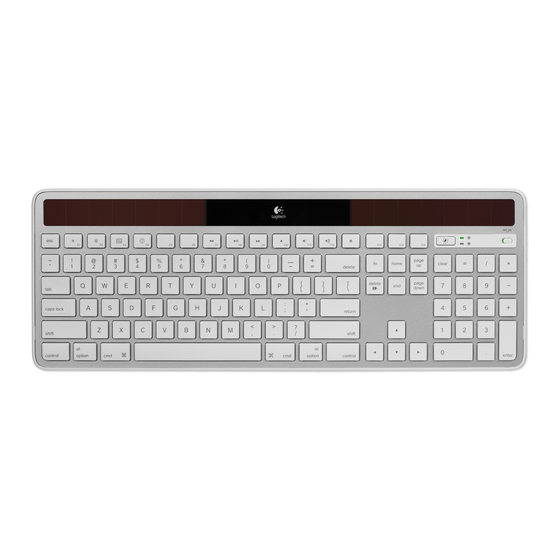
Logitech K750 Guide D'installation
Masquer les pouces
Voir aussi pour K750:
- Manuel de l'utilisateur ,
- Commencer ici (28 pages) ,
- Manuel d'instructions (27 pages)
Table des Matières
Les langues disponibles
Les langues disponibles
Liens rapides
Table des Matières

Manuels Connexes pour Logitech K750


Sommaire des Matières pour Logitech K750
-
Page 7: Contenu Du Coffret
Etant donné qu'en intérieur, une pièce connaît des périodes d'obscurité, il est recommandé d'assurer un niveau modéré d'éclairage pendant la majeure partie de la journée. Le temps de recharge du clavier K750 est beaucoup plus court dans des pièces très éclairées ou lorsque le clavier est exposé directement aux rayons du soleil. -
Page 8: Lecture Du Témoin De Vérification De L'éclairage
à la configuration pour plus d'informations. Utilisation de Solar App Vous cherchez un moyen plus simple et détaillé pour contrôler le niveau de luminosité auquel le clavier K750 est exposé, www.logitech.com/ tout en suivant ses réserves d'énergie? Téléchargez et installez l'application Solar App depuis k750/solarapp. -
Page 9: Fonctionnalités Du Clavier
Unifying* et suivez les instructions à l'écran. Pour en savoir plus et pour télécharger le logiciel, rendez-vous sur www.logitech.com/unifying * Cliquez sur Démarrer / Tous les programmes / Logitech / Unifying / Logiciel Logitech Unifying Remarque: non disponible sur Windows RT. -
Page 10: Aide À La Configuration: Le Clavier Ne Fonctionne Pas
• Le clavier K750 est-il sous tension? Faites glisser le commutateur Marche/Arrêt du clavier en position Off, puis en position On. • Rétablissez la connexion. Utilisez le logiciel Unifying pour réinitialiser la connexion entre le clavier K750 et le récepteur Unifying. Pour en savoir plus, reportez-vous à la section Unifying de ce guide. - Page 19 +1 646-454-3200 © 2012 Logitech, Inc. All rights reserved. Logitech, the Logitech logo, and other Logitech marks are owned by Logitech and may be registered. Microsoft, Windows Vista, Windows, and the Windows logo are trademarks of the Microsoft group of companies.