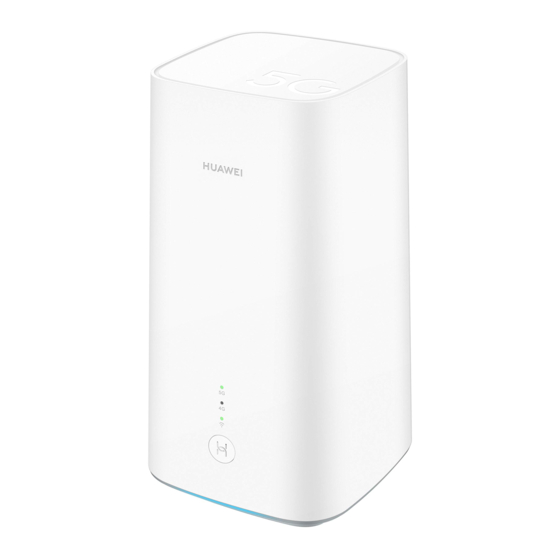
Huawei 5G CPE Pro Démarrage Rapide
Table des Matières
Les langues disponibles
Les langues disponibles
Table des Matières

Manuels Connexes pour Huawei 5G CPE Pro


Sommaire des Matières pour Huawei 5G CPE Pro
-
Page 2: Table Des Matières
Contents English................1 Français................ 18 Deutsch.................36 Italiano................. 55 Nederlands..............73 Português..............91 Español............... 109... -
Page 20: Français
Français Présentation du produit Bouton Port LAN d'alimentation Port LAN/WAN Entrée d'alimentation Barre de lumière Bouton Hi/WPS ambiante ® Voyant signal 4G Voyant Wi-Fi Voyant signal 5G Logement de carte SIM Bouton Réinitialisation... -
Page 21: Configuration
Configuration 1 Assurez-vous d'utiliser la bonne carte SIM. mini-SIM (2FF) nano-SIM (4FF) micro-SIM (3FF) 2 Ouvrez le cache de la carte SIM. 3 Insérez avec précaution la carte SIM dans le logement Logement de carte SIM, dans le sens indiqué dans la figure ci-dessous, jusqu’à... - Page 22 Pour retirer la carte SIM, exercez une légère pression sur la carte SIM jusqu’à entendre un clic. La carte ressort automatiquement. Évitez d'insérer ou de retirer une carte SIM lorsque le routeur fonctionne, car cela risque de nuire aux performances ou d'endommager la carte SIM. 4 Branchez l'adaptateur secteur au routeur.
- Page 23 Les voyants s'allument lorsque le routeur est connecté à un réseau. Vert : fort Voyant signal 5G Jaune : modéré Rouge : faible Vert : fort Voyant signal 4G Jaune : modéré Rouge : faible Si le Voyant signal 5G et le Voyant signal 4G sont tous deux éteints, cela indique qu'il n' y a pas de connexion réseau.
-
Page 24: Connexion Au Réseau Wi-Fi De Votre Routeur
Connexion au réseau Wi-Fi de votre routeur Wi-Fi Name: Wi-Fi Password: Wi-Fi Name:XXXXXXXXX Wi-Fi Password Wi-Fi Password:YYYYYY Wi-Fi Password: Une fois le routeur connecté à un réseau de données mobiles, vous pouvez connecter votre ordinateur ou téléphone mobile au réseau Wi-Fi du routeur pour accéder à Internet. Veuillez vous référer à... -
Page 25: Gestion De Votre Routeur
Web afin d'empêcher que des utilisateurs non autorisés puissent modifier les réglages du routeur. Vous pouvez également utiliser App HUAWEI SmartHome pour gérer votre routeur. Scannez le code QR ci-dessous pour la télécharger. -
Page 26: Configurations Facultatives
Configurations facultatives Les fonctionnalités décrites dans cette section le sont uniquement à titre de référence. Il se peut que votre routeur ne prenne pas en charge toutes ces fonctionnalités. Connexion d’un ordinateur Il est possible de connecter un ordinateur au routeur afin d'accéder à... -
Page 28: Comment Restaurer Les Paramètres D'usine
Comment restaurer les paramètres d'usine ? Lorsque le routeur est allumé, appuyez sur le Bouton Réinitialisation au moyen d'un objet pointu pendant environ 3 secondes jusqu'à ce que la Barre de lumière ambiante commence à clignoter. La restauration des réglages d'usine restaure les paramètres par défaut. - Page 29 5 Consultez si vous avez atteint votre limite mensuelle de trafic de données. Si c'est le cas, il se peut que votre opérateur limite votre débit Internet. Comment me connecter au routeur en utilisant la fonction WPS (Wi-Fi Protected Setup) ? Pour connecter un appareil WPS à...
-
Page 30: Si Vous Rencontrez D'autres Problèmes Avec Le Routeur, Veuillez Procéder Comme Suit
history) > Supprimer (Delete)), puis relancez la page de gestion de l'interface utilisateur Web. Mon routeur prend-il en charge le Wi-Fi 5 GHz ? Comment me connecter à son réseau Wi-Fi 5 GHz ? 1 Oui. Votre routeur prend en charge le Wi-Fi 5 GHz, qui est plus rapide et moins sensible aux interférences. -
Page 31: Informations Relatives À La Sécurité
De plus, cet appareil prend en charge le téléchargement automatique et l'installation des mises à jour importantes provenant de Huawei ou de votre opérateur en cas d'urgence. Cette fonction est activée par défaut. Pour désactiver cette fonction, veuillez vous connecter sur l'interface web de gestion du produit et faites les changements correspondants dans le menu paramètres. - Page 32 Informations relatives à la sécurité Certains appareils sans fil peuvent affecter les performances des appareils auditifs ou des stimulateurs cardiaques. Consultez votre fournisseur de services pour de plus amples informations. Les fabricants de stimulateurs cardiaques recommandent de laisser un écart minimum de 20 cm entre un appareil et un stimulateur cardiaque afin d'empêcher des interférences potentielles avec le stimulateur.
- Page 33 détaillant pour obtenir plus d'informations sur la disponibilité, près de chez vous, d'accessoires agréés. La fiche d'alimentation est conçue pour réaliser les débranchements. Pour les appareils enfichables, la prise de courant doit être installée près des appareils et être facile d'accès. Assurez-vous que l'adaptateur d'alimentation respecte les exigences de l'article 2.5 de la norme IEC60950-1/ EN60950-1/UL60950-1 et qu'il a été...
-
Page 34: Informations Relatives À La Mise Au Rebut Et Au Recyclage
électriques et électroniques contactez les autorités locales, votre détaillant ou le service des ordures ménagères, ou allez sur le site web http:// consumer.huawei.com/en/. Diminution des substances dangereuses Cet appareil et les accessoires électriques respectent les règles... -
Page 35: Conformité Réglementaire Ue
Pour les déclarations de conformité REACH et RoHS, allez sur notre site web http://consumer.huawei.com/certification. Conformité réglementaire UE Déclaration Par la présente, Huawei Technologies Co., Ltd. déclare que ce produit H112-372 est conforme aux exigences fondamentales et aux autres dispositions pertinentes de la directive 2014/53/UE. -
Page 36: Informations Produit Lié À L'énergie (Erp)
5 150 et 5 350 MHz. Informations produit lié à l'énergie (ErP) Huawei Technologies Co., Ltd. déclare par la présente que ses produits sont conformes à la directive sur les produits liés à l'énergie (ErP) 2009/125/EC. Pour des informations détaillées sur les produits liés à... - Page 37 être modifiés par l'utilisateur. Pour obtenir les informations les plus récentes relatives aux accessoires et aux logiciels, veuillez consulter la Déclaration de conformité (DoC) sur http://consumer.huawei.com/ certification. Visitez le site http://consumer.huawei.com/en/support/hotline pour connaître le numéro de l'assistance technique et l'adresse électronique les plus récents correspondant à...
- Page 132 31500BTL_01...