Alesis iO4 Guide D'utilisation Rapide

Manuels Connexes pour Alesis iO4


Sommaire des Matières pour Alesis iO4
- Page 1 QUICKSTART GUIDE ENGLISH ( 3 – 9 ) MANUAL DE INICIO RÁPIDO ESPAÑOL ( 10 – 16 ) GUIDE D'UTILISATION RAPIDE FRANÇAIS ( 17 – 23 ) GUIDA RAPIDA ITALIANO ( 24 – 30 ) KURZANLEITUNG DEUTSCH ( 31 – 37 )
-
Page 17: Schéma De Connexion
Remarques : Lors de l'enregistrement d'une guitare ou d'une basse dotée de micros actifs, réglez le sélecteur MIC/LINE/GUITAR du iO4 à « MIC/LINE ». Si vous utilisez un instrument équipé de micros passifs, réglez le sélecteur à « GUITAR ». -
Page 18: Caractéristiques Du Panneau Supérieur
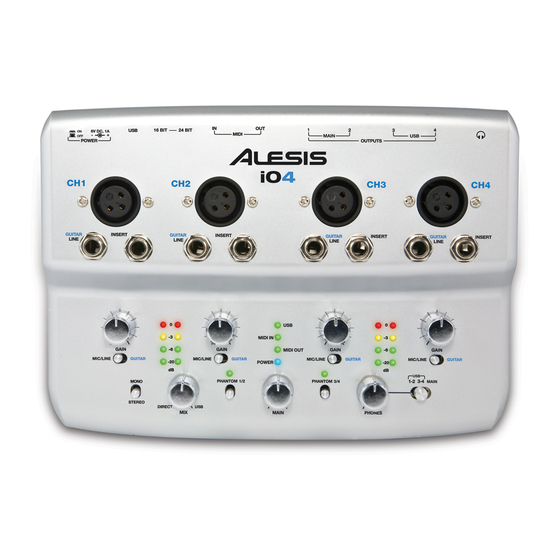
DEL DE SORTIE MIDI – Clignote lorsque des données même canal. Ceci pourrait MIDI sont transmises à partir de l'iO4. surcharger le canal et créer de la distorsion. DEL D'ALIMENTATION – S'allume lorsque l'appareil est sous tension. MONO/STÉRÉO – Règle le mixage casque et mixage principal pour mono ou stéréo. -
Page 19: Caractéristiques Du Panneau Arrière
1 et 2. Lorsque le sélecteur est réglé sur 16 bits, vous pouvez utiliser les entrées 1 et 4 et les sorties 1 et 4. PORT USB – Utilisez le câble USB inclus afin de brancher le iO4 à un ordinateur. Le iO4 requiert une connexion USB 2.0. Veuillez noter que le iO4 n'est pas alimenté par bus USB. -
Page 20: Configuration Audio
CONFIGURATION AUDIO Le iO4 est un périphérique natif est peut donc être utilisé avec tout poste audio numérique ou logiciel d'enregistrement qui prend en charge les périphériques audio USB. Afin que le iO4 puisse envoyer et recevoir un signal audio de votre ordinateur et vice versa, veuillez suivre les directives ci-dessous selon le système d'exploitation de votre ordinateur :... -
Page 21: Configuration Logicielle (Windows Et Mac)
CONFIGURATION LOGICIELLE (WINDOWS ET MAC) ACTIVATION DE CUBASE LE 5 Installez Cubase LE 5. Assurez-vous que l'ordinateur dispose d'une connexion Internet afin de procéder à l'inscription et à l'activation de votre licence à l'aide du eLicenser Control Center (eLCC) auprès du serveur Steinberg. Assurez-vous d'avoir la toute dernière version du eLCC installée à... -
Page 22: Installation Windows
Dans la colonne Périphériques Audio, sélectionnez ASIO4ALL.Dans la colonne Port Périphérique, sélectionnez « iO4 -1 » pour l'entrée stéréo gauche et « iO4 - 2 » pour l'entrée stéréo droite. Sous l'onglet Sorties, sélectionnez le périphérique de sortie de la même manière que vous avez configuré... -
Page 23: Installation Mac
Dans colonne Port Périphérique, sélectionnez « iO4 -1 » pour l'entrée stéréo gauche et « iO4 - 2 » pour l'entrée stéréo droite. Cliquez sur l'onglet Sorties, et pour le périphérique de sortie stéréo de gauche, sélectionnez « iO4 1 » et pour le périphérique de sortie stéréo... - Page 40 7-51-0372-D...