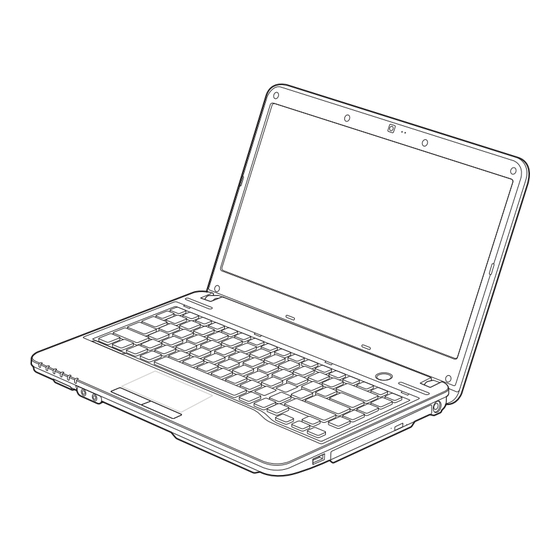
Fujitsu LIFEBOOK LH532 Guide D'utilisation

Manuels Connexes pour Fujitsu LIFEBOOK LH532


Sommaire des Matières pour Fujitsu LIFEBOOK LH532
- Page 1 User’s Guide Learn how to use your Fujitsu LIFEBOOK LH532 notebook Guide Découvrez comment utiliser votre ordinateur portable d’utilisation Fujitsu LIFEBOOK LH532...
- Page 134 Guide d’utilisation Découvrez comment utiliser votre ordinateur portable Fujitsu LIFEBOOK LH532...
-
Page 135: Informations Sur Les Droits D'auteurs Et Les Marques Commerciales
La société Fujitsu America a fait tous les efforts possibles pour vérifier l’exactitude des informations figurant dans ce document et s’assurer qu’il n’y manque rien. Cependant, puisque nos produits font continuellement l’objet d’améliorations, nous ne pouvons garantir l’exactitude de tout le contenu de ce document. Nous réfutons toute responsabilité... - Page 136 AUTRES PROBLÈMES DE REPRODUCTION AVEZ VOUS LES MAINS APRÈS CHAQUE MANIPULATION DÉCLARATION DE CONFORMITÉ selon la partie 15 des règles de la FCC Nom de la partie responsable : Fujitsu America, Inc. Adresse : 1250 E. Arques Avenue, Sunnyvale, CA 94085 Téléphone : (408) 746-6000 Configuration du modèle de base : Ordinateur portable ...
- Page 137 CONSIGNES DE SÉCURITÉ IMPORTANTES Pour fonctionner, cet appareil nécessite un adaptateur secteur. Utilisez uniquement un adaptateur de classe 2 pour équipement informatique, homologué UL I.T.E., avec une sortie nominale de 19 V c.c. et un courant de 3,42 A (65 W). Polarité...
-
Page 138: Recyclage De La Batterie
* Pour commander une nouvelle batterie compatible avec votre ordinateur portable Fujitsu, allez sur www.shopfujitsu.com (États-Unis) ou www.fujitsu.ca/products/notebooks (Canada). ** La RBRC est une organisation indépendante dont Fujitsu finance une partie des activités de recyclage ; la RBRC n’est en aucune façon affiliée à Fujitsu. - Page 139 Conventions utilisées dans ce guide ......7 Coordonnées pour contacter Fujitsu ......8 Chapitre 1 Présentation de votre ordinateur LIFEBOOK...
- Page 140 Pavé tactile Touchpad ......... 25 Cliquer .
- Page 141 Mode veille prolongée (enregistrement sur le disque)....40 Gestion de l’alimentation dans Windows......41 Redémarrage du système.
- Page 142 Prise micro/entrée de ligne ........60 Ports USB (Universal Serial Bus).
- Page 143 Chapitre 6 Spécifications techniques Spécifications ..........96 Microprocesseur .
- Page 144 Déconnexion de la carte réseau sans fil......123 Désactivation de la carte réseau sans fil ......123 Activation de la carte réseau sans fil .
-
Page 145: À Propos De Ce Guide
Le texte contient plusieurs renvois vers des pages contenant des informations supplémentaires sur un sujet quelconque. Exemple : (« Voir Procédure d’installation en page 43 »). Les éléments des menus à l’écran sont indiqués en caractères gras. Exemple : « Cliquez sur Menu Fujitsu, puis faites votre sélection. »... -
Page 146: Coordonnées Pour Contacter Fujitsu
EUILLEZ LIRE ATTENTIVEMENT TOUS LES AVERTISSEMENTS Coordonnées pour contacter Fujitsu Service et assistance Plusieurs façons s’offrent à vous pour contacter l’équipe de service et assistance de Fujitsu : • Appel sans frais : 1-800-8Fujitsu (1-800-838-5487) • Site Internet : ... -
Page 147: Garantie Limitée
à jour Fujitsu Software Download Manager (FSDM). L’utilitaire FSDM est à votre disposition pour télécharger les plus récentes versions des pilotes, utilitaires et applications depuis le site d’assistance Fujitsu. Si vous avez un système d’exploitation Windows 8 ou Windows 7, allez sur notre site de soutien : http://support.fujitsupc.com/CS/Portal/support.do?srch=DOWNLOADS). -
Page 148: Chapitre 1 Présentation De Votre Ordinateur Lifebook
Cette section décrit les composants de votre ordinateur portable Fujitsu LIFEBOOK LH532. Nous vous suggérons de la lire avant de commencer à utiliser l’ordinateur, même si vous avez déjà utilisé des ordinateurs de ce type. Figure 1. Ordinateur portable Fujitsu LIFEBOOK LH532... -
Page 149: Emplacement Des Commandes Et Des Connecteurs
Emplacement des commandes et des connecteurs Caméra Web Voyant de caméra Web Microphone numérique Écran Haut-parleur stéréo Pavé tactile Touchpad Bouton d’alimentation/ veille/reprise Tableau de voyants d’état Fente pour carte SD Haut-parleur stéréo Prise d’écouteurs Prise de micro Figure 2. Ordinateur portable LIFEBOOK avec écran ouvert Composants supérieurs Voici une courte description des composants se trouvant sur le dessus de votre ordinateur LIFEBOOK. -
Page 150: Microphone Numérique
Voyant de caméra Web Le voyant de caméra Web s’allume lorsque la caméra est utilisée. Microphone numérique Le microphone numérique en option est utilisé en association avec la caméra web. Pour de plus amples informations concernant l’utilisation du microphone et de la caméra web, consultez la documentation accompagnant l’application CyberLink YouCam. - Page 151 Tableau de voyants d’état Le tableau de voyants d’état contient des symboles correspondant à divers composants de votre ordinateur LIFEBOOK. Voir « Tableau de voyants d’état » en page 19. Pavé tactile Touchpad Le dispositif de pointage Touchpad fonctionne comme une souris, il comprend un bouton droit, un bouton gauche, ainsi qu’un pavé...
-
Page 152: Composants Sur Le Côté Gauche De L'ordinateur
Ports USB 3.0 Port HDMI Fente pour dispositif antivol Grilles de ventilation Prise de réseau local (RJ-45) Port vidéo externe Port USB 3.0 avec Chargeur USB Anytime Figure 3. Côté gauche de l’ordinateur portable LIFEBOOK Composants sur le côté gauche de l’ordinateur Voici une courte description des composants se trouvant sur le côté... -
Page 153: Port Vidéo Externe
Port vidéo externe Le port vidéo externe permet de connecter un moniteur externe ou un projecteur ACL. Voir « Port vidéo externe » en page 61. Ports USB 3.0 Les quatre ports USB (trois ports USB 3.0 sur le côté gauche et un port USB 2.0 sur le côté droit) vous permettent de brancher des périphériques USB. -
Page 154: Composants Sur Le Côté Droit De L'ordinateur
Port USB 2.0 Lecteur optique Bouton d’ouverture Prise d’alimentation c.c. du lecteur optique Figure 4. Côté droit de l’ordinateur portable LIFEBOOK Composants sur le côté droit de l’ordinateur Voici une courte description des composants se trouvant sur le côté droit de votre ordinateur LIFEBOOK. Port USB 2.0 Le port USB 2.0 vous permet de connecter des périphériques USB 2.0. -
Page 155: Composants Sous L'ordinateur
Compartiment de mémoire supplémentaire Grilles de ventilation (divers emplacements) Loquet de dégagement de la batterie Loquet de dégagement de la batterie Compartiment de batterie au lithium Figure 5. Dessous de l’ordinateur portable LIFEBOOK Composants sous l’ordinateur Voici une courte description des composants se trouvant sous votre ordinateur LIFEBOOK. Compartiment de mémoire supplémentaire Votre ordinateur est équipé... -
Page 156: Compartiment De Batterie Au Lithium
Compartiment de batterie au lithium Le compartiment de batterie contient la batterie interne au lithium. Le couvercle de ce compartiment peut être ouvert pour enlever la batterie lorsque l’ordinateur doit être entreposé pendant une longue période ou pour remplacer une batterie à... -
Page 157: Tableau De Voyants D'état
Figure 6. Tableau de voyants d’état Tableau de voyants d’état Les voyants d’état affichent des symboles correspondant à divers composants de votre ordinateur LIFEBOOK Fujitsu. Les diodes électroluminescentes (DEL) sous chaque symbole vous renseignent sur le fonctionnement des composants correspondants. -
Page 158: Voyant D'état De L'alimentation
Voyant d’état de l’alimentation • Bleu continu : L’adaptateur secteur et la batterie sont disponibles et le système est entièrement chargé ou l’adaptateur est branché mais la batterie n’est pas installée. • Bleu clignotant : L’adaptateur secteur et la batterie sont disponibles et le système est en mode sommeil. •... -
Page 159: Voyant D'accès Au Disque Dur/Lecteur Optique
Voyant d’accès au disque dur/lecteur optique Le voyant d’accès au disque dur/lecteur optique révèle si le disque dur interne est en cours d’utilisation. Remarque : Le clignotement est normal. Voyant de verrouillage du pavé numérique Le voyant Verr num s’allume lorsque le clavier intégré est en mode de pavé numérique à dix touches. Voyant de verrouillage des majuscules Le voyant Verr maj s’allume lorsque le clavier est configuré... -
Page 160: Clavier
Clavier Touches de fonction Touche Démarrer Touche d’application Pavé numérique Touche Fn Touches de défilement (délimité par une ligne noire épaisse) Figure 7. Clavier Utilisation du clavier Votre ordinateur portable LIFEBOOK comporte un clavier intégré à 86 touches, dont des touches Windows et des touches de fonctions spéciales. -
Page 161: Pavé Numérique
• Touches de defilement : Votre clavier contient quatre touches fléchées permettant de déplacer le curseur ou le point d’insertion vers la droite, vers la gauche, vers le haut ou vers le bas, dans les fenêtres, dans les applications et dans les documents. •... - Page 162 • La touche [Fn] permet d’accéder à des fonctions supplémentaires de votre ordinateur portable. Elle est toujours utilisée conjointement avec une autre touche. • [Fn+F3] : Maintenez [Fn] enfoncée et appuyez sur [F3] pour activer ou désactiver la fonction Silence. •...
-
Page 163: Pavé Tactile Touchpad
Pavé tactile Touchpad Bouton gauche Bouton droit Commande du curseur Figure 8. Pavé tactile Touchpad Votre ordinateur portable LIFEBOOK possède un pavé tactile Touchpad intégré. Ce dispositif permet de commander le déplacement du pointeur et de sélectionner des éléments affichés à l’écran. Le pavé tactile Touchpad est composé d’une commande de curseur, d’un bouton gauche et d’un bouton droit. -
Page 164: Cliquer
Cliquer Cliquer signifie enfoncer et relâcher un bouton. Pour cliquer à gauche, placez le curseur sur l’élément que vous désirez sélectionner, puis enfoncez et relâchez immédiatement le bouton gauche. Pour cliquer à droite, placez le curseur sur l’élément que vous désirez sélectionner, puis enfoncez et relâchez immédiatement le bouton droit. -
Page 165: Glisser
Glisser Glisser signifie enfoncer le bouton gauche, sans le relâcher, en déplaçant le curseur. Pour faire glisser un élément, placez d’abord le curseur sur cet élément. Ensuite, enfoncez et tenez le bouton gauche tout en déplaçant l’élément à son nouvel emplacement, puis relâchez. Vous pouvez également glisser un élément avec le pavé... -
Page 166: Naviguer Avec La Commande Gestuelle
Naviguer avec la commande gestuelle Le pavé tactile vous permet de faire des agrandissements et rétrécissements sur une page, de parcourir rapidement des documents volumineux, de basculer les icônes, de basculer la barre de commandes d’application et de retourner à la dernière application. Défilement en haut/bas : Pour défiler vers le haut ou vers le bas, glissez deux doigts vers le haut ou vers le bas (Figure 15). -
Page 167: Réglage Des Commandes Du Pavé Touchpad
Figure 15. Défilement Figure 16. Zoom Figure 17. Basculer Figure 18. Basculer Figure 19. Dernière les icônes les applications application Réglage des commandes du pavé Touchpad Le panneau de configuration vous permet de personnaliser votre pavé tactile TouchPad avec divers paramètres disponibles dans la boîte de dialogue Propriétés de la souris. -
Page 168: Réglage Du Volume
Réglage du volume Votre ordinateur LIFEBOOK Fujitsu est doté de plusieurs commandes de volume fonctionnant en interaction. ES APPLICATIONS POUVANT REPRODUIRE DES FICHIERS AUDIO PROPOSENT ÉGALEMENT LEUR PROPRE COMMANDE DE VOLUME COMMANDE ). S ’ LOGICIELLE I VOUS INSTALLEZ UN PÉRIPHÉRIQUE AUDIO EXTERNE DOTÉ D UNE COMMANDE DE VOLUME INDÉPENDANTE... -
Page 169: Chapitre 2 Première Mise En Marche De Votre Ordinateur Portable Lifebook
Chapitre 2 Première mise en marche de votre ordinateur portable LIFEBOOK Adaptateur secteur Prise c.c. Câble secteur Figure 20. Connexion de l’adaptateur secteur... -
Page 170: Sources D'alimentation
Sources d’alimentation Votre ordinateur portable LIFEBOOK Fujitsu peut utiliser trois sources d’alimentation différentes : une batterie au lithium principale, un adaptateur secteur et un adaptateur auto/avion. Connexion des adaptateurs L’adaptateur secteur et l’adaptateur auto/avion disponible en option permettent tous deux de faire fonctionner votre ordinateur portable et de charger les batteries. -
Page 171: Écran
Figure 21. Ouverture de l’écran Écran Votre ordinateur portable LIFEBOOK Fujitsu comporte un écran à rétro-éclairage permettant une lecture facile dans les environnements à forte luminosité. Cet écran offre également une excellente résolution grâce à une technologie de matrice active. -
Page 172: Utilisation Du Clavier
Utilisation du clavier • [Fn+F6] : Appuyez plusieurs fois sur cette combinaison de touches pour diminuer la luminosité de votre écran. • [Fn+F7] : Appuyez plusieurs fois sur cette combinaison de touches pour augmenter la luminosité de votre écran. Utilisation des options d’alimentation Pour changer la luminosité... -
Page 173: Démarrage De Votre Ordinateur Portable Lifebook
Démarrage de votre ordinateur portable LIFEBOOK Mise sous tension Alimentation Bouton d’alimentation/veille/reprise Lorsque votre ordinateur portable LIFEBOOK est éteint, le bouton d’alimentation/veille/reprise permet de l’allumer. Pour allumer votre ordinateur portable LIFEBOOK, vous devez avoir connecté votre adaptateur secteur ou disposer d’une batterie au lithium chargée. -
Page 174: Procédure D'amorçage
Ces informations se trouvent dans le programme BIOS. Chaque fois que vous démarrez ou redémarrez votre ordinateur, il exécute une procédure d’amorçage et l’écran affiche le logo Fujitsu jusqu’à ce que le système d’exploitation soit chargé. Cette procédure comporte diverses opérations dont un auto-test de mise sous tension. -
Page 175: Utilitaire De Configuration Du Bios
Pour ouvrir l’utilitaire de configuration du BIOS, exécutez les opérations suivantes : Allumez ou redémarrez votre ordinateur portable LIFEBOOK. Pour accéder à l’utilitaire, appuyez sur la touche [F2] lorsque le logo Fujitsu apparaît à l’écran. Le menu principal de l’utilitaire de configuration du BIOS s’affichera avec les paramètres courants. -
Page 176: Premier Démarrage De Windows
à l’ordinateur pour amorcer Windows. Pendant cette procédure, vous voyez une barre de progression et des messages interactifs. Lors du premier démarrage, vous devrez lire et accepter les contrats de licence d’utilisation de Microsoft et Fujitsu. ’ ’... -
Page 177: Gestion De L'alimentation
Gestion de l’alimentation Votre portable LIFEBOOK possède plusieurs dispositifs permettant d’économiser l’énergie de la batterie. Certains d’entre eux sont automatiques et ne nécessitent donc aucune intervention. Cependant, d’autres dépendent de paramètres que vous pouvez configurer en fonction de vos conditions d’utilisation, notamment en ce qui concerne la luminosité de l’écran. -
Page 178: Mode Veille Prolongée (Enregistrement Sur Le Disque)
• Lorsque le délai d’inactivité est atteint. • En laissant la charge de la batterie descendre au niveau Avertissement de batterie faible. Dans ces situations, la mémoire de système de l’ordinateur enregistre généralement le fichier sur lequel vous travaillez, des informations sur les applications ouvertes et d’autres données nécessaires aux opérations en cours. Lorsque vous quittez le mode sommeil, l’ordinateur retournera à... -
Page 179: Gestion De L'alimentation Dans Windows
Gestion de l’alimentation dans Windows L’icône des options d’alimentation disponible dans le Panneau de configuration vous permet de configurer certains paramètres de gestion de l’alimentation. Par exemple, vous pouvez utiliser les Options d’alimentation pour régler les valeurs de temporisation (délai d’inactivité) afin d’éteindre l’écran et les disques durs selon que l’ordinateur est alimenté par batterie ou par l’un des adaptateurs. -
Page 180: Conformité Energy Star
Pour de plus amples informations sur cet important programme ENERGY STAR, visitez : www.energystar.gov. Pour en apprendre plus sur la façon dont Fujitsu soutient la Gestion durable et d’autres activités de protection de l’environnement, visitez la page Internet de Fujitsu Corporate Citizenship à : http://www.computers.us.fujitsu.com/www/content/aboutus/environmental/environment.php... -
Page 181: Chapitre 3 Options Installables Par L'utilisateur
Chapitre 3 Options installables par l’utilisateur Batterie au lithium Votre ordinateur portable LIFEBOOK possède une batterie au lithium qui en permet le fonctionnement lorsque vous n’avez pas accès à une source d’alimentation externe. Cette batterie est robuste et durable, mais elle ne doit pas être exposée à des températures extrêmes, à... -
Page 182: Recharge Des Batteries
• L’ ’ AUTONOMIE RÉELLE DE LA BATTERIE PEUT VARIER SELON LA LUMINOSITÉ DE L ÉCRAN SELON LES APPLICATIONS LES FONCTIONS ET LES PARAMÈTRES ’ ’ ’ DE GESTION DE L ALIMENTATION QUE VOUS UTILISEZ SELON L ÉTAT DE LA BATTERIE ET SELON D AUTRES PRÉFÉRENCES QUE VOUS POUVEZ CONFIGURER L’... -
Page 183: Batterie Faible
Batterie faible Lorsque la batterie est faible, le système affiche un avis de batterie faible. Si vous ne prêtez pas attention à cet avis de batterie faible, la batterie continuera à se décharger jusqu’à ce qu’elle ne puisse plus faire fonctionner le système. Lorsque cela se produit, l’ordinateur se place en mode veille. - Page 184 Remplacement hors tension de la batterie Pour remplacer la batterie alors que le système est hors tension, exécutez les opérations suivantes : Trouvez une batterie chargée, prête à l’installation. Arrêtez l’ordinateur portable et débranchez l’adaptateur secteur. Retournez l’ordinateur pour orienter le dessous vers le haut, conformément à la Figure 22. Appuyez sur le loquet «...
- Page 185 2 – Loquet « Tenir » de la batterie 1 – Loquet « Déverrouiller » de la batterie Figure 22. Loquets de batterie Figure 23. Retrait de la batterie 47 - Batterie au lithium...
-
Page 186: Lecteur Optique
Ouverture d’urgence du plateau Touche d’éjection du lecteur multimédia Plateau du lecteur multimédia Figure 24. Lecteur optique Lecteur optique Votre système est doté d’un graveur de DVD multiformat double couche. Ce lecteur vous permet d’accéder à des films, logiciels et DVD/CD audio, ainsi que de lire et d’écrire sur des disques CD-R, CD-RW, DVD-R, DVD+R, DVD-RW, DVD+RW et DVD-RAM. - Page 187 • ’ ISITEZ RÉGULIÈREMENT LE SITE EB DE UJITSU À L ADRESSE US FUJITSU COMPUTERS POUR OBTENIR LES MISES À JOUR DE PILOTES LES PLUS RÉCENTES • DVD LIFEBOOK OUS LES LECTEURS DE SONT COMPATIBLES AVEC LES TITRES DE DONT LE NUMÉRO DE RÉGION EST CORRESPONDANT AU MARCHÉ...
-
Page 188: Retrait D'un Disque
Retrait d’un disque Appuyez et relâchez la touche d’éjection située à l’avant du lecteur optique. Le lecteur s’arrêtera et le plateau sortira légèrement de l’ordinateur LIFEBOOK. Tirez doucement le plateau jusqu’à ce le disque puisse en être facilement retiré. Retirez doucement le disque du plateau de chargement. Fermez le plateau de chargement en le poussant doucement jusqu’à... -
Page 189: Quitter Le Lecteur Multimédia
NE BATTERIE SUPPLÉMENTAIRE COMPLÈTEMENT CHARGÉE EST FORTEMENT RECOMMANDÉE SI VOUS PRÉVOYEZ REGARDER DES FILMS AVEC UNE ALIMENTATION PAR BATTERIE I VOUS NE POSSÉDEZ PAS UNE BATTERIE SUPPLÉMENTAIRE VOUS POUVEZ VOUS EN PROCURER UNE SOIT EN 1-8FUJITSU. LIGNE À HTTP COMPUTERS FUJITSU SOIT EN APPELANT AU 51 - Lecteur optique... - Page 190 Pour regarder un film avec une alimentation par batterie : Ayez à votre disposition une batterie supplémentaire chargée à fond ou un adaptateur secteur. Commencez la lecture du film DVD. Lorsque le voyant de batterie faible s’allume, arrêtez immédiatement le film et quittez le lecteur multimédia. ’...
-
Page 191: Cartes Secure Digital
Carte SD Figure 27. Installation d’une carte SD Cartes Secure Digital Votre ordinateur portable LIFEBOOK peut accueillir les cartes de mémoire suivantes, sur lesquelles vous pouvez stocker et transférer des données vers et à partir de divers périphériques numériques. Ces cartes utilisent une architecture de mémoire flash, ce qui veut dire que vous n’avez pas besoin d’une source d’énergie pour conserver les données. -
Page 192: Installation D'une Carte Sd
Installation d’une carte SD Les cartes SD sont insérées dans la fente pour carte SD. Pour insérer une carte, exécutez les opérations suivantes ’ I VOUS INSÉREZ OU RETIREZ UNE CARTE PENDANT LE PROCESSUS D ARRÊT OU DE DÉMARRAGE DE VOTRE ORDINATEUR PORTABLE VOUS ’... -
Page 193: Module De Mémoire Additionnelle
La mémoire additionnelle doit être un module SDRAM (DIMM) à double rangée de connexions. Pour vous assurer d’avoir une compatibilité à 100 %, www.shopfujitsu.com achetez le module SDRAM uniquement auprès de la boutique virtuelle Fujitsu, à • N’... - Page 194 Alignez le module de mémoire additionnelle avec la pièce vers le haut. Alignez le bord du connecteur du module de mémoire additionnelle avec la fente du connecteur dans le compartiment. Assurez-vous que les broches du connecteur sont alignées avec les broches de la fente. (Figure 30) Insérez le module de mémoire additionnelle en oblique, à...
-
Page 195: Retrait D'un Module De Mémoire Additionnelle
Retrait d’un module de mémoire additionnelle Exécutez les étapes 1 à 4 de la section « Installation d’un module de mémoire additionnelle ». Tirez les attaches latérales en les orientant vers les côtés pour les éloigner du module. En maintenant les ergots écartés, retirez la barrette en la tirant vers à l’extérieur de l’ordinateur. (Figure 31) Rangez le module de mémoire additionnelle dans une gaine protectrice antistatique. - Page 196 Il peut y avoir un écart entre la capacité de mémoire installée et celle qui est affichée. Cette situation peut découler du fait que votre système est configuré avec un contrôleur vidéo Intel Graphics Media Accelerator intégré qui alloue la mémoire système de manière dynamique afin d’accélérer les performances graphiques. .
-
Page 197: Ports De Périphériques
Ports de périphériques Votre ordinateur portable Fujitsu LIFEBOOK est équipé de plusieurs ports auxquels vous pouvez brancher des périphériques : lecteurs de disque, claviers, imprimantes, etc. Prise de réseau local (RJ-45) interne La prise de réseau local interne (RJ-45) peut être utilisée pour réaliser une connexion interne Ethernet... -
Page 198: Prise Micro/Entrée De Ligne
Prise micro/entrée de ligne La prise micro/entrée de ligne vous permet de connecter un microphone mono externe. Votre microphone doit être muni d’une mini fiche de connexion stéréo de 3,5 mm (1/8 po) pour qu’il puisse être branché sur la prise microphone de votre ordinateur portable. -
Page 199: Utilitaire De Charge Usb En Tout Temps
Utilitaire de charge USB en tout temps La fonction de charge USB en tout temps peut être activée et désactivée à partir de l’utilitaire de configuration du BIOS. Par défaut, cette fonction est activée. Vous pouvez modifier les paramètres de la fonction Anytime USB Charge via le menu Démarrer > Tous les programmes >... -
Page 200: Port Hdmi
Port HDMI Le port HDMI (High-Definition Multimedia Interface, ou Interface multimédia à haute définition) est une interface numérique audio/vidéo permettant de faire transiter des flux de données non compressées. Le port HDMI sert à brancher des périphériques numériques compatibles avec votre ordinateur (un téléviseur grand écran, par exemple). -
Page 201: Chapitre 4 Dépannage De Votre Lifebook
Chapitre 4 Dépannage de votre LIFEBOOK Dépannage Il est possible que vous rencontriez parfois des problèmes simples de configuration ou d’exploitation pouvant être résolus sur le champ, ou des problèmes au niveau d’un périphérique pouvant être résolus en remplaçant l’équipement. Les informations contenues dans cette section vous aideront à... - Page 202 : Appel sans frais : 1-800-8Fujitsu (1-800-838-5487) Site Web : http://solutions.us.fujitsu.com/www/content/support/contact/index.php. Avant de nous contacter, veuillez avoir les informations suivantes à portée de main pour que notre préposé du service à la clientèle puisse vous venir en aide le plus rapidement possible : •...
-
Page 203: Problèmes Spécifiques
Problèmes spécifiques Utilisation du tableau de dépannage Lorsque vous éprouvez des problèmes avec votre ordinateur portable LIFEBOOK, essayez de trouver les symptômes sous la colonne Problème du tableau suivant pour la fonction qui vous cause des problèmes. Vous trouverez une description des causes communes pour ce symptôme sous la colonne Cause possible ;... - Page 204 Le branchement d’écouteurs désactive le haut-parleur incorporé. Retirez les écouteurs. Le lecteur de logiciel n’est pas Le pilote audio peut être installé ou réinstallé à l’aide du logiciel Fujitsu Software bien configuré. Download Manager (FSDM). Voir « Téléchargement des mises à jour de pilotes » en page 88.
- Page 205 Problème Cause possible Solutions possibles Le voyant d’accès au disque La fonction d’insertion Cela est normal. Toutefois, vous pouvez désactiver cette fonction. situé sur le Tableau de automatique Windows est active et vérifie si un disque voyants d’état clignote à intervalles régulier sans est prêt à...
- Page 206 Problème Cause possible Solutions possibles Vous avez connecté un Consultez la documentation du périphérique et du système d’exploitation, Le logiciel de votre système clavier externe ou une d’exploitation n’est pas puis installez le pilote approprié. souris et il/elle semble configuré...
- Page 207 Problème Cause possible Solutions possibles Problèmes d’alimentation L’adaptateur secteur Lorsque vous allumez le Essayez un autre adaptateur d’alimentation. LIFEBOOK, rien ne semble est défaillant. se produire. La batterie est installée, mais Vérifiez le tableau de voyants d’état pour déterminer l’état de la batterie. Voir « Tableau elle est défectueuse.
- Page 208 Problème Cause possible Solutions possibles Votre ordinateur portable Les paramètres de gestion Appuyez sur n’importe quelle touche sur le clavier, ou déplacez votre souris pour d’alimentation sont réglés LIFEBOOK s’éteint tout seul. restaurer le fonctionnement. Si cela ne fonctionne pas, appuyez sur le bouton à...
- Page 209 Problème Cause possible Solutions possibles La batterie semble se Une des applications que vous Dans la mesure du possible, utilisez une batterie primaire et une batterie décharger trop rapidement. exécutez utilise beaucoup secondaire optionnelle et/ou un adaptateur de courant pour cette application. d’énergie en raison d’un accès fréquent au disque dur ou à...
- Page 210 Configurez la source d’exploitation en appuyant sur la touche [Échap] pendant que et affiche les informations sur l’utilitaire de configuration du le logo Fujitsu est affiché sur l’écran ou utilisez la touche [F2], accédez à l’utilitaire la mise en marche, mais n’est BIOS sont incompatibles avec de configuration et ajustez les paramètres de source à...
- Page 211 Problème Cause possible Solutions possibles Problèmes vidéo L’écran d’affichage intégré L’ordinateur portable est réglé Gardez la touche [Fn] enfoncée et appuyez sur la touche [F10] pour changer votre demeure vide lorsque vous pour fonctionner avec un sélection et choisir où envoyer votre affichage. Chaque fois que vous appuyez sur mettez en marche votre moniteur externe seulement.
- Page 212 Problème Cause possible Solutions possibles L’écran devient vide par lui- L’ordinateur portable s’est Appuyez sur n’importe quelle touche sur le clavier, ou déplacez votre souris pour même après avoir été utilisé. retrouvé en temporisation restaurer le fonctionnement. Si cela ne fonctionne pas, appuyez sur le bouton vidéo, en mode veille ou en d’alimentation/veille/reprise Vérifiez vos paramètres de gestion de l’alimentation, mode veille prolongée car vous...
- Page 213 Problème Cause possible Solutions possibles L’écran d’application n’utilise Une application en cours La compression de l’affichage fournit un affichage plus clair mais plus petit pour les qu’une partie de la surface d’exécution ne prend pas en applications qui ne prennent pas en charge la résolution d’affichage du système. d’affichage et est entouré...
-
Page 214: Messages De L'auto-Diagnostic De Mise Sous Tension
L’horloge de temps réel a échoué le test du BIOS. Une réparation de la carte mère pourrait être nécessaire. Communiquez avec le service d’assistance. *Erreur de ventilateur, le système s’arrêtera dans 30 secondes. Contactez le service de support technique Fujitsu. Une erreur de ventilateur s’est produite. Communiquez avec votre représentant d’assistance technique. -
Page 215: Restauration De Votre Image De Système Et De Vos Logiciels
Restauration de votre image de système et de vos logiciels Avant de commencer à utiliser votre ordinateur, il est très important de copier sur DVD l’image d’origine de votre système et votre disque d’amorçage. Pour ce faire, suivez les instructions données dans les sections « Sauvegarde de l’image d’origine »... - Page 216 Création d’images de sauvegarde de l’image d’origine et d’un disque d’amorçage Le bouton [Gérer/Changer] permet également de créer des copies de sauvegarde de l’image d’origine et/ou un disque d’amorçage. ’ ’ ’ OUTES LES DONNÉES CRÉÉES PAR L UTILISATEUR SERONT SUPPRIMÉES DE VOTRE SYSTÈME LORSQUE L IMAGE D ORIGINE SERA RESTAURÉE Lancez l’utilitaire Sauvegarde et restauration du système à...
-
Page 217: Création D'une Image De Système
Restauration et Utilitaires à partir du disque dur ». Création d’une image de système Étape facultative : Depuis votre bureau Windows, lancez l’utilitaire Applications Fujitsu en prime, puis sélectionnez les composants que vous désirez installer. (Vous pouvez aussi accéder aux Applications bonus en ouvrant le panneau Charms à... - Page 218 Sous « Step 1: Select a backup destination » (Étape 1 : Sélectionnez une destination de sauvegarde), sélectionnez le disque de destination. Par défaut, le lecteur de destination est le D. Vous pouvez aussi sélectionner l’option [Autre lecteur] pour faire la sauvegarde sur un disque externe. Indiquez si vous souhaitez que le système s’arrête ou redémarre une fois le processus terminé...
- Page 219 Sélection de l’option [Copier] (Notez que vous devez avoir un disque externe branché pour que le bouton [Copier] fonctionne, sinon une erreur se produira.) Sous « Step 1: Select a backup file that you wish to copy » (Étape 1 : Sélectionnez un fichier de sauvegarde que vous souhaitez copier.), sélectionnez l’emplacement du fichier de sauvegarde désiré.
- Page 220 Restauration à partir de vos images de sauvegarde Lancez l’utilitaire Sauvegarde et restauration du système à l’aide de l’icône présente sur le bureau, puis cliquez sur [Oui] dans la boîte de dialogue Contrôle du compte utilisateur. Cliquez sur [Suivant] lorsque l’écran Sauvegardez vos données apparaît. Sélectionnez l’onglet Restaurer et cliquez sur «...
- Page 221 Comment déterminer si la fonctionnalité Restauration et Utilitaires est déjà installée Allumez ou redémarrez votre système. Lorsque le logo Fujitsu apparaît, appuyez sur la touche [F12]. Dans le menu Amorçage qui apparaît, vérifiez si l’option « Restauration et Utilitaires » est présente. Si elle n’y est pas, cela signifie que la fonctionnalité...
-
Page 222: Restauration Et Utilitaires
Si vous désirez vérifier/changer la priorité d’amorçage (plutôt que de démarrer à partir du disque dur ou d’un lecteur de disquette externe), exécutez les opérations suivantes : Mettez le système sous tension. Lorsque le logo Fujitsu apparaît à l’écran, appuyez sur la touche [F12]. Dans le menu d’amorçage, sélectionnez avec le curseur l’option [CD/DVD], puis appuyez sur [Entrée]. - Page 223 Restauration du disque C: Restauration de l’image d’origine (disque C: uniquement), et Restauration complète du disque dur : Vous pouvez utiliser ces outils pour restaurer l’image d’origine à partir de la partition cachée, pour restaurer une image de sauvegarde créée par vous ou des images enregistrées sur des DVD, et pour restaurer complètement votre disque dur.
- Page 224 Pour une restauration complète du disque dur : Suivez les instructions données dans la section appropriée : « Recovering your Factory Image using Recovery and Utility (for new hard drive or non-bootable hard drive) » (Restauration de l’image d’origine avec la fonctionnalité Restauration et Utilitaires - à...
-
Page 225: Restauration De L'image D'origine Avec La Fonctionnalité Restauration Et Utilitaires
Si vous avez installé un nouveau disque dur ou si votre disque dur n’a pas de fonction d’auto-amorçage, exécutez les opérations suivantes. Mettez le système sous tension. Lorsque le logo Fujitsu apparaît à l’écran, appuyez sur la touche [Entrée]. Dans le menu d’amorçage, sélectionnez avec le curseur l’option [CD/DVD], puis appuyez sur [Entrée]. -
Page 226: Téléchargement Des Mises À Jour De Pilotes
L’utilitaire FSDM (Fujitsu Software Download Manager) est à votre disposition pour télécharger les plus récentes versions des pilotes, utilitaires et applications depuis le site d’assistance Fujitsu. Si vous avez un système d’exploitation Windows 8 ou Windows 7, vous devez vous connecter au site d’assistance (http://support.fujitsupc.com/CS/Portal/... -
Page 227: Chapitre 5 Entretien
Chapitre 5 Entretien Entretien de votre ordinateur portable LIFEBOOK Si vous prenez soin de votre ordinateur portable LIFEBOOK, vous augmenterez sa durée de vie et sa fiabilité. Cette section fournit certains conseils relatifs à l’entretien de votre ordinateur portable et de ses dispositifs. •... -
Page 228: Nettoyage De Votre Ordinateur Portable Lifebook
• N’essayez pas de réparer l’ordinateur vous-même. Suivez toujours les instructions d’installation à la lettre. • Gardez-le loin de la nourriture et des boissons. • Pour protéger votre ordinateur des dommages et optimiser ses performances, gardez toujours les grilles de ventilation dégagées, propres et sans débris. -
Page 229: Suivez Les Procédures De Nettoyage En Utilisant Des Produits Nettoyants Recommandés Disponibles Dans Le Commerce
Suivez les procédures de nettoyage en utilisant des produits nettoyants recommandés disponibles dans le commerce. Extérieur et clavier de l’ordinateur Pour nettoyer l’extérieur et le clavier, utilisez l’un des nettoyants suivants : • Kit de nettoyage pour ordinateur portable Office Depot® N° 154-616 •... -
Page 230: Voyager Avec Votre Ordinateur Portable Lifebook
De plus, une batterie défectueuse pourrait endommager votre ordinateur. • Rangez votre Fujitsu LIFEBOOK dans un endroit frais et sec. Les températures doivent être maintenues entre -25ºC et 60ºC (13°F et 140°F). -
Page 231: Batteries
• Il est recommandé de transporter votre ordinateur portable en cabine au lieu de l’enregistrer comme bagage. • Ne faites jamais passer votre ordinateur portable au détecteur de métal. Faites inspecter votre ordinateur portable manuellement par le personnel de sécurité. Toutefois, vous pouvez faire passer votre portable sur un appareil à... -
Page 232: Entretien De Votre Lecteur Multimédia
Entretien de votre lecteur multimédia Entretien de votre lecteur multimédia (DVD/CD/CD-R) Les disques multimédias sont des dispositifs précis qui fonctionneront de manière fiable si vous en prenez bien soin. • Rangez toujours vos disques multimédias dans leurs étuis lorsqu’ils ne sont pas utilisés. •... -
Page 233: Cartes Sd
Cartes SD Entretien de vos cartes Les cartes ExpressCard et SD sont durables, mais vous devez en prendre soin. La documentation fournie avec votre carte vous donnera des renseignements spécifiques, mais vous devriez aussi faire attention aux points suivants : •... -
Page 234: Chapitre 6 Spécifications Techniques
Spécifications Cette partie présente les spécifications techniques du matériel et de l’environnement de votre ordinateur portable LIFEBOOK Fujitsu. Selon les configurations, les spécifications techniques peuvent varier. Microprocesseur La nouvelle famille de processeurs Intel® Core™ de 3e génération. (Le modèle de votre processeur est indiqué sur l’étiquette du système) -
Page 235: Vidéo
Vidéo Écran couleur plat TFT à cristaux liquides haute définition et à matrice active intégré, avec possibilité d’affichage simultané sur deux moniteurs et rétroéclairage par DEL Couleur et résolution Vidéo HD 14,0 po : • Interne : Résolution 1366 x 768 pixels, 16 mln couleurs •... -
Page 236: Caractéristiques Techniques
Caractéristiques techniques Dispositif de pointage intégré Pavé tactile Touchpad Communications • Carte réseau local Gigabit Ethernet intégrée Realtek 10 Base-T/100 Base-TX/1000 Base-T • Dispositif Intel® Centrino® Wireless-N 2200 • Technologie Intel® Wireless Display (WiDi) • Bluetooth V4.0 pour communications personnelles sur réseau local sans fil Verrouillage antivol Fente pouvant être utilisée pour installer un dispositif antivol. -
Page 237: Clavier
Clavier Clavier intégré avec toutes les fonctions d’un clavier de 101 touches. • Nombre total de touches : 86 • Touches de fonction : [F1] à [F12] • Touches supplémentaires : Fn • Deux touches Windows : une touche Démarrage, une touche Applications •... -
Page 238: Environnement Requis
Pour commander des accessoires ou demander des informations supplémentaires, veuillez visiter notre site Internet à www.shopfujitsu.com ou appelez le 1-800-FUJITSU. Logiciels fournis Selon votre système d’exploitation préinstallé, votre ordinateur est livré avec des logiciels inclus afin de vous permettre d’écouter des fichiers audio et de visionner des fichiers vidéo de divers formats. -
Page 239: Apprendre À Utiliser Vos Logiciels
Apprendre à utiliser vos logiciels Tutoriaux Tous les systèmes d’exploitation et la plupart des logiciels d’application ont des didacticiels intégrés dès leur installation. Nous vous recommandons vivement de passer en revue le tutorial avant d’utiliser une application. Manuels Sont compris dans votre portable, les guides d’utilisation pour votre système d’exploitation et les autres applications préinstallées. - Page 240 CyberLink PowerDirector CyberLink PowerDirector vous permet d’éditer et d’améliorer vos vidéos en les agrémentant notamment d’effets spéciaux. CyberLink YouCam La webcam intégrée CyberLink YouCam vous permet de prendre des photos ou des films, d’y ajouter des effets spéciaux, et de les partager sous divers formats ou par l’intermédiaire de réseaux sociaux. DTS®...
-
Page 241: Glossaire
Glossaire Affichage à cristaux liquides. Type d’écran produisant des images par contrôle de l’orientation de cristaux dans un liquide cristallin. ACPI (Advanced Configuration and Power Interface) Interface avancée de configuration et de gestion de l’énergie. Adaptateur auto/avion Un dispositif qui convertit le courant continu d’un allume-cigare de voiture ou une prise c.c. d’avion en courant continu à... - Page 242 Au sein d’un réseau isolé, vous pouvez attribuer des adresses IP au hasard tant que chacune d’elles reste unique. Toutefois, la connexion d’un réseau privé à Internet exige l’utilisation d’adresses IP enregistrées (appelées adresses Internet) afin d’éviter les doublons. Les quatre numéros dans une adresse IP sont utilisés de différentes façons pour identifier un réseau particulier et un serveur hôte.
-
Page 243: Authentification À Clé Partagée
Authentification à clé partagée Méthode d’authentification réseau établie par la spécification 802.11, selon laquelle le point d’accès transmet au client un paquet texte que le client doit crypter avec la bonne clé de réseau et renvoyer au point d’accès. Si le client possède la mauvaise clé... - Page 244 c.c. Courant continu. Courant qui ne fluctue pas périodiquement dans le temps. Canal Plage de fréquences à bande étroite utilisée par la carte réseau sans fil pour transmettre des données. IEEE 802.11b/g : 11 canaux dans la bande de 22 MHz. Cathodique (CRT –...
- Page 245 Configuration Éléments matériels et logiciels qui composent le système et en définissent son fonctionnement. Décharge électrostatique. Décharge électrostatique soudaine provenant d’une charge statique qui s’est accumulée lentement. Exemple : la décharge reçue d’une poignée de porte ou les étincelles générées par un brossage des cheveux par temps sec.
- Page 246 Données Les informations stockées et traitées par un système. DVMT (Dynamic Video Memory Technology) Technologie DVMT ou de mémoire vive pour les fonctions vidéo. Topologie de mémoire vidéo permettant d’améliorer l’efficacité de la carte mère grâce à une utilisation innovante de la mémoire et à une exploitation en direct de l’AGP (port graphique accéléré).
- Page 247 IEEE 802.11a Norme de réseau sans fil autorisant un débit maximum théorique de 54 Mbit/s. Les cartes de norme 802.11a fonctionnent dans les bandes de fréquences UNII inférieures et intermédiaires de 5 GHz. IEEE 802.11b Norme de réseau sans fil autorisant un débit maximum théorique de 11 Mbit/s. Les cartes de norme 802.11b fonctionnent dans les bandes de fréquences ISM de 2,4 GHz.
- Page 248 Lecteur de disque Dispositif qui fait tourner le disque et qui contient les têtes et les circuits de commande permettant la lecture et l’écriture de données sur le disque. Masque de sous-réseau Le réseau TCP/IP est commandé à l’aide d’une division en plusieurs sous-réseaux. Une adresse IP se compose d’une adresse de sous-réseau et de l’adresse de l’ordinateur.
- Page 249 Mode Ad Hoc Le mode Ad Hoc désigne une topologie de réseau sans fil dans laquelle la connectivité entre les divers ordinateurs est établie sans périphérique central de réseau sans fil, ou point d’accès. La connectivité est établie uniquement à l’aide de périphériques clients dans une configuration égal à...
-
Page 250: Périphérique
Pas de touche (clavier) La distance entre les centres des touches de lettres d’un clavier. Périphérique Équipement qui effectue une fonction spécifique associée à un ordinateur mais qui ne fait pas partie de cet ordinateur. Exemples : imprimante, modem, CD-ROM. Pilote Programme qui traduit les commandes envoyées par les applications et le système d’exploitation aux périphériques externes dans la forme exacte exigée par une marque et un modèle particulier afin de produire les résultats voulus... - Page 251 PPPoE (Point to Point Protocol over Ethernet) Littéralement, « Protocole Ethernet Point à Point » Protocole Ethernet faisant appel au protocole point à point (PPP) et utilisé pour la connexion à une ligne téléphonique. Programme Ensemble intégré de commandes codées indiquant à l’ordinateur ce qui doit être fait, ainsi que quand et comment le faire.
-
Page 252: Système D'exploitation
ROM (Read Only Memory) Mémoire en lecture seule, ou mémoire morte. Type de mémoire où les données sont stockées par transformation physique de la matière. Les données stockées de cette façon ne peuvent pas être modifiées par l’ordinateur et leur conservation n’exige pas de source de courant. - Page 253 UL (Underwriters Laboratories) L’« Underwriters Laboratories » est un organisme indépendant qui effectue les tests de sécurité électrique des appareils et accorde les homologations correspondantes. Bus série universel. Norme permettant de connecter simultanément à un ordinateur jusqu’à 127 périphériques USB comme des manettes de jeu, des dispositifs de pointage, des imprimantes ou des claviers.
-
Page 254: Renseignements Sur La Réglementation
Renseignements sur la réglementation Avis Les changements ou modifications qui ne sont pas expressément approuvés par Fujitsu pourraient interdire aux utilisateurs d’utiliser le matériel. AVIS DE LA FCC Avis aux utilisateurs de postes radio et de téléviseurs Cet appareil a été testé et jugé conforme aux limites établies pour le matériel numérique de classe B, selon la Partie 15 des règlements de la FCC. -
Page 255: Annexe A : Guide D'utilisation De La Carte De Réseau Local Sans Fil
Annexe A : Guide d’utilisation de la carte de réseau local sans fil Renseignements sur la réglementation de la FCC Veuillez prendre note des renseignements suivants sur la réglementation relative à la carte réseau sans fil en option. Remarques et déclarations réglementaires Santé... -
Page 256: Déclarations Concernant La Réglementation De La Fcc
(2) cet appareil doit accepter toutes les interférences reçues, y compris celles pouvant causer un mauvais fonctionnement de l’appareil. Toute modification n’ayant pas été expressément approuvée par la société Fujitsu America peut annuler le droit de l’utilisateur de se servir du matériel. - Page 257 Avis pour le Canada Le matériel destiné à un usage sur la bande 5 150 - 5 250 MHz doit être utilisé uniquement à l’intérieur afin de réduire les risques de brouillage nuisible causé aux systèmes mobiles par satellite fonctionnant sur un même canal. Un gain d’antenne de 6 dBi est autorisé...
-
Page 258: Avant D'utiliser La Carte Réseau Sans Fil
Avant d’utiliser la carte réseau sans fil Ce guide explique comment installer et configurer correctement la carte réseau sans fil mini intégrée (en option), ci-après désignée sous le nom de « carte réseau sans fil ». Avant d’utiliser la carte réseau sans fil, lisez attentivement le présent guide afin de bien comprendre son fonctionnement. -
Page 259: Modes De Réseau Sans Fil Compatibles Avec Cette Carte
Modes de réseau sans fil compatibles avec cette carte Mode Ad Hoc Le mode Ad hoc désigne une topologie de réseau sans fil dans laquelle la connectivité entre les divers ordinateurs est établie sans périphérique central de réseau sans fil, ou point d’accès. La connectivité est établie uniquement à l’aide de périphériques clients dans une configuration égal à... -
Page 260: Mode Point D'accès (Infrastructure)
Mode point d’accès (Infrastructure) Le mode Infrastructure désigne une topologie de réseau sans fil dans laquelle les appareils communiquent au sein d’un réseau sans fil ou câblé par l’intermédiaire d’un point d’accès. En mode Infrastructure, les appareils sans fil peuvent communiquer directement entre eux ou sur un réseau câblé. -
Page 261: Remarques Concernant Les Réseaux Sans Fil
Manipulation de la carte réseau sans fil La carte réseau local sans fil est un dispositif en option qui peut être fourni avec votre ordinateur portable. Normalement, vous ne devriez pas avoir besoin de la retirer ou de la réinstaller. Le système d’exploitation de l’ordinateur est déjà... -
Page 262: Activation De La Carte Réseau Sans Fil
Activation de la carte réseau sans fil Pour activer la carte réseau sans fil, il suffit d’utiliser la même méthode que pour la désactivation : tenez la touche [Fn] enfoncée et appuyez sur la touche [F5]. Configuration de la carte réseau sans fil La carte réseau sans fil en option peut être configurée pour établir la connectivité... -
Page 263: Dépannage De La Carte Réseau Sans Fil
Dépannage de la carte réseau sans fil Tableau de dépannage Le tableau ci-dessous présente les causes possibles et les mesures correctives pour différents problèmes de réseau sans fil. Problème Cause possible Solution possible Connexion réseau Nom de réseau (SSID) ou Connexion en mode Ad hoc : Assurez-vous que le SSID et la clé... - Page 264 Problème Cause possible Solution possible Connexion réseau Échec de l’authentification Vérifiez les paramètres d’authentification réseau, de chiffrement et de sécurité. Si les indisponible de la carte réseau sans fil. paramètres de sécurité sont mal configurés, en raison, par exemple, d’une clé WEP comportant une faute de frappe, d’un nom d’utilisateur LEAP incorrect ou d’un (suite) mauvais choix de méthode d’authentification, la carte réseau sans fil s’associera au...
-
Page 265: Spécifications De La Carte De Réseau Local Sans Fil
Spécifications de la carte de réseau local sans fil Élément Spécification Type de réseau La carte Intel Centrino Wireless-N 2200 intégrée est conforme aux normes 802.11b/g, et 802.11n, et est certifiée Wi-Fi*. Débit (Commutation automatique) débit maximum de 150 Mbit/s •... -
Page 266: Utilisation De Bluetooth
Utilisation de Bluetooth Le module Bluetooth 4.0+HS est situé sur le module de carte réseau sans fil intégrée Intel® Centrino® Wireless. Présentation de Bluetooth La technologie Bluetooth est conçue pour assurer la liaison sans fil à faible portée entre divers appareils mobiles, tels que téléphones, ordinateurs portables, imprimantes et caméras. -
Page 267: Garantie
Les utilisateurs ne sont pas autorisés à modifier ce produit. Toute modification annule la garantie. Cet équipement ne peut être modifié, altéré ou changé en aucune façon sans l’autorisation écrite de Fujitsu. Toute modification non autorisée annulera les autorisations d’équipement de la FCC et d’Industrie Canada, de même que la garantie. -
Page 268: Annexe B : Utilisation De L'affichage Intel® Wireless Display
Wireless Display Utilisation de la technologie Wireless Display La nouvelle technologie Intel® Wireless Display (WiDi) est offerte en option sur certains ordinateurs Fujitsu LIFEBOOK. Si votre système est doté de la technologie Intel WiDi, veuillez lire ces informations sur son utilisation. -
Page 269: Démarrer L'application Widi
• I VOUS AVEZ ACHETÉ UN SYSTÈME AVEC CARTE RÉSEAU LOCAL SANS FIL NTEL ET TECHNOLOGIE NTEL I EN OPTION IL POSSIBLE QUE ’ ). L APPLICATION I SOIT PRÉ INSTALLÉE SELON LA CONFIGURATION DE VOTRE SYSTÈME ES SYSTÈMES AYANT LA FONCTION NTEL I PRÉ... -
Page 270: Index
Index mode veille problèmes À propos de ce guide remplacement Adaptateur remplacement hors tension secteur remplacement sous tension Adaptateur auto/avion voyant de charge de batterie/entrée c.c. adaptateurs Batterie au lithium de fiches BIOS Alimentation guide adaptateur auto/avion utilitaire de configuration adaptateur secteur Bluetooth allumer... - Page 271 Commandes et connecteurs Haut-parleurs incorporés Compartiment Haut-parleurs stéréo de batterie de mémoire Connexion des adaptateurs d'alimentation Intégrés Conventions utilisées dans ce guide Coordonnées pour contacter Fujitsu Lecteur de DVD problèmes Dépannage Lecteur multimédia DIMM alimentation par batterie Disque dur entretien problèmes...
- Page 272 Restaurer vos logiciels pré-installés Mode ECO RJ-45 Mode sommeil (veille) SDRAM Niveau de charge Sortie de ligne de la batterie Souris problèmes Spécifications Ordinateur Fujitsu LIFEBOOK alimentation voyager audio Ouverture clavier de l'écran dimensions et poids environnement requis mémoire Pavé numérique du...
- Page 273 Tableau de voyants d'état Touche de fonction Touches de défilement Touches de défilement du clavier Touches de fonction du clavier Touches Windows touche d’application touches de démarrage Touches Windows du clavier problèmes Veille prolongée activation/désactivation Verr maj Verr num Voyant d’accès au disque dur 135 -...