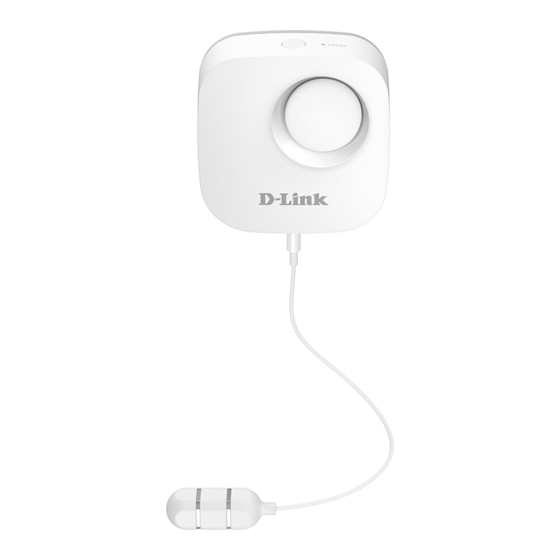
D-Link DCH-S161 Guide De Démarrage Rapide
Table des Matières
Les langues disponibles
Les langues disponibles
Liens rapides
Wi-Fi Water Leak Sensor
Quick Start Guide
Schnellinstallationsanleitung
Guide de démarrage rapide
Guía de inicio rápido
Guida di avvio rapida
Beknopte handleiding
Skrócona instrukcja obsługi
Stručná úvodní příručka
Gyors kezdési útmutató
Hurtigstartguide
Hurtig startvejledning
Pikaopas
Snabbstartsguide
Guia Iniciação Rápida
Οδηγός γρήγορης εκκίνησης
Vodič za brzi početak
Priročnik za hitro uporabo
Ghid de instalare rapidă
DCH-S161
Table des Matières

Manuels Connexes pour D-Link DCH-S161


Sommaire des Matières pour D-Link DCH-S161
- Page 2 DCH-S161...
- Page 11 DCH-S161...
- Page 20 DCH-S161...
- Page 21 Connectez le câble du capteur au bas du capteur de fuite d'eau. DCH-S161...
- Page 22 Ôtez le couvercle de la batterie en appuyant doucement vers le bas sur la languette. Insérez les deux piles AA et replacez le couvercle du compartiment à piles. DCH-S161...
- Page 23 Android ou iOS. Remarque : Ce produit n'est PAS COMPATIBLE avec mydlink Lite. Si vous êtes un utilisateur de mydlink Lite, connectez- vous à la nouvelle application avec le même nom d'utilisateur et le même mot de passe. DCH-S161...
- Page 24 à l'écran. Utilisateurs existants : Connectez-vous à l'aide de votre compte mydlink et appuyez sur l'icône en haut à gauche, puis sur Add a Device (Ajouter un périphérique) pour lancer l'assistant de configuration. Continuez à suivre les instructions à l'écran. DCH-S161...
- Page 25 Appuyez sur Yes (Oui) pour scanner le code de configuration à l’arrière duDCH-S161. Continuez à suivre les instructions à l'écran pour terminer le processus d'installation. Remarque : Assurez-vous que votre appareil mobile est connecté au même réseau Wi-Fi du routeur auquel vous prévoyez de connecter le DCH-S161. DCH-S161...
-
Page 26: Informations Sur Le Périphérique
Informations sur le périphérique DCH-S161 Bouton de réinitia- Bouton et voyant lisation d'action Le périphérique est en cours de démarrage ou a été réinitialisé avec succès. Le périphérique a perdu sa connexion Wi-Fi. Prêt pour la configuration. Le périphérique se connecte à un réseau Wi-Fi. -
Page 27: Foire Aux Questions
(pour la configuration initiale). 2) Comment éteindre la sirène ? Appuyez une fois sur le bouton d'action pour éteindre la sirène. La prochaine fois que le capteur de fuite d'eau détectera une inondation, la sirène retentira à nouveau. DCH-S161... -
Page 28: Exigences Minimales
• Un compte de messagerie (requis pour s'inscrire au service mydlink) • L'application mydlink ™ est disponible pour les appareils iPhone®, iPad® et Android ™. Veuillez vous reporter à la page de l'application mobile pour vérifier si votre appareil est compatible. DCH-S161... - Page 29 DCH-S161...
- Page 38 DCH-S161...
- Page 47 DCH-S161...
- Page 56 DCH-S161...
- Page 65 DCH-S161...
- Page 74 2 db DCH-S161...
- Page 83 DCH-S161...
- Page 92 DCH-S161...
- Page 101 DCH-S161...
- Page 110 DCH-S161...
- Page 119 DCH-S161...
- Page 120 Ligue o cabo do sensor na parte inferior do sensor de fuga de água. DCH-S161...
- Page 128 DCH-S161...
- Page 137 DCH-S161...
- Page 138 Povežite kabel senzora s dnom senzora curenja vode. DCH-S161...
- Page 146 DCH-S161...
- Page 155 DCH-S161...
- Page 165 Version 1.00 (EU)_70x110 2019/02/12...