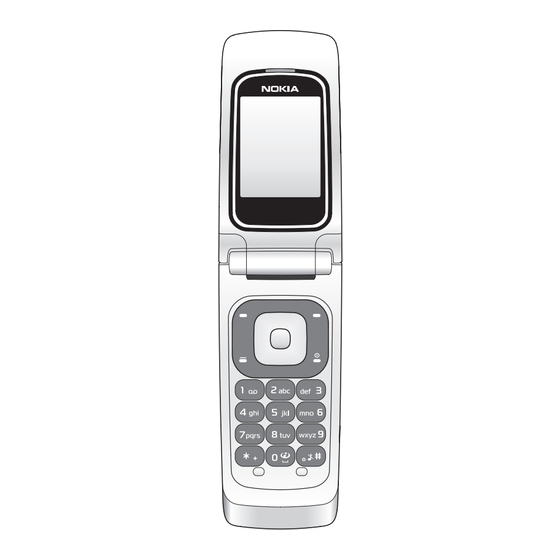
Nokia 3555 Guide D'utilisation
Table des Matières
Les langues disponibles
Les langues disponibles
Chapitres
Table des Matières

Manuels Connexes pour Nokia 3555


Sommaire des Matières pour Nokia 3555
- Page 1 User Guide Guide d’utilisation...
- Page 2 Nokia 3555 User Guide Remarque: La version française du guide se trouve à la page 77.
- Page 76 Notes...
- Page 77 Notes...
- Page 78 Guide d'utilisation du téléphone 3555 de Nokia...
- Page 79 Nokia, Nokia Connecting People, Visual Radio et Navi sont des marques de commerce ou des marques déposées de Nokia Corporation. Les autres noms de produit et de société mentionnés dans le présent document sont des marques de commerce ou des appellations commerciales de leurs propriétaires respectifs.
- Page 80 SANS S'Y LIMITER, LES GARANTIES IMPLICITES DE QUALITÉ MARCHANDE ET D'ADÉQUATION À UN USAGE PARTICULIER, N'EST ACCORDÉE QUANT À L'EXACTITUDE, À LA FIABILITÉ OU AU CONTENU DU PRÉSENT DOCUMENT. NOKIA SE RÉSERVE LE DROIT DE MODIFIER LE PRÉSENT DOCUMENT OU DE LE RETIRER SANS AVIS PRÉALABLE.
- Page 81 Table des matières Pour votre sécurité..................... 81 Renseignements généraux ................. 84 1. Avant de commencer .................. 85 2. Votre téléphone ................... 92 3. Fonctions d'appel ..................98 4. Écrire du texte ................... 100 5. Messages ....................102 6. Contacts ..................... 115 7.
-
Page 82: Pour Votre Sécurité
Pour votre sécurité Veuillez lire ces consignes de sécurité. Il peut s’avérer dangereux, voire illégal, de ne pas s’y conformer. Pour de l'information plus détaillée, lisez le guide d'utilisation au complet. ALLUMEZ VOTRE APPAREIL AVEC DISCERNEMENT N'allumez pas l'appareil lorsque l'utilisation des téléphones sans fil est interdite ou risque de provoquer des interférences ou de présenter un danger. -
Page 83: À Propos De Votre Appareil
COPIES DE SAUVEGARDE N'oubliez pas de faire des copies de sauvegarde ou de tenir un dossier écrit de toutes les données importantes enregistrées dans votre appareil. CONNEXION À D'AUTRES APPAREILS Lorsque vous connectez votre appareil à un autre, lisez attentivement le guide d'utilisation qui accompagne ce dernier. -
Page 84: Mémoire Partagée
Le navigateur du téléphone prend en charge les protocoles WAP 2.0 (HTTP et SSL) exécutés sur des protocoles TCP/IP. Certaines fonctions de cet appareil, comme la messagerie multimédia (MMS), la navigation, l’application de courriel, la messagerie instantanée, les contacts avec service de présence, la synchronisation à distance et le téléchargement de fichiers (téléchargements directs ou par MMS), dépendent de la prise en charge du réseau. -
Page 85: Renseignements Généraux
être configuré correctement. Pour plus d'information sur les paramètres, communiquez avec votre opérateur réseau, votre fournisseur de services ou le détaillant autorisé Nokia le plus près de chez vous, ou bien visitez la section d’assistance du site Web de Nokia à www.nokia.com/support (en anglais). -
Page 86: Télécharger Des Fichiers
Sur le site, vous trouverez de l'information concernant les produits et les services offerts par Nokia. Si vous désirez communiquer avec le service d'assistance à la clientèle Nokia, vous trouverez une liste de nos centres locaux à l'adresse suivante : www.nokia.com/customerservice (en anglais). - Page 87 Pour retirer la façade arrière du téléphone, appuyez légèrement dessus (1) et faites-la glisser (2). Retirez la pile tel qu'illustré. Pour ouvrir le porte-carte SIM, appuyez légèrement sur son rebord (1) et soulevez-le (2). Insérez la carte SIM correctement dans le porte-carte.
- Page 88 Fermez le porte-carte SIM. Replacez la pile. Replacez la façade arrière (1). Faites glisser la façade arrière de sorte qu'elle se verrouille en place (2).
-
Page 89: Insérer Une Carte Microsd
N'utilisez que des cartes microSD approuvées par Nokia dans ce téléphone. Nokia conçoit ses appareils en fonction des normes approuvées par l'industrie; toutefois, les cartes offertes sur le marché... -
Page 90: Charger La Pile
Ce téléphone est conçu pour être utilisé avec un chargeur AC-3, AC-4 ou AC-5. Avertissement : N’utilisez que des piles, des chargeurs et des accessoires approuvés par Nokia pour ce modèle particulier de téléphone. L'utilisation de tout autre accessoire peut annuler toute homologation ou garantie s’appliquant à l'appareil et peut se révéler dangereuse. -
Page 91: Allumer Et Éteindre Le Téléphone
■ Allumer et éteindre le téléphone Avertissement : N’allumez pas votre téléphone lorsque l’utilisation des téléphones sans fil est interdite ou s'il risque de provoquer des interférences ou de présenter un danger. Pour allumer ou éteindre le téléphone, maintenez l'interrupteur enfoncé. Pour plus d'information à ce sujet, reportez-vous à... -
Page 92: Dragonne Du Téléphone
■ Antenne Votre téléphone possède une antenne interne située au bas de l'appareil. Afin d’assurer la meilleure qualité de communication possible, évitez tout contact avec la zone de l'antenne. Remarque : Comme avec tout émetteur radio, évitez de toucher inutilement l'antenne lorsque celle-ci est utilisée. -
Page 93: Votre Téléphone
2. Votre téléphone ■ Touches et composants 1) Écouteur 9) Fente pour dragonne 2) Lentille de l’appareil photo 10) Déclencheur de l'appareil photo 3) Écran principal 11) Touche de volume 4) Écran secondaire 12) Connecteur micro USB 5) Touche Navi (touche de navigation) 13) Prise pour chargeur 6) Touche de sélection droite 14) Touche de conversation... -
Page 94: Naviguer Dans Les Menus
■ Naviguer dans les menus Le téléphone offre une vaste gamme de fonctions qui sont regroupées en menus. 1. Pour accéder au menu principal, sélectionnez Menu. Pour changer l'affichage du menu, sélectionnez Options > Affich. menu princ. > Liste ou Grille. Pour réorganiser le menu principal, mettez en surbrillance l'élément que vous voulez déplacer, puis sélectionnez Options >... -
Page 95: Veille Active
Écran principal 1 Indicateur de mode réseau 2 Intensité du signal de réseau cellulaire 3 État de charge de la pile 4 Indicateurs 5 Nom du réseau ou logo du fournisseur de services 6 Horloge 7 Écran principal 8 La touche de sélection gauche correspond au menu Aller à... -
Page 96: Icônes À L'écran De Démarrage
Icônes à l’écran de démarrage Vous avez des messages non lus. Vous avez des messages non envoyés, annulés ou qui ne se sont pas rendus. Cette icône s'anime lorsqu'un message est en cours d'envoi. Le téléphone a enregistré un appel manqué. Vous avez des messages vocaux non entendus. -
Page 97: Mode Vol
■ Mode vol Vous pouvez désactiver toutes les fonctions de radiofréquence et avoir quand même accès aux jeux hors ligne, à votre agenda et à votre répertoire de contacts. Utilisez le mode vol dans les environnements sensibles aux interférences radio; par exemple, à... -
Page 98: Fonctions Sans Carte Sim
■ Fonctions sans carte SIM Plusieurs fonctions de votre téléphone peuvent être utilisées sans carte SIM (par exemple, les transferts de données avec un ordinateur ou un autre appareil compatible). Sans carte SIM, certaines fonctions sont grisées dans les menus et ne peuvent être utilisées. -
Page 99: Fonctions D'appel
Mot de passe de restriction d’appels Le mot de passe de restriction d'appels (4 chiffres) est exigé lors de l’utilisation du service de Restriction d'appel. Pour plus d'information à ce sujet, reportez-vous à la rubrique « Paramètres de sécurité », à la page 129. 3. -
Page 100: Composition Vocale Améliorée
Composition vocale améliorée Pour faire un appel, vous pouvez prononcer le nom enregistré dans le répertoire de contacts du téléphone. Les commandes vocales sont propres à une langue donnée. Pour définir la langue, reportez-vous à la partie Langue de reconnaissance vocale de la rubrique «... -
Page 101: Options En Cours D'appel
■ Options en cours d’appel Bon nombre des options accessibles au cours d’un appel sont des services réseau. Renseignez-vous sur la disponibilité de cette fonction auprès de votre fournisseur de services. Pendant un appel, sélectionnez Options et l'une des options suivantes : Sourdine ou Désact. -
Page 102: Texte Prédictif
■ Texte prédictif Pour activer le mode de texte prédictif, sélectionnez Options > Options dictionn. > Dictionnaire > Activer. Conseil : Pour activer ou désactiver rapidement le texte prédictif pendant la rédaction, maintenez enfoncée la touche qui affiche Options. Pour sélectionner le type de texte prédictif, choisissez Options > Options dictionn. > Type de dictionnaire >... -
Page 103: Messages
Pour entrer une lettre, appuyez sur une touche numérique de 1 à 9 à répétition jusqu'à ce que le caractère voulu apparaisse. Les caractères accessibles à l’aide d’une touche numérique ne figurent pas tous sur celle-ci. Les caractères dépendent de la langue de saisie sélectionnée. -
Page 104: Messages Multimédias
Écrire et envoyer un message 1. Pour créer un message, sélectionnez Menu > Messagerie > Créer un message > Message. 2. Entrez un ou plusieurs numéros de téléphone (ou adresses de courriel) dans le champ À:. Pour récupérer un numéro de téléphone ou une adresse de courriel de votre répertoire de contacts, sélectionnez Ajouter. -
Page 105: Lire Un Message Et Y Répondre
3. Pour afficher le message avant de l'envoyer, sélectionnez Options > Aperçu. 4. Entrez un ou plusieurs numéros de téléphone (ou adresses de courriel) dans le champ À:. Pour récupérer un numéro de téléphone ou une adresse de courriel de votre répertoire de contacts, sélectionnez Ajouter. 5. -
Page 106: Messagerie Audio Xpress De Nokia
Pour enregistrer le message, sélectionnez Enreg., puis le dossier dans lequel vous voulez le placer. ■ Messagerie audio Xpress de Nokia Vous pouvez utiliser la messagerie multimédia pour créer et envoyer un message audio. Avant de pouvoir utiliser cette fonction, le service de messagerie multimédia doit être activé. -
Page 107: Assistant De Configuration
Pour configurer le téléphone de sorte que les messages envoyés soient enregistrés dans le dossier Éléments envoyés, reportez-vous à la partie Enregistrer messages envoyés de la rubrique « Paramètres généraux », à la page 112. Pour modifier et envoyer des messages que vous avez composés et enregistrés dans le dossier Brouillons, sélectionnez Menu >... -
Page 108: Écrire Et Envoyer Un Courriel
Vous pouvez ajouter, supprimer et modifier les paramètres de courriel. Assurez-vous d'avoir défini le bon point d'accès pour votre fournisseur de services. Pour plus d'information à ce sujet, reportez-vous à la rubrique « Paramètres de configuration », à la page 128. L'application de courriel nécessite un point d'accès Internet sans serveur mandataire. -
Page 109: Dossiers De Courriel
2. Pour répondre à un courriel, sélectionnez Répondre > Texte original ou Écran vide. Pour répondre à plusieurs destinataires inclus dans le message original, sélectionnez Options > Répondre à tous. Confirmez ou modifiez l'adresse électronique et l'objet, puis rédigez votre réponse. 3. -
Page 110: Connexion
Activée, ou sélectionnez Menu > Messagerie > Messages instantanés, connectez- vous au service de MI, puis sélectionnez Options > Paramètres > Connexion automatique > Activée. Convers. enreg. — Pour afficher, effacer ou renommer les conversations que vous avez enregistrées pendant une session MI. Param. - Page 111 mettez en surbrillance le contact avec lequel vous désirez clavarder, puis sélectionnez Ouvrir. Pour ajouter des contacts, reportez-vous à la rubrique « Ajouter des contacts MI », à la page 111. Groupes > Groupes publics (non visible si les groupes ne sont pas pris en charge par le réseau) —...
-
Page 112: Bloquer Ou Débloquer Des Messages
Si vous recevez un nouveau message pendant une conversation de la part d'une personne qui ne participe pas à la conversation en cours, l’icône s'affiche et le téléphone fait entendre une tonalité d'alerte. Écrivez votre message, puis sélectionnez Envoyer. Votre message s'affiche et la réponse apparaît au-dessous. - Page 113 Privés Connectez-vous au service de MI et, à partir du menu principal, sélectionnez Options > Créer un groupe. Donnez un nom au groupe et entrez le nom d'écran que vous désirez utiliser comme surnom. Marquez les membres du groupe privé dans la liste de contacts et écrivez une invitation.
- Page 114 Enregistrer messages envoyés > Oui — Pour configurer le téléphone de manière à ce que les messages envoyés soient enregistrés dans le dossier Éléments envoyés. Écraser dans les éléments envoyés > Autorisé — Pour configurer le téléphone de manière à ce que les anciens messages envoyés soient remplacés par les nouveaux lorsque la mémoire des messages est pleine.
- Page 115 Messages multimédias Les options de message touchent l'envoi, la réception et l'affichage des messages multimédias. Il se peut que vous receviez les paramètres de configuration de la messagerie multimédia sous forme de message de configuration. Pour plus d'information à ce sujet, reportez-vous à la rubrique « Service de paramètres de configuration », à...
-
Page 116: Contacts
Paramètres de configuration > Configuration — Seules les configurations prenant en charge les messages multimédias sont affichées. Sélectionnez un fournisseur de services, Par défaut, or Config. perso. pour les messages multimédias. Sélectionnez Compte ainsi qu'un compte MMS dans les paramètres de configuration actifs. Courriels Les paramètres touchent l'envoi, la réception et l'affichage des courriels. -
Page 117: Rechercher Un Contact
La mémoire de la carte SIM ne peut contenir qu’un seul numéro de téléphone par nom. Les contacts enregistrés dans la mémoire de la carte SIM sont identifiés par l’icône ■ Enregistrer des contacts Assurez-vous que la mémoire utilisée est Téléphone ou Téléphone et SIM. Pour plus d'information à... -
Page 118: Synchroniser Vos Données
Pour supprimer un numéro, un élément de texte ou une image appartenant au contact, recherchez le contact, puis sélectionnez Détails. Mettez en surbrillance le détail désiré, puis sélectionnez Options > Supprimer ainsi que l'option désirée. ■ Groupes Pour classer les noms et numéros de téléphone en groupes d’appelants avec des sonneries et des images de groupe différentes, sélectionnez Menu >... -
Page 119: Numéro D'information, Numéro De Service Et Mes Numéros
■ Paramètres Sélectionnez Menu > Contacts > Paramètres, puis choisissez parmi les options suivantes : Mémoire activée — Pour choisir la carte SIM ou la mémoire du téléphone comme emplacement pour enregistrer vos contacts. Sélectionnez Téléphone et SIM pour récupérer les noms et les numéros depuis les deux mémoires. Dans ce cas, lorsque vous enregistrez des noms et des numéros, ils sont enregistrés dans la mémoire du téléphone. -
Page 120: Journal
7. Journal Le téléphone enregistre vos appels manqués, reçus et composés uniquement lorsqu'il est allumé, lorsqu’il reçoit un signal du réseau et si ce dernier prend en charge ces fonctions. Pour accéder au journal et à son contenu, sélectionnez Menu > Journal > Appels manqués, Appels reçus ou Numéros composés. -
Page 121: Tonalités
■ Tonalités Vous pouvez changer les paramètres de tonalité du profil actif sélectionné. Sélectionnez Menu > Paramètres > Tonalités et sonneries. Vous trouverez les mêmes paramètres dans le menu Profils. Pour plus d’information à ce sujet, reportez-vous à la partie Personnaliser de la rubrique « Profils », à la page 119. Pour régler le téléphone de manière à... -
Page 122: Régler L'heure Et La Date
■ Écran secondaire Sélectionnez Menu > Paramètres > Petit écran. Vous pouvez changer la configuration du Mode sommeil ainsi que d'autres paramètres. ■ Régler l'heure et la date Pour changer les réglages de l'heure et de la date, sélectionnez Menu > Paramètres > Date et heure >... -
Page 123: Connectivité
(PANP) et profil de port série. Pour assurer l'interopérabilité entre d'autres appareils compatibles avec la technologie Bluetooth, n'utilisez que les accessoires Nokia approuvés pour cet appareil. Pour vérifier la compatibilité d'autres appareils avec ce téléphone, communiquez avec leurs fabricants respectifs. -
Page 124: Connexion Sans Fil Bluetooth
Bluetooth > Activer ou Désactiver — Pour activer ou désactiver la connectivité Bluetooth. L’icône indique que la connectivité Bluetooth est activée. La première fois que vous activez une connexion Bluetooth, l'appareil vous demande d'attribuer un nom au téléphone. Utilisez un nom unique facile à identifier pour les autres. Recherche d’accessoires audio —... -
Page 125: Paramètres De Modem
à partir de votre ordinateur au moyen du logiciel Modem Options de Nokia. Pour plus d'information à ce sujet, reportez-vous à la rubrique « PC Suite », à la page 149. Si vous avez programmé les paramètres sur votre ordinateur et sur votre téléphone, ceux de l'ordinateur seront utilisés. -
Page 126: Transférer Des Données Avec Un Appareil Compatible
Pour ajouter un nouveau contact de transfert à la liste (par exemple un autre téléphone cellulaire), sélectionnez Menu > Paramètres > Connectivité > Transf. données > Options > Ajouter contact > Sync. téléphone ou Copie téléphone, puis entrez les paramètres en fonction du type de transfert. Pour modifier la copie et synchroniser les paramètres, sélectionnez un contact depuis la liste des contacts de transfert, puis Options >... -
Page 127: Câble De Données Usb
Windows Media (musique, vidéo). Stockage données — Pour établir une connexion avec un ordinateur sur lequel aucun logiciel Nokia n’est installé et pour utiliser le téléphone en tant que dispositif de stockage de données. Pour changer le mode USB, sélectionnez Menu > Paramètres > Connectivité >... -
Page 128: Paramètres Du Téléphone
Appel en attente > Activer — Pour que le réseau vous avise si vous recevez un appel pendant qu’un appel est déjà en cours (service réseau). Pour plus d'information à ce sujet, reportez-vous à la rubrique « Appel en attente », à la page 99. Résumé... -
Page 129: Paramètres Des Accessoires
Demande hors ligne > Activer — Pour que le téléphone vous demande si vous désirez utiliser le profil de vol chaque fois que vous l'allumez. En mode vol, toutes les connexions radio sont désactivées. Ce profil devrait être utilisé dans les endroits sensibles aux émissions radioélectriques. -
Page 130: Paramètres De Sécurité
Param. par défaut ds ttes applic. — Pour activer les paramètres de configuration par défaut pour les applications prises en charge. Point d'accès préféré — Pour afficher les points d'accès enregistrés. Mettez un point d'accès en surbrillance, puis sélectionnez Options > Détails pour afficher le nom du fournisseur de services, le service de transfert de données ainsi que le point d'accès de données par paquets ou le numéro pour établir l'accès commuté... -
Page 131: Gestion Des Droits Numériques
Composition fixe — Pour restreindre vos appels sortants aux numéros de téléphone sélectionnés, si cette fonction est prise en charge par votre carte SIM. Lorsque la composition fixe est activée, il est impossible d'établir des connexions GPRS, sauf si on envoie des messages texte sur une connexion GPRS. Dans ce cas, il faut inclure le numéro de téléphone du destinataire et du centre de messages dans la liste de composition fixe. -
Page 132: Rétablir La Configuration Initiale
Si votre téléphone contient des fichiers protégés OMA DRM, utilisez la fonction de sauvegarde du logiciel PC Suite de Nokia pour sauvegarder les clés d'activation et les fichiers qui s'y rapportent. D'autres méthodes de transfert pourraient ne pas transférer les clés d'activation qui doivent être restaurées avec les fichiers pour que vous puissiez continuer d'utiliser les... -
Page 133: Impression D'images
■ Impression d'images Votre téléphone prend en charge la fonction XpressPrint de Nokia. Pour le connecter à une imprimante compatible, utilisez un câble de données ou envoyez l'image au moyen d'une connexion Bluetooth vers une imprimante prenant en charge la technologie Bluetooth. Pour plus d'information à ce sujet, reportez-vous à... -
Page 134: Verrouiller La Carte Mémoire
Pour formater une carte mémoire, sélectionnez Menu > Bibliothèque ou Applications, le dossier de la carte mémoire , Options > Form. carte mém. > Oui. Lorsque le formatage est terminé, donnez un nom à la carte mémoire. Verrouiller la carte mémoire Pour définir un mot de passe pour verrouiller la carte mémoire contre toute utilisation non autorisée, sélectionnez Options >... -
Page 135: Prendre Une Photo
Prendre une photo Pour ouvrir le viseur de l'appareil photo, sélectionnez Menu > Multimédia > Photo-Vidéo ou appuyez sur le déclencheur de l'appareil photo et sélectionnez Prendre. Pour effectuer un zoom avant et arrière en mode appareil photo, appuyez sur les touches d'augmentation ou de diminution du volume. -
Page 136: Enregistrer Un Clip Vidéo
Audio Manager, qui fait partie du logiciel PC Suite de Nokia. Pour plus d'information à ce sujet, reportez-vous à la rubrique « PC Suite », à la page 149. -
Page 137: Paramètres Du Lecteur De Musique
Pour arrêter la lecture, maintenez la touche de fin enfoncée. Pour passer à la piste suivante, sélectionnez . Pour aller au début de la piste précédente, sélectionnez Pour faire reculer la piste en cours, maintenez enfoncée. Pour faire avancer rapidement la piste en cours, maintenez enfoncée. -
Page 138: Enregistreur Vocal
■ Enregistreur vocal Vous pouvez enregistrer la voix, des sons ou un appel en cours et les enregistrer dans la Bibliothèque. Servez-vous de l’enregistreur, par exemple, pour enregistrer un nom et un numéro de téléphone afin de les noter par écrit plus tard. L’enregistreur ne peut pas être utilisé... -
Page 139: Organiseur
11. Organiseur ■ Réveil Vous pouvez régler le téléphone pour qu’il fasse retentir une alarme à un moment de votre choix. Pour accéder à cette fonction, sélectionnez Menu > Organiseur > Réveil. Pour régler le réveil, sélectionnez Heure de l'alarme, puis entrez l'heure du réveil. Pour changer l’heure du réveil lorsqu'elle est réglée, sélectionnez Activer. -
Page 140: Créer Une Note D'agenda
Créer une note d'agenda Sélectionnez Menu > Organiseur > Agenda. Mettez la date de votre choix en surbrillance, puis sélectionnez Options > Écrire une note et l'un des types de notes suivants : Réunion, Appel, Anniversaire, Mémo, ou Rappel. Prenez soin de remplir tous les champs nécessaires. Associer une alarme à... -
Page 141: Chronomètre
Pour accéder à la calculatrice, sélectionnez Menu > Organiseur > Calculatrice. Lorsque l’écran affiche 0, entrez le premier nombre de votre calcul. Pour entrer une virgule décimale, appuyez sur #. Sélectionnez l’opération ou la fonction souhaitée à l’aide de la touche de navigation, ou sélectionnez-la dans le menu Options. Inscrivez le deuxième chiffre. -
Page 142: Applications
Temps interm. — Pour effectuer des relevés de temps intermédiaires. Pour démarrer le chronométrage, sélectionnez Démarr. Sélectionnez Interm. chaque fois que vous voulez saisir un temps intermédiaire. Pour arrêter le chronométrage, sélectionnez Arrêter. Pour enregistrer le temps mesuré, sélectionnez Enreg. Pour redémarrer le chronométrage, sélectionnez Options >... -
Page 143: Services Sim
Il se peut que les applications tierces fournies avec votre appareil aient été créées et soient détenues par des personnes ou des entités qui ne sont pas affiliées ou autrement liées à Nokia. Nokia ne possède aucuns droits d'auteur ou droits de propriété intellectuelle relativement aux applications de tierces parties. -
Page 144: Web
Pour programmer le téléphone de manière à ce qu'il affiche les messages de confirmation échangés entre votre téléphone et le réseau lorsque vous utilisez les services SIM, sélectionnez Menu > Paramètres > Téléphone > Confirmer actions service SIM > Oui. Notez que pour accéder à... - Page 145 3. Sélectionnez Compte ainsi qu'un compte de service de navigation contenu dans les paramètres de configuration actifs. 4. Sélectionnez Affichage fenêtre du terminal > Oui pour effectuer une authentification manuelle des connexions intranet. Connectez-vous au service de l'une des manières suivantes : •...
-
Page 146: Paramètres D'apparence
à des sites Internet tiers. Vous appareil vous permet aussi d’accéder à d’autres sites. Les sites de fournisseurs tiers ne sont pas affiliés à Nokia. Nokia décline toute responsabilité les concernant. Si vous décidez d'y accéder, prenez les précautions que vous prendriez normalement pour tout autre site en matière de sécurité... -
Page 147: Scripts Établis Sur Une Connexion Protégée
Pendant la navigation, sélectionnez Options > Autres options > Sécurité > Param. témoins; ou, à l’écran de démarrage, sélectionnez Menu > Web > Paramètres > Paramètres de sécurité > Cookies. Pour autoriser les témoins ou empêcher le téléphone de les recevoir, sélectionnez Autoriser ou Refuser. Scripts établis sur une connexion protégée Vous pouvez choisir d'exécuter des scripts sur les pages sécurisées. -
Page 148: Mémoire Cache
Pour programmer le téléphone de manière qu'il ne reçoive que les messages de service des auteurs de contenu approuvés par le fournisseur de services, sélectionnez Filtre des messages > Activer. Pour afficher la liste des auteurs de contenu approuvés, sélectionnez Chaînes de conf. Pour que le téléphone active automatiquement le navigateur à... -
Page 149: Certificats De Sécurité
Certificats de sécurité Important : Bien que l'utilisation des certificats réduise considérablement les risques associés aux connexions distantes et à l'installation de logiciels, il importe de les utiliser correctement pour obtenir un niveau de sécurité supérieur. L'existence d'un certificat n'offre aucune protection en soi; le gestionnaire de certificats doit contenir des certificats adéquats, authentiques ou sécurisés pour assurer une sécurité... -
Page 150: Connectivité Avec Un Ordinateur
■ PC Suite Le logiciel PC Suite de Nokia vous permet de synchroniser vos contacts, votre agenda, vos notes et vos tâches entre votre téléphone et un ordinateur compatible ou un serveur Internet distant (service réseau). Vous trouverez plus d’information à... -
Page 151: Renseignements Sur La Pile
Lorsque les durées d’autonomie en mode conversation et en mode veille deviennent nettement inférieurs à la normale, apportez l’appareil dans un centre de service autorisé afin de faire changer la pile. Rechargez votre pile seulement avec des chargeurs approuvés par Nokia conçus pour cet appareil. -
Page 152: Piles D'origine De Nokia
■ Piles d’origine de Nokia Pour assurer votre sécurité, n'utilisez que des piles d'origine de Nokia. Afin de vous assurer que vous n'obtenez que des piles d'origine de Nokia, achetez-les d’un détaillant Nokia autorisé et inspectez l'étiquette hologramme tel que décrit ci-après : Les étapes suivantes n'assurent pas infailliblement l'authenticité... -
Page 153: Entretien Et Réparation
Entretien et réparation Votre appareil est un produit de conception et de fabrication supérieures qui doit être traité avec soin. Les suggestions qui suivent vous aideront à assurer la validité de votre garantie. • Maintenez l'appareil au sec. L’eau de pluie, l’humidité et les liquides peuvent contenir des minéraux susceptibles de détériorer les circuits électroniques. -
Page 154: Autres Renseignements Importants Concernant La Sécurité
Autres renseignements importants concernant la sécurité ■ Jeunes enfants Votre appareil et ses accessoires peuvent contenir de petites pièces. Gardez-les hors de la portée des jeunes enfants. ■ Environnement d'utilisation Veillez à toujours respecter les règlements en vigueur et à éteindre votre appareil lorsque son utilisation est interdite ou risque de provoquer des interférences ou de présenter un danger. - Page 155 • Gardez toujours le téléphone à plus de 15,3 cm (6 po) de votre appareil lorsqu’il est allumé. • Ne transportez pas le téléphone dans une poche à la hauteur de la poitrine; • Tenez le téléphone contre l'oreille du côté opposé à l’appareil pour réduire les risques d'interférence.
-
Page 156: Environnements À Risque D'explosion
■ Environnements à risque d'explosion Éteignez votre appareil dans les endroits où il y a des risques d'explosion. Respectez tous les panneaux d’avertissement et les instructions en vigueur. Les environnements à risques d'explosion comprennent les zones où il est généralement recommandé d'arrêter le moteur de votre véhicule. -
Page 157: Renseignements Sur La Certification (Sar)
Vous trouverez des renseignements supplémentaires concernant les valeurs SAR dans les spécifications de chaque produit sur le site www.nokia.ca. Votre appareil respecte également les exigences en matière d'exposition aux radiofréquences établies par la Federal Communications Commission (É.-U.) et Industrie Canada. -
Page 158: Index
131 filtre 134 Connectivité avec un ordinateur 149 paramètres 134 contacts 116 prendre une photo 134 coordonnées 85 appel Coordonnées de Nokia 85 en attente 99 fonctions 98 journal 119 défilement 93 options 100 déverrouillage du clavier 96 paramètres 126 données... - Page 159 Internet 143 paramètres jeux 141 accessoires 128 journal 119 animation du rabat 120 appareil photo/caméra 134 appel 126 lecteur audio 135 boîte de réception service 146 liste de tâches 139 câble de données USB 126 Logiciel PC Suite de Nokia 149...
- Page 160 configuration 128 réglages horloge 121 connectivité 122 renseignements sur la sécurité 81 date 121 réseau écran principal 120 nom sur l'écran 93 écran secondaire 121 services 82 entrants 112 réveil 138 fond d'écran 120 GPRS 123 heure 121 SAR 156 horloge 121 sécurité...
- Page 161 témoins 145 vocaux texte 100 commandes 121 thèmes 119 composition 99 touches 96 enregistreur 137 entrants 112 UNIP 90 Web 143 wireless markup language 143 véhicules 154 veille active 94 verrouillage clavier 96 XHTML 143 verrouillage du téléphone. Voir verrouiller le clavier. verrouiller le clavier 96...