Manuel du Razer Firefly
- 1 Introduction
- 2 CONTENU DE L'EMBALLAGE / CONFIGURATION SYSTÈME REQUISE
- 3 ENREGISTREMENT / SUPPORT TECHNIQUE
- 4 SPÉCIFICATIONS TECHNIQUES
- 5 DISPOSITION DE L'APPAREIL
- 6 INSTALLATION DE RAZER SYNAPSE 3 POUR VOTRE RAZER FIREFLY
- 7 CONFIGURATION DU RAZER FIREFLY VIA RAZER SYNAPSE 3
- 8 SÉCURITÉ ET MAINTENANCE
- 9 Références
- 10 Télécharger le manuel
- 11 Dans d'autres langues
Introduction
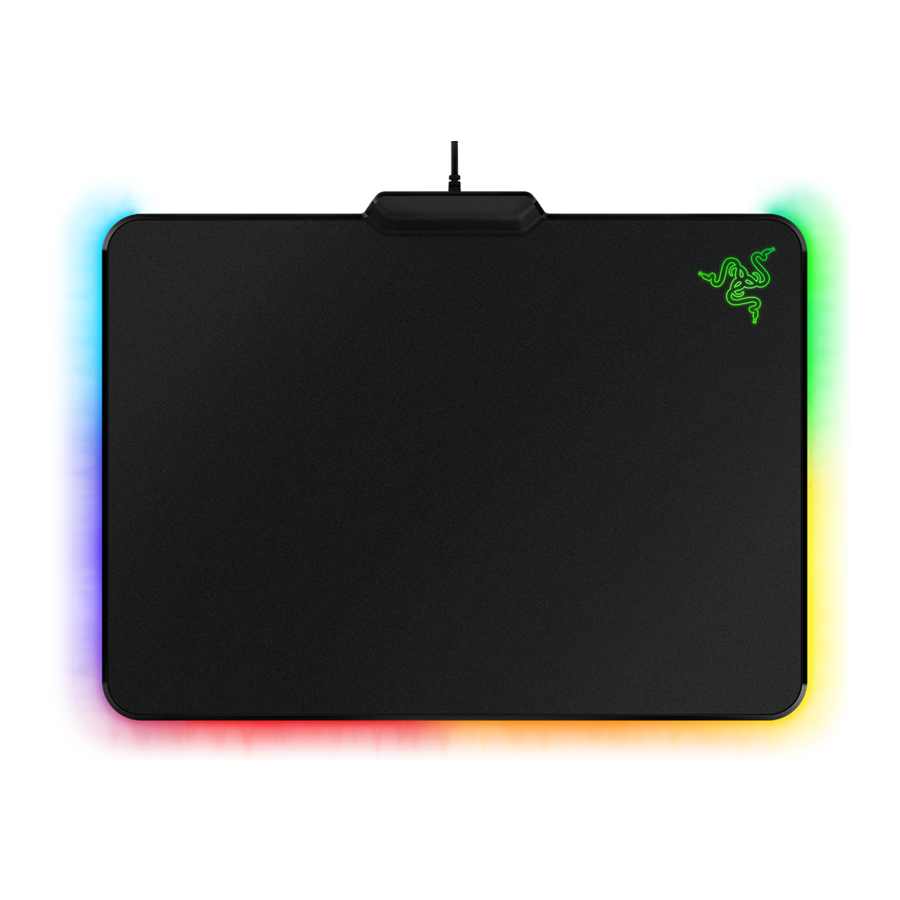
Vous n'arrivez pas à choisir entre l'apparence et l'intelligence ? Vous n'avez pas à le faire. Doté d'une finition microtexturée et d'une surface réfléchissante optimisée pour une réactivité rapide en jeu, le Razer Firefly est conçu pour offrir une précision sans compromis même dans les duels de jeu les plus difficiles, afin que vous puissiez assurer votre victoire sans effort à chaque fois.
Le Razer Firefly est également équipé de l'éclairage personnalisable Razer Chroma, ce qui en fait le premier tapis de souris de jeu au monde avec des options de personnalisation illimitées. Entièrement compatible avec vos autres périphériques Razer compatibles Chroma, ce tapis de souris rigide vous permet de chorégraphier un éventail impressionnant d'effets qui donneront vie à votre style de jeu personnel.
CONTENU DE L'EMBALLAGE / CONFIGURATION SYSTÈME REQUISE
CONTENU DE L'EMBALLAGE
- Tapis de souris de jeu Razer Firefly Hard Edition
- Guide d'informations importantes sur le produit
CONFIGURATION SYSTÈME REQUISE
EXIGENCES MATÉRIELLES
- PC avec un port USB disponible
EXIGENCES RAZER SYNAPSE 3
- Windows® 7 64 bits (ou supérieur)
- Connexion Internet
- 500 Mo d'espace libre sur le disque dur
ENREGISTREMENT / SUPPORT TECHNIQUE
ENREGISTREMENT
Enregistrez votre produit en ligne sur razerid.razer.com/warranty pour obtenir des informations en temps réel sur le statut de la garantie de votre produit.
Si vous n'avez pas encore de Razer ID, inscrivez-vous maintenant sur razerid.razer.com pour bénéficier d'une large gamme d'avantages Razer.

SUPPORT TECHNIQUE
- ▪ Garantie fabricant limitée de 6 mois.
- ▪ Support technique en ligne gratuit sur support.razer.com.
SPÉCIFICATIONS TECHNIQUES
SPÉCIFICATIONS TECHNIQUES
- Finition microtexturée pour un gameplay équilibré
- Revêtement de surface optimisé pour un suivi très réactif
- Éclairage personnalisable Chroma
- Base en caoutchouc antidérapante
- Compatible Razer Synapse (pour l'éclairage personnalisable Chroma)
- Connecteur USB plaqué or (pour alimenter l'éclairage personnalisable Chroma)
- Câble en fibre tressée léger de 2,1 mètres
TAILLE ET POIDS APPROXIMATIFS
- Longueur : 255 mm / 10,04 po
- Largeur : 355 mm / 13,98 po
- Hauteur : 4 mm / 0,16 po
- Poids : 380 g / 0,84 lb
DISPOSITION DE L'APPAREIL

- Câble USB
- Bandes latérales
- Base en caoutchouc antidérapante
INSTALLATION DE RAZER SYNAPSE 3 POUR VOTRE RAZER FIREFLY

- Assurez-vous que votre appareil Razer est connecté au port USB de votre ordinateur.
- Installez Razer Synapse 3 lorsque vous y êtes invité* ou téléchargez l'installateur depuis razer.com/synapse.
- Créez votre Razer ID ou connectez-vous avec un compte existant.
*Applicable pour Windows 8 ou version ultérieure.
CONFIGURATION DU RAZER FIREFLY VIA RAZER SYNAPSE 3
ONGLET SYNAPSE
L'onglet Synapse est votre onglet par défaut lors du premier lancement de Razer Synapse 3. Cet onglet vous permet de naviguer dans le sous-onglet Tableau de bord.
Tableau de bord
Le sous-onglet Tableau de bord est un aperçu de votre Razer Synapse 3 où vous pouvez accéder à tous vos périphériques, modules et services en ligne Razer.

ONGLET TAPIS DE SOURIS
L'onglet Tapis de souris est l'onglet principal de votre Razer Firefly. À partir d'ici, vous pouvez modifier les paramètres de votre appareil, tels que les profils et l'éclairage. Les modifications effectuées sous cet onglet sont automatiquement enregistrées sur votre système et dans le stockage cloud.
Éclairage
Le sous-onglet Éclairage vous permet de modifier le profil et les paramètres d'éclairage de votre périphérique Razer.

Profil
Un profil est un espace de stockage de données pour conserver tous les paramètres de votre périphérique Razer. Par défaut, le nom du profil est basé sur le nom de votre système. Pour ajouter, renommer, dupliquer ou supprimer un profil, appuyez simplement sur le bouton Divers (  ).
).
Luminosité
Vous pouvez éteindre l'éclairage de votre périphérique Razer en basculant l'option Luminosité ou augmenter/diminuer la luminance à l'aide du curseur.
Éteindre l'éclairage
Ceci est un outil d'économie d'énergie qui vous permet de désactiver l'éclairage de votre appareil en réponse à l'extinction de l'écran de votre système et/ou de l'éteindre automatiquement lorsque votre Razer Firefly est resté inactif pendant une période donnée.
Effets rapides
Un certain nombre d'effets rapides peuvent être sélectionnés et appliqués à l'éclairage de votre tapis de souris, comme indiqué ici :
| Nom | Description | Comment configurer | |
 | Respiration | L'éclairage du tapis de souris s'estompe et réapparaît avec la ou les couleurs sélectionnées | Sélectionnez jusqu'à 2 couleurs pour ce paramètre |
 | Réactif | Le tapis de souris s'allumera lorsque vous cliquerez sur votre souris. Notez que cela n'est pris en charge que lors de l'utilisation d'une souris Razer | Sélectionnez la couleur d'éclairage souhaitée ou choisissez d'utiliser la même couleur que la LED de la souris Razer |
 | Cycle de spectre | L'éclairage du tapis de souris alternera indéfiniment entre 16,8 millions de couleurs | Aucune personnalisation supplémentaire n'est requise |
 | Statique | Le tapis de souris restera allumé dans la couleur sélectionnée | Sélectionnez la couleur d'éclairage souhaitée |
 | Vague | L'éclairage du tapis de souris défilera dans la direction sélectionnée avec un spectre de couleurs par défaut | Sélectionnez la direction de la vague de gauche à droite ou de droite à gauche |
Si vous possédez d'autres périphériques compatibles Razer Chroma, vous pouvez synchroniser leurs effets rapides avec votre périphérique Razer en cliquant sur le bouton Chroma Sync (  ).
).
Effets avancés
L'option Effets avancés vous permet de choisir un Effet Chroma que vous souhaitez utiliser sur votre périphérique Razer compatible Chroma. Pour commencer à créer votre propre Effet Chroma, appuyez simplement sur le bouton Chroma Studio (  ).
).
ONGLET PROFILS
L'onglet Profils est un moyen pratique de gérer tous vos profils et de les lier à vos jeux et applications.
Périphériques
Affichez quel périphérique Razer utilise un profil spécifique à l'aide du sous-onglet Périphériques. Pour créer un nouveau profil pour l'appareil sélectionné, cliquez simplement sur le bouton d'ajout (  ). Pour renommer, dupliquer ou supprimer un profil, appuyez simplement sur le bouton Divers ( ). Chaque profil peut être configuré pour s'activer automatiquement lorsque vous exécutez une application à l'aide de l'option Lier les jeux.

Jeux liés
Le sous-onglet Jeux liés vous offre la flexibilité d'ajouter des jeux, d'afficher les périphériques liés aux jeux ou de rechercher des jeux ajoutés. Vous pouvez également trier les jeux par ordre alphabétique, dernière partie jouée ou la plus jouée. Les jeux ajoutés resteront listés ici même s'ils ne sont pas liés à un périphérique Razer.

ONGLET CHROMA
L'onglet Chroma vous permet soit de créer des effets d'éclairage avancés via le sous-onglet Studio, soit d'activer/désactiver des applications tierces intégrées pour tous les appareils compatibles Razer Chroma afin de vivre une expérience d'éclairage et de jeu véritablement immersive.
Studio
Le sous-onglet Studio vous permet de créer et de modifier vos propres Effets Chroma que vous pouvez appliquer à tous les appareils compatibles Razer Chroma pris en charge. Cet onglet est également accessible sous le module Chroma du Tableau de bord.
Pour ajouter, renommer, dupliquer ou supprimer un Effet Chroma, cliquez simplement sur le bouton Divers (  ). Pour restaurer le calque sélectionné à son paramètre d'origine, cliquez sur le bouton Réinitialiser (
  ). Et pour appliquer et enregistrer un calque modifié, cliquez sur le bouton Enregistrer (
  ).
).

Sélections rapides
Le menu Sélections rapides est un ensemble prédéfini de régions d'éclairage que vous pouvez utiliser pour personnaliser facilement votre appareil Razer. Alternativement, vous pouvez sélectionner individuellement une LED en cliquant sur la zone ou sélectionner plusieurs LED en utilisant le glisser-déposer.
Calque d'effet
Les effets d'éclairage sont organisés en calques, le calque supérieur ayant la priorité. Vous pouvez regrouper plusieurs effets d'éclairage en cliquant sur le bouton Ajouter un groupe (  ) et en faisant glisser les calques que vous souhaitez regrouper vers le dossier nouvellement ajouté, dupliquer un calque en cliquant sur le bouton Copier (
  ), ou supprimer un calque en cliquant sur le bouton Corbeille (
  ). Certains calques peuvent avoir des effets qui se chevauchent, vous devrez donc peut-être organiser les calques dans un ordre spécifique.
Ajouter un effet
Tous les effets rapides pris en charge sont listés sous l'option Ajouter un effet que vous pouvez cliquer pour insérer sur le Calque d'effet. Les Effets rapides peuvent être modifiés dans le Chroma Studio en vous permettant de changer leur couleur prédéfinie, leurs propriétés et leurs options de lecture.
Applications
Le sous-onglet Applications est l'endroit où vous pouvez activer ou désactiver les applications tierces intégrées pour vos périphériques Razer compatibles Chroma. L'onglet Applications peut également vous diriger vers le Chroma Workshop où vous pouvez télécharger ces applications tierces.

FENÊTRE DES PARAMÈTRES
La fenêtre des Paramètres, accessible en cliquant sur le bouton ( ) sur Razer Synapse 3, vous permet de configurer le comportement au démarrage, de changer la langue, de consulter le guide principal de votre appareil Razer ou d'effectuer une réinitialisation d'usine sur tout appareil Razer connecté.

Onglet Général
L'onglet par défaut de la fenêtre des Paramètres, l'onglet Général vous permet de modifier la langue d'affichage et le comportement au démarrage du logiciel, ou de consulter le guide principal de tous les appareils Razer connectés.
Onglet Réinitialisation
L'onglet Réinitialisation vous permet d'effectuer une réinitialisation d'usine sur tous les périphériques Razer connectés dotés d'une mémoire embarquée. Tous les profils stockés dans la mémoire embarquée du périphérique sélectionné seront effacés.
Remarque : Effectuer une réinitialisation d'usine sur des périphériques sans mémoire embarquée ne créera qu'un nouveau profil pour votre appareil sur Razer Synapse 3 en utilisant les paramètres par défaut.
Onglet À propos
L'onglet À propos affiche de brèves informations sur le logiciel, sa déclaration de droits d'auteur, et fournit également des liens pertinents vers ses conditions d'utilisation. Vous pouvez également utiliser cet onglet pour vérifier les mises à jour logicielles, ou comme un accès rapide aux communautés sociales de Razer.
SÉCURITÉ ET MAINTENANCE
CONSIGNES DE SÉCURITÉ
Afin d'assurer une sécurité maximale lors de l'utilisation de votre Razer Firefly, nous vous suggérons d'adopter les directives suivantes :
Si vous rencontrez des difficultés à faire fonctionner correctement l'appareil et que le dépannage ne fonctionne pas, débranchez l'appareil et contactez la hotline Razer ou rendez-vous sur support.razer.com pour obtenir de l'aide.
Ne démontez pas l'appareil (cela annulerait votre garantie) et n'essayez pas de le faire fonctionner sous des charges de courant anormales.
Gardez l'appareil à l'écart des liquides, de l'humidité ou de l'humidité. N'utilisez l'appareil que dans la plage de température spécifique de 0°C (32°F) à 40°C (104°F). Si la température dépasse cette plage, débranchez et/ou éteignez l'appareil afin de laisser la température se stabiliser à un niveau optimal.
MAINTENANCE ET UTILISATION
Le Razer Firefly nécessite un minimum d'entretien pour le maintenir en parfait état. Une fois par mois, nous vous recommandons de débrancher l'appareil de l'ordinateur et de le nettoyer à l'aide d'un chiffon doux ou d'un coton-tige pour éviter l'accumulation de saleté. N'utilisez pas de savon ou de détergents agressifs.
Références
![razer-id.razerzone.com]() Razer ID
Razer ID![razer-id.razerzone.com]() Razer ID
Razer ID![www.razerzone.com]() Razer Synapse 4: Logiciel avancé de contrôle des appareils et d'éclairage | Razer États-Unis
Razer Synapse 4: Logiciel avancé de contrôle des appareils et d'éclairage | Razer États-Unis

Télécharger le manuel
Ici, vous pouvez télécharger la version PDF complète du manuel. Elle peut contenir des instructions de sécurité supplémentaires, des informations de garantie, des règles de la FCC, etc.
Télécharger Manuel du Razer Firefly


