UGEE Q8W Manuel
- 1 Présentation du produit
- 2 Introduction au pilote
- 3 Spécifications
- 4 Foire Aux Questions (FAQ)
- 5 Références
- 6 Télécharger le manuel
- 7 Dans d'autres langues
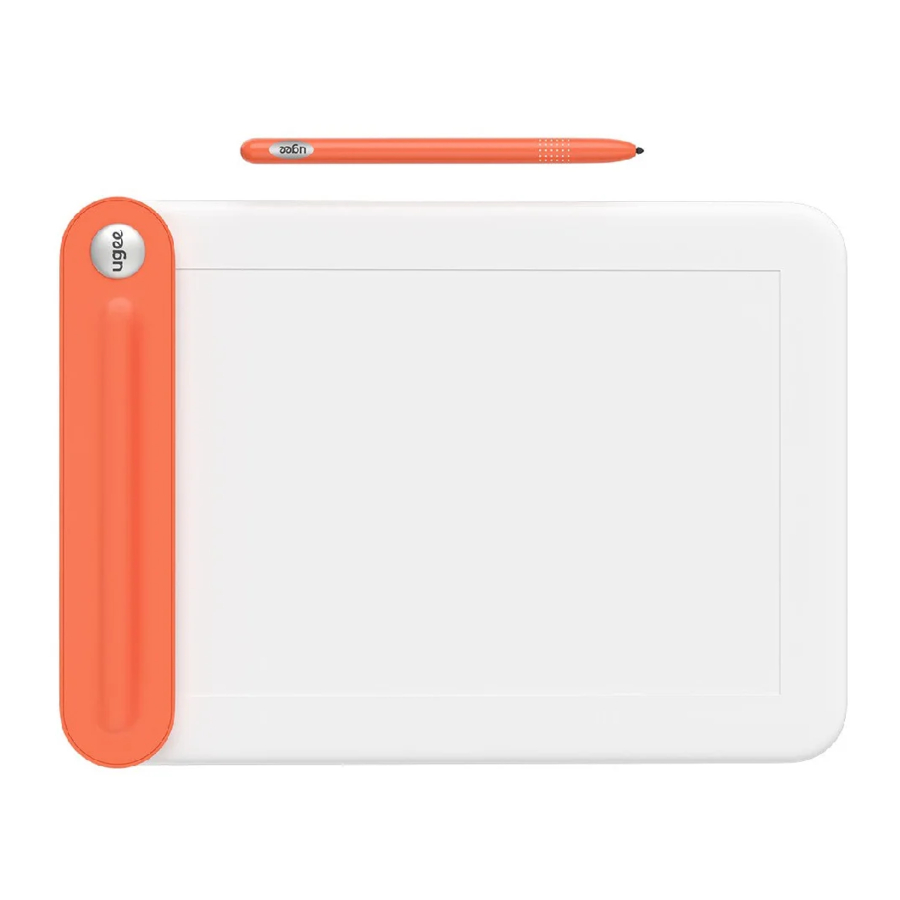
Présentation du produit
Introduction à la tablette
Ce produit est une tablette graphique Bluetooth sensible à la pression, conçue pour diverses applications, notamment le dessin, la signature et le contrôle informatique.
Pour optimiser votre expérience avec la tablette graphique, nous vous conseillons vivement de lire attentivement ce manuel d'instructions avant d'utiliser le produit. Le manuel d'utilisation contient des informations d'affichage uniquement pour le système d'exploitation Windows. Sauf indication contraire, ces informations sont également applicables à Mac OS.
Notre objectif est d'améliorer continuellement la qualité de nos produits et l'expérience utilisateur. Veuillez noter que nous nous réservons le droit de modifier les spécifications du produit sans préavis.
En résumé :
Lorsque vous utilisez ce produit pour le dessin, les traits varieront en épaisseur ou en intensité en fonction de la pression exercée par le stylet sensible à la pression (la fonction de sensibilité à la pression est référencée dans la section "Pressure Sensitivity" (Sensibilité à la pression)). En utilisant un logiciel de dessin compatible, tel que Painter ou Photoshop, ce produit vous permet de simuler les effets de l'utilisation de pinceaux aquarelle, de pinceaux de calligraphie, de marqueurs et de pinceaux à peinture à l'huile, offrant une véritable expérience de dessin et de peinture comme sur papier ou toile.
Fonctions de la tablette graphique
Avec le logiciel pilote installé, la tablette graphique sera dotée des fonctions et caractéristiques suivantes :
Fonction de pointeur
En déplaçant le stylet sensible à la pression dans la zone de travail de la tablette graphique, le curseur de la souris sur l'écran correspondant peut être déplacé à n'importe quelle position.
Sensibilité à la pression
La fonction de sensibilité à la pression permet au stylet de produire des traits d'épaisseurs et d'intensités variées, en fonction de la pression exercée.
Produit

- Bouton d'alimentation
Appuyez et maintenez pendant 3 secondes pour allumer/éteindre
Appuyez et maintenez pendant 8 secondes pour réinitialiser
Appuyez brièvement 3 fois de suite pour l'appairage Bluetooth - Voyant lumineux
État du voyant rouge- Clignotant : Capacité de batterie faible (<20%), indiquant qu'une charge est nécessaire
- Fixe : La batterie est en charge
- Éteint : Entièrement chargé, ou arrêt automatique dû à une batterie faible
État du voyant vert
- Clignotement rapide : Bluetooth en attente d'appairage
- Clignotement lent : Bluetooth en attente de connexion
- Fixe : Connexion Bluetooth réussie
- Port USB-C
- Fente pour stylet - ouvrir vers le haut pour retirer/ranger le stylet
- Zone de travail (dessin/écriture)
- Stylet (rangé dans la fente pour stylet)
Accessoires

Remplacement de la pointe du stylet
- Retirez la pointe du stylet à la main ou avec un outil approprié.
- Installez la pointe de stylet de rechange.


Guide d'utilisation de la tablette graphique Bluetooth Q8W
Guide d'utilisation du mode Bluetooth
- Appuyez et maintenez le bouton d'alimentation pendant 3 secondes pour allumer l'appareil.
- Appuyez 3 fois de suite sur le bouton d'alimentation pour entrer en mode d'appairage Bluetooth (le voyant clignotera rapidement en vert).
- Accédez à l'interface de connexion Bluetooth sur l'ordinateur/le téléphone Android/la tablette et recherchez le nom de l'appareil "Q8W" (Q8W) et terminez l'appairage.
- Exécutez le pilote, définissez les paramètres et testez les performances du produit (aucun pilote n'est requis pour les téléphones portables/produits tablettes).
Guide d'utilisation du mode filaire
- Connectez l'appareil à un ordinateur/téléphone portable/tablette ou autre appareil avec un câble de données USB.
- Exécutez le pilote, définissez les paramètres et testez les performances du produit (aucun pilote n'est requis pour les téléphones portables/produits tablettes).
Configuration système requise
Mode filaire : Windows 7 ou version ultérieure, Mac OS X 10.12 ou version ultérieure, Chrome OS 88 ou version ultérieure, et Android 6.0 ou version ultérieure.
Mode Bluetooth : Windows 10 ou version ultérieure, Mac OS X 10.12 ou version ultérieure, et Android 6.0 ou version ultérieure.
Conseils : Certains smartphones/tablettes Android peuvent ne pas pouvoir utiliser la connexion Bluetooth pour le dessin en raison de problèmes de compatibilité matérielle. Si vous rencontrez de tels problèmes, veuillez passer en mode filaire et contacter le service client pour obtenir de l'aide.
Téléchargement du pilote
Visitez le site officiel de ugee (www.ugee.com) pour télécharger le pilote et suivre les instructions pour terminer le processus d'installation (aucun pilote n'est requis pour les téléphones portables/produits tablettes).
Introduction au pilote
Téléchargement et installation du pilote
- Visitez le site officiel de ugee (www.ugee.com) pour télécharger le pilote Q8W.
- Avant l'installation, assurez-vous que tous les logiciels de dessin et antivirus sont fermés.
- Double-cliquez pour exécuter le pilote, suivez les invites et cliquez sur "Next" (Suivant) jusqu'à ce que l'installation soit terminée, puis redémarrez l'ordinateur.
Paramètres des fonctions
Alerte de connexion de l'appareil
- Veuillez connecter l'appareil : Ceci indique que le produit n'est pas connecté.

- Appareil connecté.


Paramètres de la zone de travail
- Configuration de plusieurs moniteurs
Sélectionnez la zone de travail pour définir la correspondance entre le mouvement du stylet sur la tablette graphique et le mouvement du curseur sur l'écran du moniteur.
Lors de l'utilisation d'un seul moniteur : toute la zone de travail de la tablette graphique est mappée par défaut sur l'écran complet du moniteur.
Lors de l'utilisation de deux moniteurs ou plus : la tablette graphique est mappée sur chaque écran de moniteur en mode duplication. En mode étendu, vous devez sélectionner l'écran du moniteur sur lequel vous souhaitez que la tablette soit mappée dans le pilote.


- Configuration de la zone de travail
Dans les paramètres du pilote, vous pouvez modifier l'espace de travail du stylet en sélectionnant l'écran complet de la tablette, en l'adaptant à l'écran, ou en entrant une valeur d'entrée spécifique.

- L'appareil est réglé par défaut sur la zone de travail maximale.
- Nous vous recommandons de sélectionner la "screen proportion " (proportion de l'écran) dans les paramètres lors de la connexion de l'appareil à un ordinateur.
- Rotation de la zone de travail
En cliquant sur le bouton des paramètres dans le coin supérieur droit, vous pouvez modifier librement le positionnement de la tablette graphique, ce n'est pas limité à gauche ou à droite. La zone de travail peut être tournée dans quatre directions : haut, bas, gauche ou droite.

- Réglage et test de la sensibilité à la pression du stylet
Ajustez manuellement la courbe ou déplacez le curseur sur la barre de progression pour régler la sensibilité à la pression. Effectuez un test de pression sur la droite en même temps pour obtenir une pression de stylet optimale.- Pour définir la zone de sensibilité à la pression, reportez-vous à la Figure 1.

- Pour tester la zone de sensibilité à la pression, reportez-vous à la Figure 2.

- Pour définir la zone de sensibilité à la pression, reportez-vous à la Figure 1.
- Activation de la fonction Windows Ink
Cette fonctionnalité est conçue pour les logiciels de dessin et de bureautique qui prennent en charge Windows Ink, tels que Microsoft Office, Windows Journal, Adobe Photoshop CC, SketchBook, etc.

- Activation du mode Souris
La souris utilise le mode absolu par défaut. Cochez-la pour utiliser le mode relatif (vous pouvez ajuster la vitesse du curseur).
Mode absolu (stylet) : Mappe la zone de travail de l'appareil à la zone d'affichage configurée sur l'écran.
Mode relatif (souris) : La méthode de fonctionnement de ce mode est la même que celle d'une souris normale.

- Importation et exportation de fichiers de configuration
Ce pilote prend en charge l'exportation et l'importation de vos données de configuration personnalisées pour le produit, vous évitant ainsi de devoir configurer les préférences à plusieurs reprises lorsque vous utilisez différents logiciels.


Spécifications
| Modèle du produit | Q8W |
| Zone de travail | 214.8 x 151 mm |
| Dimensions | 280*200*22.6 mm Épaisseur du corps 10,6 mm (hors hauteur de la fente du stylet) |
| Poids net | 429g |
| Résolution | 5080LPI |
| Taux de rapport | 200RPS |
| Pression du stylet | 8192 niveaux |
| Hauteur de lecture | 10mm |
| Port de données | USB-C |
| Technologie sans fil | Bluetooth v5.0 |
| Portée de fonctionnement Bluetooth | Espace ouvert : >10m Environnement de bureau : >3m |
| Capacité de la batterie | 950mAh |
| Temps de charge | ≤2H |
| Temps de fonctionnement continu | ≥10H |
| Configuration système requise | Mode filaire : Windows 7 ou version ultérieure, Mac OS X 10.12 ou version ultérieure, Chrome OS 88 ou version ultérieure, et Android 6.0 ou version ultérieure. Mode sans fil : Windows 10 ou version ultérieure, MacOS X 10.12 ou version ultérieure, et Android 6.0 ou version ultérieure (Le dessin Bluetooth peut ne pas être disponible sur certains appareils Android en raison d'incompatibilité matérielle). |
Foire Aux Questions (FAQ)
- Le mode Bluetooth ne fonctionne pas sur la tablette graphique
- Vérifiez si la tablette graphique est alimentée.
- Vérifiez si elle est correctement connectée.
- S'il n'y a pas de problèmes avec les étapes ci-dessus, essayez de redémarrer puis de reconnecter l'appareil après avoir oublié l'appareil précédemment connecté depuis l'interface de connexion Bluetooth (de l'ordinateur/mobile/tablette).
![]()
- La tablette graphique ne s'appaire pas automatiquement via Bluetooth après avoir été allumée
Si vous basculez entre différents périphériques externes pendant l'utilisation de la tablette graphique, vous devrez la ré-appairer. Méthode : Appuyez 3 fois de suite sur le bouton d'alimentation pour entrer en mode d'appairage Bluetooth et ré-appairez. - Le curseur flotte et saute de manière incontrôlable lors de l'utilisation de la tablette
Lors de l'utilisation du produit, ne le placez pas sur une surface métallique, et ne placez pas d'objets contenant du métal (y compris des appareils électroniques tels que des téléphones portables, des tablettes et de la papeterie contenant du métal comme des règles en acier) dans la zone de travail, car ceux-ci provoqueront des interférences entraînant des erreurs de flottement et de saut incontrôlé du curseur. - Pas de sensibilité à la pression dans le logiciel de dessin
Veuillez vérifier si le logiciel prend en charge la fonction de sensibilité à la pression. Certaines applications mobiles peuvent ne pas avoir de fonctions de sensibilité à la pression intégrées.

Si vous avez besoin d'une assistance supplémentaire, veuillez nous contacter à :
Site web : www.ugee.com
E-mail : service@ugee.com
Références

Télécharger le manuel
Ici, vous pouvez télécharger la version PDF complète du manuel. Elle peut contenir des instructions de sécurité supplémentaires, des informations de garantie, des règles de la FCC, etc.
