Manuel des Logitech Wave Keys
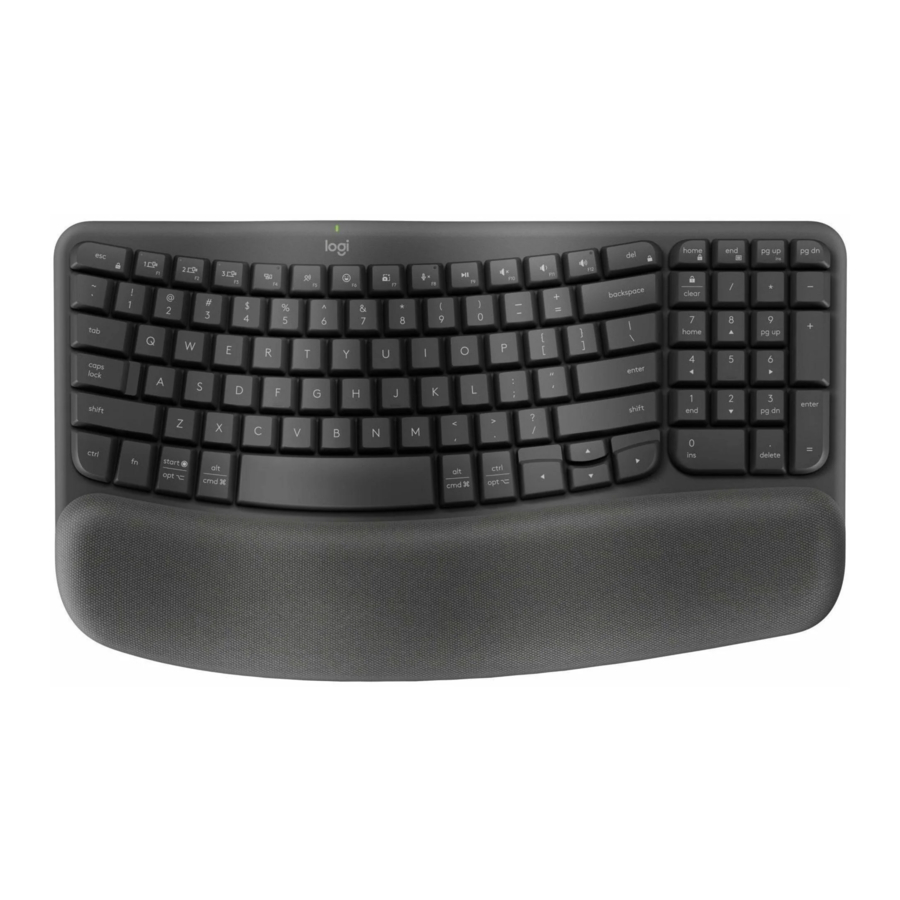
DÉMARRAGE
CONNECTER VOTRE APPAREIL
Vous pouvez connecter les Wave Keys à votre appareil en utilisant le récepteur Logi Bolt ou le Bluetooth.
Pour connecter votre appareil via Bluetooth :

- Tirez la languette située à l'arrière du clavier. Le clavier s'allumera automatiquement.
- Sur votre appareil, ouvrez les paramètres Bluetooth et sélectionnezWave Keys dans la liste.
- Téléchargez l'application Logi Options+ pour améliorer l'expérience de votre nouveau clavier.
Pour connecter votre appareil via Logi Bolt :

- Sortez le récepteur Logi Bolt de l'emballage et branchez-le à votre appareil. Vous trouverez le récepteur sur le côté du plateau d'emballage.
- Tirez la languette située à l'arrière du clavier. Le clavier s'allumera automatiquement.
- Pour activer la disposition de votre système d'exploitation spécifique :
- Si vous êtes un utilisateur Mac, appuyez sur les touches FN + O pendant trois secondes pour activer la disposition Mac et la prise en charge du clavier.
- Si vous êtes un utilisateur Chrome, appuyez sur les touches FN + C pendant trois secondes pour activer la disposition Chrome et la prise en charge du clavier.
- Si vous êtes un utilisateur Windows, appuyez sur les touches FN + P pendant trois secondes pour activer la disposition Windows et la prise en charge du clavier.
- Téléchargez l'application Logi Options+ pour améliorer l'expérience de votre nouveau clavier.
APERÇU DU PRODUIT

- Touches Easy-Switch
- LED d'état de la batterie et interrupteur MARCHE/ARRÊT
- Disposition universelle
- Disposition Mac
- Compartiment de la batterie
FONCTIONNALITÉS
Touches de fonction
Les fonctions de touche suivantes sont attribuées par défaut. Appuyez sur les touches FN + Échap pour rétablir les touches multimédias en touches de fonction normales.
Pour personnaliser les touches, téléchargez et installez l'application Logi Options+.

| Touche de fonction | Description |
| F5 | Affichage des tâches |
| F6 | Dictée[1] |
| F7 | Emoji |
| F8 | Capture d'écran |
| F9 | Couper le microphone[2] |
| F10 | Play/pause (Lecture/pause) |
| F11 | Couper le son |
| F12 | Augmenter le volume |
| home | Baisser le volume |
| end | Accueil |
| Pg up | Page précédente |
| Pg dn | Page suivante |
[1] Attribué par défaut pour Windows ; nécessite l'installation de l'application Logi Options+ pour macOS.
[2] Nécessite l'application Logi Options+ pour tous les systèmes d'exploitation, sauf Chrome OS.
Clavier multi-OS
Wave Keys est conçu pour fonctionner avec plusieurs systèmes d'exploitation : Windows, macOS, Chrome OS, iOS, iPadOS, Android et Linux.
- Pour les utilisateurs de Windows, Android et Linux :
Les caractères spéciaux se trouvent sur le côté droit des touches :
![]()
- Pour les utilisateurs de macOS, iOS ou iPadOS :
Les caractères spéciaux se trouvent sur le côté gauche des touches :
![]()


Notification de l'état de la batterie
Votre clavier vous indiquera lorsque la batterie est faible.
- Lorsque la LED de la batterie devient rouge, l'autonomie restante de la batterie est de 5 % ou moins.
Installer l'application Logi Options+
Téléchargez l'application Logi Options+ pour découvrir toutes les fonctionnalités des Wave Keys et personnaliser les raccourcis en fonction de vos besoins spécifiques.
L'application Logi Options+ est compatible avec Windows et Mac.
Comment personnaliser les Wave Keys avec l'application Logitech Options+ :
- Téléchargez et installez l'application Logitech Options+. Cliquez ici pour télécharger.
- Une fenêtre d'installation apparaîtra sur votre écran. Cliquez sur Install Options+ (Installer Options+).
- Une fois l'application Logitech Options+ installée, une fenêtre s'ouvrira et vous pourrez voir une image des Wave Keys. Cliquez sur l'image.

- Vous serez guidé à travers un processus d'intégration qui vous montrera les différentes fonctionnalités des Wave Keys et comment personnaliser votre clavier.

- Une fois l'intégration terminée, vous pouvez commencer votre personnalisation. Pour ce faire, cliquez sur la touche ou le bouton que vous souhaitez personnaliser.

- Sous Actions à droite, cliquez sur la fonction que vous souhaitez attribuer à la touche.


SPÉCIFICATIONS
| Informations sur le produit | ||||||
| Composant | Numéro de modèle (N/M) | Emplacement | ||||
| Clavier | YR0096 | Dessous du clavier | ||||
| Dongle Logi BOLT | CU0021 | Sur le récepteur | ||||
| N° de série du clavier | Dessous du clavier | |||||
| Contenu de la boîte ? | ||||||
| Clavier, dongle Logi BOLT, documentation utilisateur | ||||||
| Dimensions du produit | ||||||
| Composant | Hauteur | Largeur | Profondeur | Poids | ||
| Clavier | 218.9 mm / 8.6 inches | 375.9 mm / 14.8 inches | 30.5 mm / 1.2 inches | 750g / 26.6 ounces with batteries & 685g/ 24.1 ounces without battery | ||
| Boîte de vente au détail | 238 mm / 9.375 inches | 388 mm / 15.25 inches | 38 mm / 1.5 inches | 292g / 10.3 ounces without keyboard, 988g / 34.8 ounces with keyboard, receiver | ||
Spécifications générales du produit
| Protocole sans fil (non-Bluetooth non-WiFi) | Double connectivité : récepteur USB Logitech, technologie sans fil 2,4 GHz (10m) Technologie Bluetooth Low Energy |
| Protocole Bluetooth | Technologie Bluetooth Low Energy |
| Prise en charge logicielle (à la sortie) | Logi Options+ |
| Prise en charge OS/Plateforme (à la sortie) | Windows, macOS, iPadOS, iOS, ChromeOS, Android, Linux |
| Applications disponibles (à la sortie) | Application Logitech Options+ |
| Configuration système requise | Schéma multi-OS : Bluetooth Low Energy : (1) Les fonctions de base de l'appareil seront prises en charge sans logiciel pour les systèmes autres que Windows et macOS. |
Spécifications du clavier
| Type de connexion | Récepteur USB Logitech Bolt et Bluetooth Low Energy |
| Protocole USB | Récepteur USB Logitech Bolt |
| Microprocesseur | Nordic Quark NRF52832 |
| Voyants (LED) | Batterie, Verr Maj, Easy Switch |
| Type de clavier | À membrane |
| Durabilité (frappes) | 10 millions de frappes |
| Distance d'activation (mm / pouce) | 1.5mm |
| Force d'activation (g / once) | 50g (55g pour la barre d'espace) |
| Course totale (mm / pouce) | 2.5mm |
| Mémoire/stockage intégré | 256K |
| Matériaux utilisés | ABS vierge (capuchons de touches), ABS PCR (boîtier supérieur, inférieur) |
| Détails de la batterie | 2 x AAA |
| Autonomie de la batterie (non rechargeable) | 36 mois |
| Batterie remplaçable par l'utilisateur ? | Oui |
| Filaire ou sans fil | Sans fil |
| Portée sans fil | 100m |
FAQ
Dois-je installer Logi Options+ pour utiliser mon clavier Wave Keys ?
Vous pouvez utiliser votre clavier Wave Keys sans installer Logitech Options+. Cependant, vous aurez besoin du logiciel pour déverrouiller toutes les fonctionnalités avancées telles que les raccourcis, les personnalisations de boutons et les notifications de batterie.
Mon pavé numérique ne fonctionne pas avec le clavier Wave Keys, que dois-je faire ?
Assurez-vous que la touche NumLock (Verr. Num) est activée. Si une seule pression sur la touche ne l'active pas, maintenez la touche enfoncée pendant cinq secondes.

Vérifiez que la disposition correcte du clavier est sélectionnée dans les paramètres de Windows et qu'elle correspond à votre clavier.
- Essayez d'activer et de désactiver d'autres touches de verrouillage telles que Caps Lock (Verr. Maj), Scroll Lock (Arrêt défil.) et Insert (Inser) tout en vérifiant si les touches numériques fonctionnent sur différentes applications ou programmes.
- Désactiver Turn on Mouse Keys (Activer les touches de la souris) :
- Ouvrez le Ease of Access Center (Centre de facilité d'accès) — cliquez sur la Start key (Touche Démarrer), puis cliquez sur Control Panel (Panneau de configuration) > Ease of Access (Options d'ergonomie) et ensuite sur Ease of Access Center (Centre de facilité d'accès).
- Cliquez sur Make the mouse easier to use (Rendre la souris plus facile à utiliser).
- Sous Control the mouse with the keyboard (Contrôler la souris avec le clavier), décochez Turn on Mouse Keys (Activer les touches de la souris).
- Désactiver Sticky Keys (Touches rémanentes), Toggle Keys (Touches à bascule) & Filter Keys (Touches de filtre) :
- Ouvrez le Ease of Access Center (Centre de facilité d'accès) — cliquez sur la Start key (Touche Démarrer), puis cliquez sur Control Panel (Panneau de configuration) > Ease of Access (Options d'ergonomie) et ensuite sur Ease of Access Center (Centre de facilité d'accès).
- Cliquez sur Make the keyboard easier to use (Rendre le clavier plus facile à utiliser).
- Sous Make it easier to type (Rendre la saisie plus facile), assurez-vous que toutes les cases à cocher sont décochées.
- Vérifiez que le produit ou le récepteur est connecté directement à l'ordinateur et non à un concentrateur, une rallonge, un commutateur ou quelque chose de similaire.
- Assurez-vous que les pilotes du clavier sont à jour.Cliquez ici pour apprendre à le faire sous Windows.
- Essayez d'utiliser le dispositif avec un profil utilisateur nouveau ou différent.
- Testez si la souris/le clavier ou le récepteur fonctionne sur un autre ordinateur.
Quels sont les avantages ergonomiques de l'utilisation de Wave Keys ?
Le repose-poignets rembourré du clavier offre 57 % de support de poignet supplémentaire1. De plus, 78 % des utilisateurs ont déclaré un plus grand confort après une semaine2 et 100 % des utilisateurs ont tapé efficacement dès le premier jour avec Wave Keys.
- Par rapport à un clavier Logitech traditionnel sans repose-paumes.
- Par rapport à leur clavier habituel. Source : étude commandée par Logitech sur 50 participants aux USA (mai 2023/juillet 2023).
Qu'est-ce qui rend Wave Keys ergonomique ?
Wave Keys est conçu pour favoriser une posture plus naturelle. La forme ondulée et le design du repose-paumes soulagent la pronation, la déviation et l'extension du poignet, et favorisent une posture plus neutre du poignet lorsque vous tapez sur votre clavier.
Wave Keys est certifié ergonomique par le United States Ergonomic. Qu'est-ce que cela signifie ?
Wave Keys a été conçu, développé et testé selon des critères définis par des ergonomes de renom, notamment l'amélioration de la posture et la réduction de la tension musculaire, afin d'obtenir la certification. Un produit certifié offre des avantages ergonomiques quantifiables aux utilisateurs anticipés en améliorant le confort, l'ajustement et la productivité tout en minimisant les facteurs de risque susceptibles de contribuer au développement de blessures. Notre processus suit les directives établies par l'International Ergonomic Association (IEA) pour garantir la qualité ergonomique d'un produit.
Comprendre les dispositions doubles sur le clavier Logi Wave Keys
Un clavier à double disposition est un clavier compatible avec différents systèmes d'exploitation (OS) tels que macOS, Windows, iOS, Chrome, Android, etc.
Certaines touches d'un clavier à double disposition peuvent effectuer des actions sur différents systèmes d'exploitation tout en conservant leur position d'origine. Lorsqu'une touche est capable d'effectuer différentes fonctions sur différents systèmes d'exploitation, les fonctions et le système d'exploitation sont indiqués par des couleurs d'étiquettes et des lignes de séparation.
Que sont les touches de modification et à quoi servent-elles ?

Les touches de modification sont des touches spéciales de votre clavier qui modifient temporairement l'action normale d'une autre touche lorsqu'elles sont pressées ensemble. En elles-mêmes, les touches de modification ne font généralement rien ; c'est-à-dire que le fait d'appuyer uniquement sur l'une des touches ⇧ Shift, Alt ou Ctrl ne déclenche généralement aucune action de la part de l'ordinateur.
Touches de modification sur les claviers à double disposition
Alors que la disposition Windows possède une touche Alt de chaque côté de la barre d'espace, macOS a une touche CMD aux mêmes positions. Sur un clavier à double disposition, les touches situées à côté de la barre d'espace peuvent effectuer les actions Alt et CMD, selon le système d'exploitation (OS) auquel le clavier est connecté. L'étiquette sur ces touches mentionne les deux fonctions spécifiques au système d'exploitation qu'elles peuvent exécuter, séparées par une ligne.
Pour les utilisateurs de Windows, Android et Linux :
Les caractères spéciaux sont sur le côté droit des touches :

Pour les utilisateurs de macOS, iOS ou iPadOS :
Les caractères spéciaux sont sur le côté gauche des touches :

Comment activer les autorisations d'accessibilité et de surveillance des entrées pour Logitech Options+
Nous avons identifié quelques cas où les dispositifs ne sont pas détectés par le logiciel Logitech Options+ ou où le dispositif ne parvient pas à reconnaître les personnalisations effectuées dans le logiciel Options+ (cependant, les dispositifs fonctionnent en mode prêt à l'emploi sans personnalisation).
La plupart du temps, cela se produit lorsque macOS est mis à niveau de Mojave vers Catalina/BigSur ou lorsque des versions intermédiaires de macOS sont publiées. Pour résoudre le problème, vous pouvez activer les autorisations manuellement. Veuillez suivre les étapes ci-dessous pour supprimer les autorisations existantes, puis les ajouter. Vous devrez ensuite redémarrer le système pour que les modifications prennent effet.
- Supprimer les autorisations existantes
- Fermez le logiciel Logitech Options+.
- Allez dans System Preferences (Préférences Système) -> Security & Privacy (Sécurité et confidentialité). Cliquez sur l'onglet Privacy (Confidentialité), puis cliquez sur Accessibility (Accessibilité).
- Décochez Logi Options+.
- Cliquez sur Logi Options+, puis cliquez sur le signe moins '-'.
- Cliquez sur Input Monitoring (Surveillance des entrées).
- Décochez Logi Options+.
- Cliquez sur Logi Options+, puis cliquez sur le signe moins '-'.
Cliquez ici pour regarder la vidéo YouTube du support Logitech.
- Ajouter les autorisations
- Allez dans System Preferences (Préférences Système) -> Security & Privacy (Sécurité et confidentialité). Cliquez sur l'onglet Privacy (Confidentialité), puis cliquez sur Input Monitoring (Surveillance des entrées).
- Cochez Logi Options+ et cliquez sur Quit Now (Quitter maintenant).
- Dans Security & Privacy (Sécurité et confidentialité), sous l'onglet Privacy (Confidentialité), cliquez sur Accessibility (Accessibilité).
- Cochez Logi Options+ et cliquez sur la touche de verrouillage pour l'authentification.
- Redémarrez le système.
- Lancez le logiciel Logi Options+, puis personnalisez votre dispositif.
Cliquez ici pour regarder la vidéo YouTube du support Logitech.
Comment activer l'accès direct aux F-keys
Votre clavier a par défaut accès aux touches multimédia et aux Hotkeys (Touches de raccourci) telles que Volume Up (Augmenter le volume), Play/Pause (Lecture/Pause), Desktop view (Affichage du bureau), etc.
Si vous préférez avoir un accès direct à vos F-keys (Touches F), appuyez simplement sur Fn + Esc sur votre clavier pour les échanger.
Vous pouvez télécharger Logitech Options+ pour recevoir des notifications à l'écran lorsque vous passez de l'un à l'autre. Trouvez le logiciel ici.
Compatibilité de Logitech Options+ avec Linux et Chrome
Logitech Options+ est pris en charge sur Windows et Mac uniquement.
Vous pouvez en savoir plus sur les fonctionnalités de Logitech Options+ ici.
Sauvegarder les paramètres du dispositif sur le cloud dans Logitech Options+
Cette fonctionnalité de Logi Options+ vous permet de sauvegarder automatiquement les personnalisations de votre dispositif compatible Options+ sur le cloud après avoir créé un compte. Si vous prévoyez d'utiliser votre dispositif sur un nouvel ordinateur ou si vous souhaitez retrouver vos anciens paramètres sur le même ordinateur, connectez-vous à votre compte Options+ sur cet ordinateur et récupérez les paramètres souhaités à partir d'une sauvegarde pour configurer votre dispositif et commencer.
FONCTIONNEMENT
Lorsque vous êtes connecté à Logi Options+ avec un compte vérifié, les paramètres de votre dispositif sont automatiquement sauvegardés sur le cloud par défaut. Vous pouvez gérer les paramètres et les sauvegardes depuis l'onglet "Settings (Paramètres)" (comme indiqué) :

Activez la sauvegarde automatique de tous les dispositifs en activant le bouton bascule indiqué :

- SAUVEGARDE AUTOMATIQUE DES PARAMÈTRES — si le bouton bascule "Automatically create backups of settings for all devices" (Créer automatiquement des sauvegardes des paramètres pour tous les dispositifs) est activé, tous les paramètres que vous avez ou modifiez pour tous vos dispositifs sur cet ordinateur sont automatiquement sauvegardés sur le cloud. Le bouton bascule est activé par défaut. Vous pouvez le désactiver si vous ne souhaitez pas que les paramètres de vos dispositifs soient sauvegardés automatiquement.
- CRÉER UNE SAUVEGARDE MAINTENANT — ce bouton vous permet de sauvegarder vos paramètres actuels du dispositif maintenant, si vous devez les récupérer plus tard.
- RESTAURER LES PARAMÈTRES À PARTIR D'UNE SAUVEGARDE — ce bouton vous permet d'afficher et de restaurer toutes les sauvegardes disponibles que vous avez pour ce dispositif et qui sont compatibles avec cet ordinateur, comme indiqué ci-dessus.
Les paramètres d'un dispositif sont sauvegardés pour chaque ordinateur auquel votre dispositif est connecté et sur lequel vous êtes connecté à Logi Options+. Chaque fois que vous apportez des modifications aux paramètres de votre dispositif, ils sont sauvegardés avec le nom de cet ordinateur. Les sauvegardes peuvent être différenciées en fonction des éléments suivants :
- Nom de l'ordinateur. (Ex. Portable professionnel de John)
- Marque et/ou modèle de l'ordinateur. (Ex. Dell Inc., Macbook Pro (13 pouces) et ainsi de suite)
- L'heure à laquelle la sauvegarde a été effectuée
Les paramètres souhaités peuvent alors être sélectionnés et restaurés en conséquence.

QUELS SONT LES PARAMÈTRES SAUVEGARDÉS
- Configuration de tous les boutons de votre souris
- Configuration de toutes les touches de votre clavier
- Paramètres de Point & Scroll (Pointage et défilement) de votre souris
- Tous les paramètres spécifiques à l'application de votre dispositif
QUELS SONT LES PARAMÈTRES NON SAUVEGARDÉS
- Paramètres Flow
- Paramètres de l'application Options+
LIMITATIONS ACTUELLES
Les paramètres du dispositif ne sont pas compatibles entre les systèmes d'exploitation Windows et Mac. Ainsi, les paramètres du système d'exploitation Windows ne peuvent pas être appliqués à un ordinateur doté du système d'exploitation Mac et vice versa. Certaines fonctionnalités ne sont disponibles que sur certaines versions du système d'exploitation Windows. Dans de tels cas, ces fonctionnalités ne peuvent pas être appliquées aux systèmes d'exploitation non pris en charge.
Verrouillage Fn désactivé sous Chrome OS
La fonction Fn-Lock (fonction secondaire de la touche Esc) sera désactivée lorsque Chrome OS est sélectionné et que vous utilisez une connexion Bluetooth ou un récepteur Logi Bolt.
REMARQUE : La disposition Chrome OS est sélectionnée avec FN+C.
- Les touchesFn + F1, F2, ..., F12 fonctionneront toujours si le clavier est connecté à votre ordinateur Chrome OS via une connexion Bluetooth.
- Les touches Fn + F1, F2, ..., F12 rencontreront certaines limitations lorsqu'elles sont connectées à votre ordinateur Chrome OS via Logi Bolt.
Recommandations de connexion pour Chrome OS
Nous recommandons d'utiliser une connexion Bluetooth Low Energy pour associer votre clavier à votre dispositif hôte Chrome OS. Toutes les fonctions sont disponibles lorsque vous utilisez cette connexion.
REMARQUE : Si vous utilisez le récepteur BOLT pour connecter votre clavier à un dispositif Chrome OS, vous rencontrerez certaines limitations.
Tout sur Logi Options+
Cliquez ici pour en savoir plus sur Logi Options+.
La souris ou le clavier a cessé de fonctionner pendant la mise à jour du firmware et clignote en rouge et vert.
Si votre souris ou votre clavier cesse de fonctionner pendant une mise à jour du firmware et commence à clignoter de manière répétée en rouge et vert, cela signifie que la mise à jour du firmware a échoué.
Utilisez les instructions ci-dessous pour faire fonctionner à nouveau votre souris ou votre clavier. Après avoir téléchargé le micrologiciel, sélectionnez la manière dont votre appareil est connecté, soit via le récepteur (Logi Bolt/Unifying), soit via Bluetooth, puis suivez les instructions.
- Téléchargez l'outil de mise à jour du micrologiciel spécifique à votre système d'exploitation.
- Si votre souris ou votre clavier est connecté à un récepteur Logi Bolt/Unifying, suivez ces étapes. Sinon, passez à l'Étape 3.
- Assurez-vous d'utiliser le récepteur Logi Bolt/Unifying fourni d'origine avec votre clavier/souris.
- Si votre clavier/souris utilise des piles, veuillez les retirer et les réinsérer, ou essayer de les remplacer.
- Débranchez le récepteur Logi Bolt/Unifying et réinsérez-le dans le port USB.
- Éteignez et rallumez le clavier/la souris à l'aide du bouton/curseur d'alimentation.
- Appuyez sur n'importe quel bouton du clavier/de la souris pour réactiver l'appareil.
- Lancez l'outil de mise à jour du micrologiciel téléchargé et suivez les instructions à l'écran.
- Si votre clavier/souris ne fonctionne toujours pas, veuillez redémarrer votre ordinateur et répéter les étapes au moins deux fois de plus.
- Si votre souris ou votre clavier est connecté via Bluetooth et est toujours associé à votre ordinateur Windows ou macOS :
- Désactivez et réactivez le Bluetooth de votre ordinateur, ou redémarrez votre ordinateur.
- Éteignez et rallumez le clavier/la souris à l'aide du bouton/curseur d'alimentation.
- Lancez l'outil de mise à jour du micrologiciel téléchargé et suivez les instructions à l'écran.
- Si votre clavier/souris ne fonctionne toujours pas, veuillez redémarrer votre ordinateur et répéter les étapes au moins deux fois de plus.
Ne supprimez pas le jumelage de l'appareil du Bluetooth système ou de Logi Bolt lorsque l'appareil clignote en rouge et vert.
Si le problème persiste, veuillez contacter notre équipe d'assistance clientèle.
Raccourcis clavier externes pour iPadOS
Vous pouvez afficher les raccourcis clavier disponibles pour votre clavier externe. Appuyez et maintenez la touche Command de votre clavier pour afficher les raccourcis.

Basculer entre plusieurs langues sur iPadOS avec un clavier externe
Si vous avez plusieurs langues de clavier sur votre iPad, vous pouvez passer de l'une à l'autre à l'aide de votre clavier externe. Voici comment faire :
- Appuyez sur Shift + Control + Space bar.
- Répétez la combinaison pour basculer entre chaque langue.
Souris ou clavier Bluetooth non reconnu après un redémarrage sur macOS (Mac basé sur Intel) - FileVault
Si votre souris ou clavier Bluetooth ne se reconnecte pas après un redémarrage à l'écran de connexion et ne se reconnecte qu'après la connexion, cela pourrait être lié au chiffrement FileVault.
Lorsque FileVault est activé, les souris et claviers Bluetooth ne se reconnectent qu'après la connexion.
Solutions potentielles :
- Mettez à jour votre macOS à la dernière version.
- Si votre appareil Logitech était livré avec un récepteur USB, l'utiliser résoudra le problème.
- Utilisez le clavier et le trackpad de votre MacBook pour vous connecter.
- Utilisez un clavier ou une souris USB pour vous connecter.
Note : Ce problème est corrigé à partir de macOS 12.3 ou version ultérieure sur M1. Les utilisateurs avec une version plus ancienne pourraient encore en faire l'expérience.
Jumeler à un deuxième ordinateur avec Easy-Switch
Votre souris peut être jumelée avec jusqu'à trois ordinateurs différents à l'aide du bouton Easy-Switch pour changer de canal.

- Sélectionnez le canal souhaité et maintenez le bouton Easy-Switch enfoncé pendant trois secondes. Cela mettra le clavier en mode détectable afin qu'il puisse être vu par votre ordinateur. Le voyant LED commencera à clignoter rapidement.
- Choisissez entre deux façons de connecter votre clavier à votre ordinateur :
- Bluetooth : Ouvrez les paramètres Bluetooth sur votre ordinateur pour terminer le jumelage. Plus de détails ici.
- Récepteur USB : Branchez le récepteur à un port USB, ouvrez Logitech Options et sélectionnez : Add devices (Ajouter des périphériques) > Setup Unifying device (Configurer un dispositif Unifying), puis suivez les instructions.
- Une fois jumelé, une courte pression sur le bouton Easy-Switch vous permettra de changer de canal.
Claviers/Souris - Les boutons ou les touches ne fonctionnent pas correctement
Cause(s) probable(s) :
- Problème matériel potentiel
- Paramètres du système d'exploitation / logiciel
- Problème de port USB
Symptôme(s) :
- Un simple clic entraîne un double-clic (souris et pointeurs)
- Caractères répétés ou étranges lors de la saisie au clavier
- Le bouton/la touche/la commande se bloque ou répond par intermittence
Solutions possibles :
- Nettoyez le bouton/la touche avec de l'air comprimé.
- Vérifiez que le produit ou le récepteur est connecté directement à l'ordinateur et non à un concentrateur, une rallonge, un commutateur ou quelque chose de similaire.
- Déjumeler/rejumeler ou déconnecter/reconnecter le matériel.
- Mettez à jour le micrologiciel si disponible.
- Windows uniquement — essayez un autre port USB. Si cela fait une différence, essayez de mettre à jour le pilote du chipset USB de la carte mère.
- Essayez sur un autre ordinateur. Windows uniquement — si cela fonctionne sur un autre ordinateur, alors le problème pourrait être lié à un pilote de chipset USB.
Délai de frappe
Cause(s) probable(s)
- Problème matériel potentiel
- Problème d'interférence
- Problème de port USB
Symptôme(s)
- Les caractères tapés mettent quelques secondes à apparaître à l'écran
Solutions possibles :
- Vérifiez que le produit ou le récepteur est connecté directement à l'ordinateur et non à un concentrateur, une rallonge, un commutateur ou quelque chose de similaire.
- Rapprochez le clavier du récepteur USB. Si votre récepteur se trouve à l'arrière de votre ordinateur, il peut être utile de le déplacer vers un port avant. Dans certains cas, le signal du récepteur est bloqué par le boîtier de l'ordinateur, ce qui provoque un délai.
- Éloignez les autres appareils électriques sans fil du récepteur USB pour éviter les interférences.
- Déjumeler/rejumeler ou déconnecter/reconnecter le matériel.
- Si vous avez un récepteur Unifying, identifié par ce logo, Logo Unifying
![]() voir Déjumeler une souris ou un clavier du récepteur Unifying.
voir Déjumeler une souris ou un clavier du récepteur Unifying. - Si votre récepteur n'est pas Unifying, il ne peut pas être déjumelé. Cependant, si vous avez un récepteur de remplacement, vous pouvez utiliser le logiciel Connection Utility pour effectuer le jumelage.
 voir
voir - Mettez à jour le micrologiciel de votre appareil si disponible.
- Windows uniquement — vérifiez si des mises à jour Windows s'exécutent en arrière-plan et peuvent causer le délai.
- Mac uniquement — vérifiez si des mises à jour en arrière-plan peuvent causer le délai.
- Essayez sur un autre ordinateur.
Dépannage des problèmes de connexion
Symptôme(s) :
- La connexion de l'appareil se coupe
- L'appareil ne réveille pas l'ordinateur après la mise en veille
- L'appareil est lent
- Délai d'utilisation de l'appareil
- L'appareil ne peut pas être connecté du tout
Cause(s) probable(s) :
- Niveaux de batterie faibles
- Branchement du récepteur sur un concentrateur USB ou un autre appareil non pris en charge tel qu'un commutateur KVM
REMARQUE : Votre récepteur doit être branché directement sur votre ordinateur.
- Utilisation de votre clavier sans fil sur des surfaces métalliques
- Interférences de radiofréquences (RF) provenant d'autres sources, telles que les haut-parleurs sans fil, les téléphones portables, etc.
- Paramètres d'alimentation du port USB de Windows
- Problème matériel potentiel (appareil, piles ou récepteur)
Étapes de dépannage pour :
Appareils filaires
- Branchez l'appareil sur un autre port USB de votre ordinateur. Si possible, n'utilisez pas de concentrateur USB ou un appareil similaire. Si l'utilisation d'un autre port USB fonctionne, mettez à jour le pilote du chipset USB de la carte mère.
- Windows uniquement — Désactiver la suspension sélective USB :
- Cliquez sur Start (Démarrer) -> Control Panel (Panneau de configuration) -> Hardware and Sound (Matériel et audio) -> Power Options (Options d'alimentation) -> Change Plan Settings (Modifier les paramètres du mode de gestion) -> Change Advanced Power Settings (Modifier les paramètres d'alimentation avancés) -> USB Settings (Paramètres USB) -> USB Selective Suspend Setting (Paramètre de suspension sélective USB).
- Définissez les deux paramètres sur Disabled (Désactivé).
- Mettez à jour le micrologiciel si disponible.
- Essayez de tester l'appareil sur un autre ordinateur.
Appareils Unifying et non-Unifying
- Vérifiez que le produit ou le récepteur est connecté directement à l'ordinateur et non à un concentrateur (hub), une rallonge, un commutateur ou un dispositif similaire.
- Rapprochez l'appareil du récepteur USB. Si votre récepteur se trouve à l'arrière de votre ordinateur, il peut être utile de le déplacer vers un port avant. Dans certains cas, le signal du récepteur est bloqué par le boîtier de l'ordinateur, ce qui entraîne un délai.
- Éloignez les autres appareils électriques sans fil du récepteur USB pour éviter les interférences.
- Désappairer/réparer ou déconnecter/reconnecter le matériel :
- Si vous possédez un récepteur Unifying, identifié par ce logo, Logo Unifying
![]() consultez Désappairer une souris ou un clavier du récepteur Unifying.
consultez Désappairer une souris ou un clavier du récepteur Unifying. - Si votre récepteur est non-Unifying, il ne peut pas être désappairé. Cependant, si vous avez un récepteur de remplacement, vous pouvez utiliser le logiciel Connection Utility pour effectuer l'appairage.
- Mettez à jour le micrologiciel de votre appareil si disponible.
- Windows uniquement — vérifiez si des mises à jour Windows s'exécutent en arrière-plan et pourraient être à l'origine du délai.
- Mac uniquement — vérifiez si des mises à jour en arrière-plan s'exécutent et pourraient être à l'origine du délai.
- Essayez sur un autre ordinateur.
Appareils Bluetooth
Veuillez essayer les étapes pour résoudre les problèmes avec votre appareil Logitech Bluetooth ici.
GARANTIE - WAVE KEYS
1 an de garantie matérielle limitée
Chez Logitech, notre objectif est de vous assurer une entière satisfaction avec votre achat Logitech. Nous sommes fiers des produits et services que nous proposons, et nous voulons que nos clients les apprécient autant que nous. Si vous rencontrez un problème, veuillez cliquer sur le lien suivant pour en savoir plus sur la garantie Logitech.
Consultez notre garantie Logitech ici.
NOUS CONTACTER
Souhaitez-vous nous parler ? Nous sommes là pour vous aider.
Vous avez un compte ? Log in (Se connecter)

TÉLÉCHARGER
Cliquez ici pour télécharger Logi Options+
Références
![www.logitech.com]() Logi Options+ (plus) : Application de personnalisation pour les appareils Logitech
Logi Options+ (plus) : Application de personnalisation pour les appareils Logitech![support.microsoft.com]() Mettre à jour les pilotes via le Gestionnaire de périphériques sous Windows - Microsoft Support
Mettre à jour les pilotes via le Gestionnaire de périphériques sous Windows - Microsoft Support![youtu.be]() Supprimer les autorisations de Logitech Options dans macOS - YouTube
Supprimer les autorisations de Logitech Options dans macOS - YouTube![youtu.be]() Ajouter des autorisations - YouTube
Ajouter des autorisations - YouTube![support.logi.com]() FAQ - Wave Keys – Support Logitech + Téléchargement
FAQ - Wave Keys – Support Logitech + Téléchargement![support.logi.com]() Outil de mise à jour du micrologiciel – Support Logitech + Téléchargement
Outil de mise à jour du micrologiciel – Support Logitech + Téléchargement![support.logi.com]() FAQ - Wave Keys – Support Logitech + Téléchargement
FAQ - Wave Keys – Support Logitech + Téléchargement![support.logi.com]() Numéros de téléphone de contact – Support Logitech + Téléchargement
Numéros de téléphone de contact – Support Logitech + Téléchargement![support.logi.com]() Mettre à jour les pilotes USB et de chipset de votre carte mère – Support Logitech + Téléchargement
Mettre à jour les pilotes USB et de chipset de votre carte mère – Support Logitech + Téléchargement![support.logi.com]() Désappairer une souris ou un clavier du récepteur Unifying – Support Logitech + Téléchargement
Désappairer une souris ou un clavier du récepteur Unifying – Support Logitech + Téléchargement![support.logi.com]() Logiciel Utilitaire de Connexion Logitech – Support Logitech + Téléchargement
Logiciel Utilitaire de Connexion Logitech – Support Logitech + Téléchargement![support.logi.com]() Dépannage Bluetooth pour les souris, claviers et télécommandes de présentation Bluetooth Logitech – Support Logitech + Téléchargement
Dépannage Bluetooth pour les souris, claviers et télécommandes de présentation Bluetooth Logitech – Support Logitech + Téléchargement![www.logitech.com]() Conditions d'utilisation - Site Web Logitech
Conditions d'utilisation - Site Web Logitech![support.logi.com]() Foire aux questions sur la garantie des produits Logitech, régions Amériques et Asie – Support Logitech + Téléchargement
Foire aux questions sur la garantie des produits Logitech, régions Amériques et Asie – Support Logitech + Téléchargement![id.logi.com]() Logi ID
Logi ID![download01.logi.com]() https://download01.logi.com/web/ftp/pub/techsupport/optionsplus/logioptionsplus_installer.zip
https://download01.logi.com/web/ftp/pub/techsupport/optionsplus/logioptionsplus_installer.zip


Télécharger le manuel
Ici, vous pouvez télécharger la version PDF complète du manuel. Elle peut contenir des instructions de sécurité supplémentaires, des informations de garantie, des règles de la FCC, etc.
Télécharger Manuel des Logitech Wave Keys


