Manuel de la tablette TCL Tab
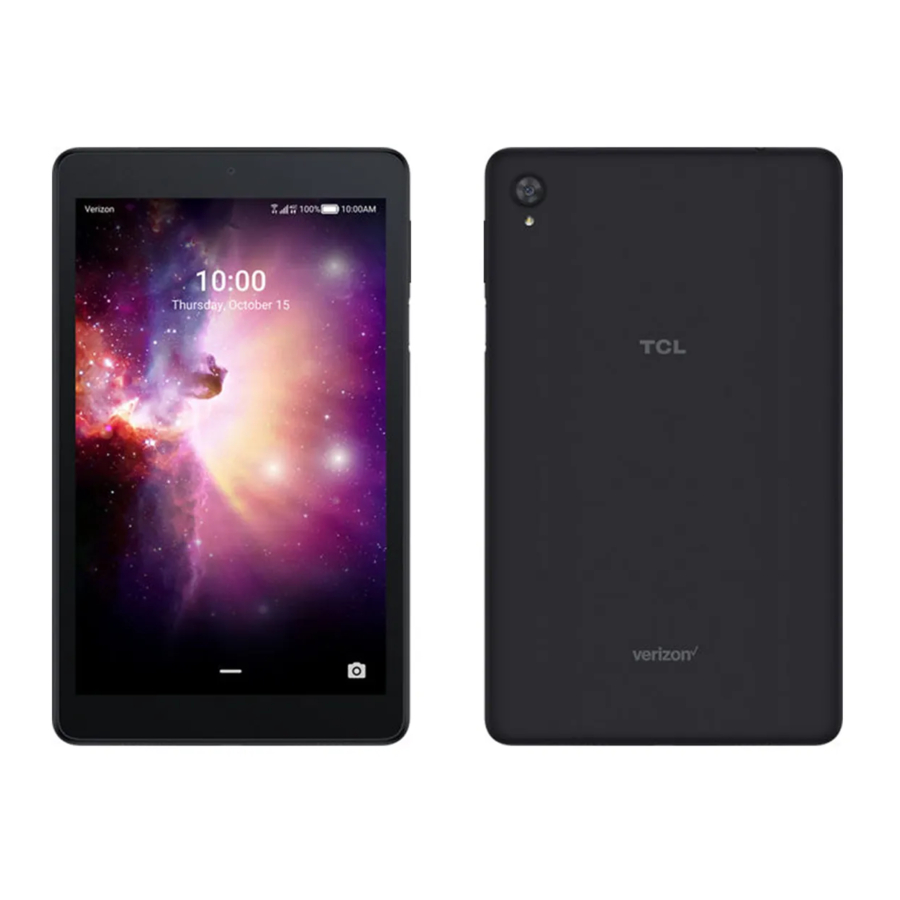
À propos de votre tablette

Il est possible que toutes les fonctionnalités, applications ou services ne soient pas disponibles avec votre forfait, le système d'exploitation de votre appareil et la version logicielle. Veuillez contacter votre fournisseur de services sans fil pour plus d'informations. REMARQUE : Les appareils et les logiciels évoluent constamment — les images et les icônes d'écran que vous voyez ici sont données à titre indicatif uniquement.

Configuration de votre tablette
Votre tablette est déjà équipée d'une carte NANO SIM. Les cartes MicroSD (capacité jusqu'à 256 Go) peuvent être achetées séparément.
Insérer la carte SIM*/carte microSD
Éteignez la tablette avant d'ouvrir le tiroir SIM pour retirer et/ou insérer la carte NANO SIM ou microSD.
- Si vous devez remplacer la carte NANO SIM et/ou insérer une carte microSD en option, utilisez l'outil SIM fourni dans la boîte pour ouvrir le tiroir SIM.
*Une carte SIM (Subscriber Identity Module) est une "carte à puce" qui contient des informations personnelles, telles que votre numéro de mobile, votre forfait d'appel et les informations de votre compte. La carte SIM Verizon 4G LTE est compatible avec tout appareil certifié Verizon 4G LTE qui utilise une carte SIM de même taille. La carte SIM 4G LTE peut être déplacée d'un appareil à l'autre, et votre service sans fil prendra en charge les services compatibles avec votre nouvel appareil et votre forfait de service. Pour savoir quels appareils sont compatibles avec la carte SIM Verizon 4G LTE, visitez verizonwireless.com/certifieddevice

- Retirez le tiroir de la carte NANO SIM/microSD.
- Positionnez correctement la carte SIM et/ou la carte microSD dans le tiroir, en alignant l'encoche et en l'enclenchant doucement. Assurez-vous que les bords sont alignés.

- Glissez lentement le tiroir dans la fente du tiroir SIM. Il ne s'insère que dans un seul sens. Ne forcez pas. Gardez l'outil SIM en lieu sûr pour une utilisation future.
REMARQUE : La carte microSD est vendue séparément.


Charger votre tablette
Vous devrez peut-être charger la batterie avant d'utiliser votre tablette en insérant l'extrémité fine du câble de chargement dans le port de chargement comme illustré.
Chargez complètement votre tablette avant de l'allumer et de commencer le processus de configuration. Insérez l'autre extrémité du câble USB dans votre chargeur mural et branchez-le sur une prise murale.


Utilisez uniquement le chargeur et le câble fournis avec la tablette. L'utilisation de chargeurs incompatibles ou la manipulation du port de chargement pourrait endommager votre tablette et annuler la garantie.
Utilisation de votre tablette
Allumer/Éteindre votre tablette
REMARQUE : La première fois que vous allumez votre tablette, vous devrez peut-être l'activer. Suivez les instructions à l'écran pour configurer votre appareil.
Pour allumer votre tablette, appuyez et maintenez la touche Marche/Arrêt/Verrouillage.
Pour éteindre votre tablette, appuyez et maintenez la touche Marche/Arrêt/Verrouillage, puis appuyez sur Power Off (Éteindre) à l'écran lorsqu'elle apparaît.
Verrouiller/déverrouiller l'écran
Pour allumer votre écran, appuyez sur la touche Marche/Arrêt/Verrouillage. Balayez ensuite l'écran vers le haut pour le déverrouiller.
Pour créer un motif de déverrouillage d'écran, touchez Settings (Paramètres) > Security (Sécurité) > Screen lock (Verrouillage de l'écran).
Pour éteindre votre écran et éviter les appuis accidentels sur les touches, appuyez sur la touche Marche/Arrêt/Verrouillage.
Conseils d'utilisation de l'écran tactile
Utilisez des gestes tactiles pour naviguer sur l'écran, ouvrir des menus, sélectionner des éléments, zoomer et dézoomer sur des pages web et plus encore.
Votre tablette reconnaît plusieurs gestes tactiles :
Tap (Appui simple)—Appuyez sur l'écran avec votre doigt pour sélectionner des éléments ou appuyer sur des boutons à l'écran.
Touch and hold (Appuyer et maintenir)—Appuyez et maintenez un élément à l'écran (comme un lien dans une page web) pour ouvrir les options disponibles.
Swipe (Balayage)—Balayez en faisant glisser rapidement votre doigt dans n'importe quelle direction.
Drag (Glisser-déposer)—Pour glisser-déposer, touchez et maintenez un élément et déplacez-le vers une nouvelle position.
Double tap (Double appui)—Appuyez deux fois pour zoomer/dézoomer sur une page web ou une image.
Multi-touch (Multi-touch)—Pincez ou écartez votre pouce et votre index pour zoomer ou dézoomer.
Écran d'accueil
L'écran d'accueil offre un accès rapide à tous les éléments (applications, raccourcis, dossiers et widgets) que vous utilisez le plus fréquemment.
Touchez le symbole Accueil pour accéder instantanément à l'écran d'accueil.

Passer un appel
- Depuis l'écran d'accueil, appuyez sur Phone (Téléphone)
![]() .
. - Appuyez sur Keypad (Clavier)
![]() .
. - Saisissez le numéro que vous souhaitez appeler sur le clavier ou utilisez la barre Search Contacts (Rechercher des contacts) pour saisir les premières lettres du nom d'un contact. Appuyez sur la bonne entrée pour passer un appel.
- Appuyez sur Call (Appeler)
![]() pour passer l'appel.
pour passer l'appel.
 .
. .
.Recevoir un appel
Lorsque vous recevez un appel,
Balayez  vers le haut pour répondre à l'appel ;
Balayez  vers le bas pour rejeter l'appel ;
Touchez  pour rejeter l'appel en envoyant un message prédéfini.
Pour couper les appels entrants, appuyez sur le bouton Volume.
Configuration de la messagerie vocale
- Composez *86 et appuyez sur
![]()
- Lorsque vous entendez un message d'accueil, appuyez sur # pour interrompre
- Suivez les instructions pour configurer votre messagerie vocale
Vérification de la messagerie vocale
Depuis votre téléphone :
- Appuyez sur Phone (Téléphone)
![]() .
. - Depuis le clavier, appuyez et maintenez le numéro
![]() .
.
 .
.Depuis d'autres téléphones
- Composez votre numéro sans fil.
- Lorsque le message d'accueil commence, appuyez sur # pour interrompre.
- Suivez les instructions pour écouter, enregistrer ou supprimer les messages téléphoniques.
REMARQUE : Les boîtes vocales non configurées dans les 45 jours seront annulées. Votre boîte vocale n'est pas protégée par un mot de passe tant que vous n'avez pas créé un mot de passe en suivant le tutoriel de configuration. La messagerie vocale peut ne pas être disponible dans certaines zones. Suivez les instructions de configuration pour protéger par mot de passe votre boîte vocale Verizon Wireless. Verizon Wireless n'est pas responsable des messages manqués ou des suppressions de messages de votre boîte vocale, même si vous les avez enregistrés.
Services et fonctionnalités
Fonctionnalités d'appel
Appels interurbains nationaux
Identification de l'appelant
Appel en attente
Conférence à trois
Renvoi d'appel
Messagerie texte
- Ouvrez l'application Messaging (Messagerie) en appuyant sur
![]() sur l'écran d'accueil ou dans le tiroir d'applications.
sur l'écran d'accueil ou dans le tiroir d'applications. - Appuyez sur
![]() pour démarrer un nouveau message texte.
pour démarrer un nouveau message texte. - Saisissez le nom ou le numéro du destinataire, ou appuyez sur
![]() pour sélectionner un contact dans votre liste de contacts.
pour sélectionner un contact dans votre liste de contacts. - Composez le message texte dans la zone de texte et appuyez sur
![]() pour envoyer.
pour envoyer.
 sur l'écran d'accueil ou dans le tiroir d'applications.
 pour démarrer un nouveau message texte.
 pour sélectionner un contact dans votre liste de contacts.
 pour envoyer.
REMARQUE : Des frais de données s'appliqueront lors de l'envoi et de la réception de messages image ou vidéo. Des frais de messagerie texte internationaux ou en itinérance peuvent s'appliquer pour les messages envoyés en dehors des États-Unis d'Amérique. Consultez votre contrat d'opérateur pour plus de détails sur la messagerie et les frais associés.
Messagerie photo et vidéo
Prenez des photos ou des vidéos et envoyez-les à presque n'importe quelle adresse e-mail, ou à d'autres téléphones.
- Depuis l'écran d'accueil, appuyez sur
![]()
- Saisissez le nom ou le numéro du destinataire, ou appuyez sur
![]() pour sélectionner un contact dans votre liste de contacts.
pour sélectionner un contact dans votre liste de contacts. - Appuyez sur
![]() et choisissez les photos ou vidéos que vous souhaitez envoyer.
et choisissez les photos ou vidéos que vous souhaitez envoyer. - Après avoir joint les photos ou vidéos, appuyez sur
![]() pour envoyer.
pour envoyer.

 et choisissez les photos ou vidéos que vous souhaitez envoyer.
 pour envoyer.
Pour les détails de tarification, veuillez visiter verizonwireless.com/postpaid.
Applications et plus encore
Amusez-vous avec de la musique, des sonneries, des fonds d'écran, des applications et des jeux.
Restez connecté avec Twitter™ et Facebook. Nous avons des applications qui vous aident à tout faire. Des frais de données peuvent s'appliquer.
Installation d'applications
Depuis l'écran d'accueil, appuyez sur Play Store  .
.
Navigation web
Depuis l'écran d'accueil, appuyez sur Chrome  .
.
Transfert de données depuis votre appareil précédent
Lorsque vous activez votre nouvelle tablette, vous pouvez voir l'option Copy apps & data (Copier les applications et les données) dans l'assistant de configuration ; selon les instructions, vous pouvez transférer vos applications, photos, contacts, compte Google et plus encore depuis votre appareil précédent.
En savoir plus
 Visitez verizonwireless.com/support
 Appelez le 800.922.0204 pour commander une copie.
Le guide de l'utilisateur en espagnol peut également être trouvé sur www.verizonwireless.com/support.
Gérer votre compte
 | Application My Verizon Mobile Gérez votre compte, suivez votre consommation, modifiez les informations de votre compte, payez votre facture et plus encore. |
 | Voyages internationaux Pour les fonctionnalités et les tarifs lors de voyages en dehors des États-Unis, visitez verizonwireless.com/international |
 | Service client Appelez le 1.800.922.0204 Twitter @VZWSupport |
Informations supplémentaires
Votre appareil sans fil et les services tiers
Verizon est l'opérateur mobile associé à cet appareil sans fil, mais de nombreux services et fonctionnalités offerts sont fournis par ou en collaboration avec des tiers. Verizon n'est pas responsable de votre utilisation de cet appareil ou de toute application, service et produit non-Verizon, y compris toute information personnelle que vous choisissez d'utiliser, de soumettre ou de partager avec d'autres. Des termes et conditions spécifiques aux tiers, des conditions d'utilisation et des politiques de confidentialité s'appliquent. Veuillez examiner attentivement tous les termes, conditions et politiques applicables avant d'utiliser cet appareil sans fil et toute application, produit ou service associé.
Références
Bring Your Own Device (BYOD) | How To & Deals | Verizon
Verizon: Wireless, Internet, TV and Phone Services | Official Site
Support Home
Support Home
International Phone Plans - Verizon

Télécharger le manuel
Ici, vous pouvez télécharger la version PDF complète du manuel. Elle peut contenir des instructions de sécurité supplémentaires, des informations de garantie, des règles de la FCC, etc.
Télécharger Manuel de la tablette TCL Tab


