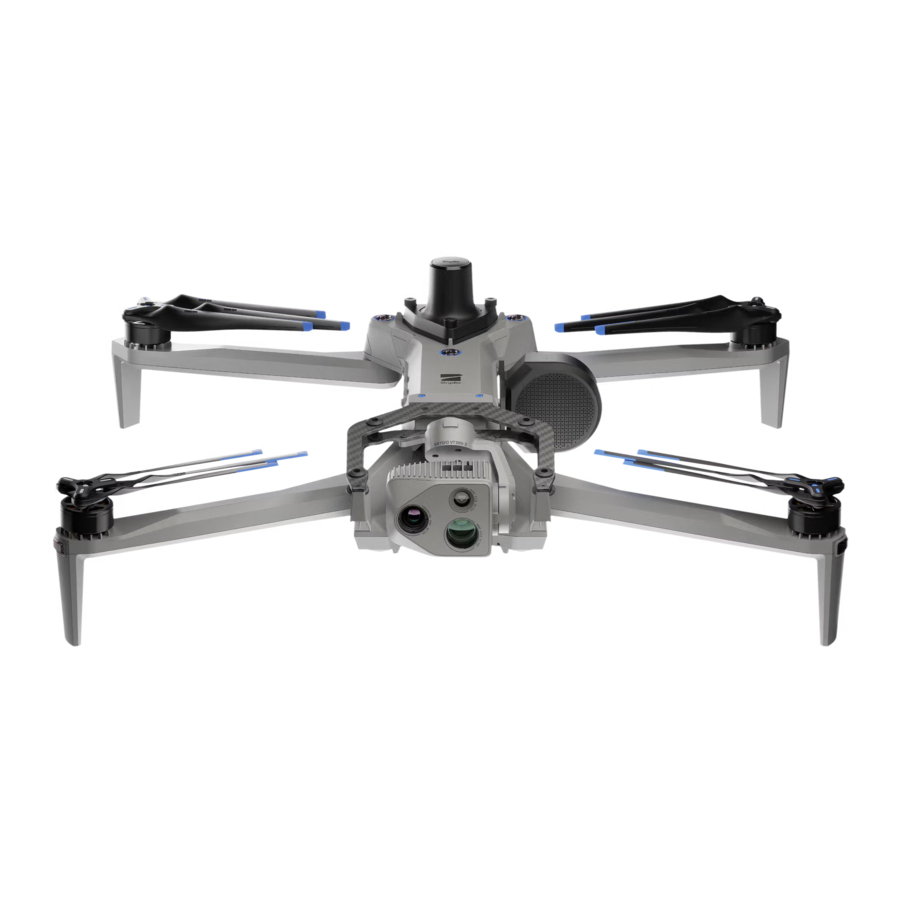
Manuel du Skydio X10
Ressources supplémentaires
Pour les dernières informations sur Skydio et nos produits, visitez www.skydio.com
Scannez les codes QR suivants pour plus d'informations sur le pilotage du Skydio X10.
Démarrer avec le Skydio X10

Pilotage du Skydio X10

Maintenance du Skydio X10

Guide de sécurité et d'utilisation du Skydio X10

Support Skydio

Pour les informations légales, de garantie et de propriété intellectuelle, visitez : www.skydio.com/legal


Le non-respect de l'une des instructions de ce Guide de démarrage rapide du Skydio X10 ou du manuel d'utilisation complet peut annuler la garantie limitée.
Consignes de sécurité

Pour éviter les blessures ou les dommages à votre Skydio X10, lisez les avertissements et les informations de sécurité figurant dans le Guide de sécurité et d'utilisation de Skydio.

Gardez toujours vos doigts éloignés des hélices en mouvement.

 Soyez prudent autour des surfaces réfléchissantes (eau calme, miroirs, etc.) et des petits obstacles (branches fines, lignes électriques, clôtures grillagées, etc.).
L'évitement d'obstacles du Skydio X10 est désactivé en mode de vol GPS et peut être altéré en cas de faible luminosité et de mauvaise visibilité. Volez avec une extrême prudence dans ces conditions.

Le Skydio X10 n'évite pas les objets en mouvement (par exemple, les véhicules).

Nettoyez toutes les caméras afin que le Skydio X10 puisse voir clairement.

Vérifiez l'état de vos pales d'hélice avant de voler.

Avant de survoler l'eau, assurez-vous que votre drone dispose d'un signal GPS fort. Décollez et atterrissez sur une surface sèche.

Respectez toutes les réglementations des autorités de l'aviation civile, ainsi que toutes les lois locales, régionales et fédérales.

Le Skydio X10 est classé IP55 et peut voler sous une pluie légère à modérée en mode de vol GPS, avec l'évitement d'obstacles désactivé. Le contrôleur Skydio X10 est classé IP54.

Présentation du Skydio X10
Bienvenue sur votre Skydio X10, l'interconnexion parfaite entre un matériel conçu avec précision et un logiciel intelligent. Avec une puissance de calcul abondante et une conception modulaire, le Skydio X10 est prêt à répondre aux besoins des missions d'aujourd'hui et de demain.
- Le Skydio X10 est équipé du moteur d'autonomie le plus avancé au monde, lui permettant de voler de manière autonome et d'apprendre en vol pour obtenir des informations et reconnaître des objets.
- Des ensembles de capteurs puissants permettent aux pilotes de capturer une qualité d'image précise ainsi qu'une imagerie zoom suffisamment détaillée pour les missions les plus exigeantes.
- La conception modulaire du Skydio X10 permet des accessoires, lui permettant de s'adapter rapidement aux exigences changeantes de la mission.
Scannez pour plus d'informations sur les différentes offres logicielles disponibles à l'achat.

Kit de démarrage Skydio X10
- Skydio X10 et ensemble de capteurs
![]()
- Contrôleur Skydio X10 avec l'option Skydio Connect choisie
![]()
- Batteries (3)
![]()
- Chargeur double Skydio X10
![]()
- Alimentation USB-C 100 W
![]()
- Alimentation rapide 230 W
![]()
- Câble d'alimentation
![]()
- Câble de jumelage USB-C vers USB-C
![]()


- Chiffon de nettoyage en microfibres
![]()
- Hélices de rechange (comprend 2x CW, 2x CCW)
![]()
- Verrouillage de l'ensemble de capteurs
![]()
- Cartes microSD 256 Go, préinstallées (2)
![]()
- Mallette de démarrage (coque rigide)
")


Scannez le code QR pour plus d'informations sur les kits disponibles pour le Skydio X10.

Matériel du Skydio X10


- Châssis
- Bras (4)
- Ensemble de capteurs
- Cadre de l'ensemble de capteurs
- Emplacements pour cartes de journal/média (2)
- Caméras de navigation supérieures (3)
- Baie d'accessoires supérieure (A2)
- Baie d'accessoires latérale (A3, A4)
- Caméras de navigation inférieures (3)
- Baie d'accessoires inférieure (A1)
- Capteur de temps de vol


- Pied d'atterrissage/antenne
- Pales d'hélice
- Lumières RGB/stroboscopiques
- Moteur d'hélice
- Ventilateur/sortie de refroidissement
- Port de charge USB-C
- Voyants de batterie
- Bouton Power (Marche/Arrêt)
- Batterie
Scannez le code QR pour plus d'informations sur les ensembles de capteurs disponibles à l'achat.

Matériel du contrôleur Skydio X10

- Joystick gauche
- Bouton Menu (Menu)/Back (Retour)
- Bouton C1*
- Bouton C2*
- Bouton C3*
- Bouton Power (Marche/Arrêt)
- Bouton Launch (Lancement)/Return (Retour)/Land (Atterrissage)
- Bouton Pause (Pause)
- Pavé directionnel (D-pad)
- Joystick droit
- Cache/antennes du contrôleur

- Bouton R1 (Shutter (Déclencheur))
- Molette droite
- Port HDMI
- Port de charge USB-C
- Bouton L1 (Boost (Accélération))
- Molette gauche*

- Bouton R2*
- Ventilateur de refroidissement
- Dragonne et support de trépied
- Bouton L2*
*Personnalisable
Chargement des batteries
Utilisation du chargeur double Skydio X10

Scannez le code QR pour plus d'informations sur le chargement et l'entretien de la batterie.
Le chargeur double Skydio X10 charge séquentiellement deux batteries. Le chargeur double donnera la priorité à la charge complète de la batterie ayant le niveau de charge le plus élevé. Si les deux batteries sont déchargées, il donnera la priorité à la batterie insérée en premier.
Placez les batteries dans le chargeur double X10
Poussez doucement pour vous assurer que les batteries sont correctement insérées.

Insérez l'alimentation électrique
Deux ports de charge sont situés à l'arrière du chargeur double Skydio X10. Vous pouvez utiliser soit l'alimentation USB-C de 100 W, soit l'alimentation rapide de 230 W.
Branchez-le à une source d'alimentation.

- Il faudra environ 1 heure pour charger complètement une batterie déchargée en utilisant l'alimentation rapide de 230 W
- Les batteries sont expédiées avec environ 30 % de charge
- Les voyants du chargeur double X10 pulseront doucement en bleu pendant la charge
- La charge est complète lorsque les voyants sont bleus fixes
Utilisation du Skydio X10
Insérez la batterie
Alignez la batterie avec les rails et faites-la glisser vers le module de capteurs jusqu'à ce que les aimants s'engagent.

- Assurez-vous que la batterie et les rails sont exempts de débris et d'interférences
- Assurez-vous que la batterie est complètement insérée avant de voler
Localisez le port de charge USB-C
Le port de charge est situé à l'arrière du drone, au-dessus de la batterie.

Insérez l'alimentation électrique de 100 W
Branchez-le à une source d'alimentation.

- Il faudra environ 2 heures pour charger complètement une batterie déchargée en utilisant l'alimentation électrique de 100 W
- Les batteries sont expédiées avec environ 30 % de charge
Chargement de la radiocommande Skydio X10
Localisez le port USB-C
Le port de charge est situé à l'arrière de la radiocommande.

- Le port droit est utilisé pour la charge
- Le port gauche est utilisé pour la sortie HDMI
Insérez l'alimentation électrique de 100 W
Connectez votre radiocommande Skydio X10 à l'alimentation électrique de 100 W. Branchez-la à une source d'alimentation. Les voyants à l'avant de la radiocommande s'allumeront et indiqueront le niveau de charge.

Avant le vol
Configuration du Skydio X10
Dépliez les bras arrière
Tenez le drone, le module de capteurs étant orienté à l'opposé de vous. Tirez latéralement du châssis. Continuez doucement jusqu'à ce que vous rencontriez une résistance.

Dépliez les bras avant
Poussez vers le bas et vers l'avant. Continuez doucement jusqu'à ce que vous rencontriez une résistance.

Vérifiez et formatez les cartes microSD (préinstallées)
Assurez-vous que deux cartes microSD UHS Speed Class 3 (ou plus rapides) sont insérées dans les fentes sur le côté du drone.

- Minimum 128 Go
- Formatez vos cartes avant de voler en utilisant Gérer les données dans le menu Info (Paramètres globaux > Info > Appareils > Gérer les données)
Carte de journaux
Prend en charge les mises à jour logicielles, les données de scan et enregistre les journaux de vol

Carte média
Stocke tous les médias capturés pendant le vol

Insérez la batterie
Alignez la batterie avec les rails et faites-la glisser vers le module de capteurs jusqu'à ce que les aimants s'engagent.

- Assurez-vous que la batterie et les rails sont exempts de débris et d'interférences
- Assurez-vous que la batterie est complètement insérée avant de voler
Retirez le verrou du module de capteurs
Tirez doucement pour le retirer du dessus de votre drone.

- Conservez cette pièce pour la rattacher lors du stockage ou du transport
Configuration de la radiocommande Skydio X10
Scannez le code QR pour plus d'informations sur la radiocommande Skydio X10 SL/5G et la radiocommande Skydio X10 MH.

Allumez la radiocommande Skydio X10
Ouvrez le couvercle de la radiocommande et maintenez le bouton Power (Alimentation) enfoncé pendant trois secondes. Les voyants à l'avant de la radiocommande s'allumeront et indiqueront le niveau de charge.

Configurez Skydio Flight Deck
Skydio Flight Deck est le logiciel de vol dédié sur votre radiocommande.
Skydio X10
- Connectez-vous à un réseau WiFi et suivez les instructions à l'écran
- Fournissez une adresse e-mail et entrez le code d'activation qui vous est envoyé par e-mail
- Définissez un mot de passe pour votre radiocommande (facultatif)
Skydio X10D
- Définissez un mot de passe pour votre radiocommande
Le mot de passe ne peut pas être récupéré ou réinitialisé. Assurez-vous que votre mot de passe est saisi correctement et qu'il est noté et conservé dans un endroit sûr. Si le mot de passe est perdu, la radiocommande devra être remplacée.
Allumez le Skydio X10
Appuyez et maintenez le bouton Power (Alimentation) de la batterie pendant trois secondes.

Jumelez le drone et la radiocommande
Utilisez le câble de jumelage USB-C pour connecter vos appareils. Attendez la fin du jumelage. Le nom de votre drone apparaîtra à l'écran lorsque le jumelage sera réussi.

Scannez le code QR pour obtenir des instructions sur la configuration de votre compte Skydio Cloud.

Inspection avant le vol
Inspectez soigneusement votre drone et l'environnement avant le lancement pour garantir un vol en toute sécurité.
- Inspectez le châssis pour vous assurer qu'il est exempt de dommages.
- Inspectez les bras des moteurs et vérifiez qu'ils sont entièrement déployés et exempts de dommages.
- Inspectez la batterie et confirmez qu'elle est bien insérée avant le lancement. Le Skydio X10 utilise des aimants pour maintenir la batterie, ce qui peut attirer des débris métalliques. Assurez-vous que les broches de connexion sont exemptes de débris ou de dommages.
- Nettoyez les objectifs des caméras et le capteur de temps de vol avec un chiffon propre en microfibre. Les caméras doivent être exemptes de poussière et de taches avant le vol.
- Déployez les hélices et vérifiez qu'elles sont fermement fixées et correctement insérées dans les moteurs. Les hélices doivent être exemptes de fissures ou de dommages. NE volez PAS avec des hélices endommagées.
- Vérifiez que les moyeux des moteurs sont exempts de dommages ou de débris.
- Inspectez le module de capteurs avant de le mettre sous tension et assurez-vous qu'il se déplace librement et n'est pas endommagé.
- Vérifiez votre environnement avant le lancement pour garantir un environnement de vol sûr.
- Dirigez le couvercle/les antennes de la radiocommande vers le drone pour des performances sans fil maximales.
- Vérifiez que les batteries sont entièrement chargées avant de voler.
- Recherchez les mises à jour du drone et de la radiocommande avant de voler.
Scannez le code QR pour obtenir les instructions de mise à jour logicielle.

Vol
Écran de vol

- Paramètres généraux
- Disposition de l'affichage
- Actions rapides RA
- Actions rapides d'évitement d'obstacles
- Actions rapides des accessoires*
- Batterie du drone
- Force du signal
- Télémétrie (personnalisable)
- Statut de l'autonomie
- Retour/Atterrissage
- Compétences de vol
- Paramètres de la carte
- Paramètres thermiques
- Paramètres de la caméra
- Mode caméra
- Obturateur
- Notifications
- Zoom
- Contrôle de la mise au point
- Image dans l'image (PiP)
- Sélecteur de vue
*N'apparaît que lorsque vous utilisez un accessoire. Accessoires bientôt disponibles.
Commandes de vol
Déplacer les joysticks vous permet d'ajuster le roulis, le tangage, le lacet et la poussée du drone.
Roulis - Contrôle le mouvement gauche et droit
Tangage - Contrôle le mouvement avant et arrière
Lacet - Modifie la rotation autour de l'axe vertical
Poussée - Contrôle le mouvement ascendant et descendant (altitude)
Il existe trois modes différents pour contrôler votre drone. Par défaut, les commandes sont réglées sur le Mode 2 :
- Le stick gauche contrôle la poussée et le lacet
![]()
- Le stick droit contrôle le tangage et le roulis
![]()


Modification du mode de commande
Sélectionnez Commandes de vol dans le menu Paramètres généraux

Sélectionnez Commandes
Sélectionnez votre Mode de commande
Choisissez entre le Mode 1, le Mode 2 (par défaut) et le Mode 3.

Lancement
Avant votre premier vol, lisez et suivez toutes les ! consignes de sécurité du Guide de sécurité et d'utilisation Skydio et assurez-vous de définir vos Comportements de retour et de perte de connexion (Paramètres généraux > Retour).
Scannez le code QR pour plus d'informations sur les Comportements de retour et de perte de connexion.

Trouvez une zone de lancement dégagée et sûre
Trouvez une zone de lancement dégagée et sûre et placez votre drone sur une surface stable. Laissez un dégagement d'environ 3 m (10 ft) dans toutes les directions.
Sélectionnez Fly Now (Voler maintenant).

Lancement
Votre drone peut pivoter pendant la séquence de lancement pour mieux comprendre l'environnement.
- Faites glisser le curseur à l'écran
Le drone lancera le décollage lorsque vous retirerez votre doigt de l'écran.

- Appuyez et maintenez le bouton Launch/Land (Lancement/Atterrissage) sur le contrôleur
Le drone lancera le décollage lorsque vous verrez la coche à l'écran.
 sur le contrôleur")
![]()
L'évitement d'obstacles est désactivé lorsque le drone est à moins de 3 m (10 ft) pendant l'atterrissage. Faites preuve d'une extrême prudence pour éviter les blessures ou les dommages. Ne touchez pas les hélices en rotation.


Retour et Atterrissage
Scannez le code QR pour plus d'informations sur les Comportements de retour et de perte de connexion.

Sélectionnez le bouton Return/Land (Retour/Atterrissage) en haut à droite de votre écran ou sur le contrôleur

Choisissez votre lieu de retour ou atterrissez sur place

Point de départ
Retourne à un point de départ précédemment défini sur la carte (GPS requis)

Point de lancement
Retourne au point de lancement

Pilote
Retourne à l'emplacement du contrôleur Skydio X10

Vous avez trois options lors de l'atterrissage sur place :
- Sélectionnez et faites glisser le curseur à l'écran
L'atterrissage commence lorsque vous retirez votre doigt de l'écran.

- Appuyez et maintenez le bouton Return/Land (Retour/Atterrissage) sur le contrôleur
L'atterrissage commence lorsque vous voyez la coche à l'écran.
 sur le contrôleur")
- Appuyez et maintenez le bouton Return/Land (Retour/Atterrissage) à l'écran
L'atterrissage commence lorsque vous voyez la coche à l'écran.
![]()
![]()
L'évitement d'obstacles est désactivé lorsque le drone est à moins de 3 m (10 ft) pendant l'atterrissage. Faites preuve d'une extrême prudence pour éviter les blessures ou les dommages. Ne touchez pas les hélices en rotation.


Comportements d'urgence
Pendant le vol, surveillez toujours le Skydio Flight Deck pour les ! alertes intégrées à l'application concernant les niveaux de batterie, la qualité du signal et d'autres notifications en vol.
Scannez le code QR pour plus d'informations sur les Comportements d'urgence.

Batterie faible
Skydio X10 évaluera l'altitude et la distance par rapport au Point de décollage ou au Point de base et vous alertera lorsqu'il sera temps de revenir et d'atterrir. Il est recommandé d'initier un retour ou d'atterrir à ce moment-là, mais vous pouvez choisir de continuer à voler.

Avant de voler, configurez les paramètres de retour, tels qu'un retour automatique en cas de batterie faible, dans le menu Return (Retour) (Global Settings (Paramètres globaux) > Return (Retour)).
Vous recevrez une série de notifications et d'actions pour vous assurer suffisamment de temps pour un atterrissage en toute sécurité.
- Le Skydio X10 vous avertira ensuite lorsqu'il ne lui restera que deux minutes de temps de vol en fonction de son altitude actuelle, et l'indicateur de batterie commencera un compte à rebours de deux minutes. Vous pouvez choisir de continuer à voler, mais il est fortement recommandé de vous envoler vers un endroit sûr et d'atterrir.
- Une fois le compte à rebours de deux minutes terminé, le Skydio initiera un atterrissage automatique que vous ne pourrez pas annuler. Vous conserverez la possibilité de diriger le drone en roulis, tangage et lacet pour éviter les obstacles.
Perte de connexion
Avant de voler, assurez-vous d'avoir configuré vos Comportements de retour en cas de perte de connexion ! C'est une étape critique qui garantit que votre drone revient en toute sécurité et atterrit dans un endroit accessible.
Si la connexion est perdue, le Skydio X10 utilisera par défaut les paramètres de Perte de connexion (Lost Connection). Choisissez entre Retour (Return) et Vol stationnaire (Hover) en cas de perte de connexion.
Retour
Attendre avant le retour (Wait Before Return) - définissez la durée pendant laquelle vous souhaitez que le Skydio X10 attende avant d'initier un vol de retour, vous donnant le temps de vous reconnecter
Atterrissage après le retour (Land After Return) - lorsqu'elle est activée, votre drone reviendra, restera en vol stationnaire pendant une durée spécifiée, puis atterrira.
Attendre avant l'atterrissage (Wait Before Land) - la durée, entre 0 et 300 secondes (la valeur par défaut est de 240 secondes), pendant laquelle vous souhaitez que votre drone attende au-dessus du lieu d'atterrissage avant d'atterrir. Ce paramètre n'est activé que lorsque l'option Atterrissage après le retour est activée.

Vol stationnaire
Atterrissage après le vol stationnaire (Land After Hover) - lorsqu'elle est activée, le Skydio X10 restera en vol stationnaire pendant une durée spécifiée, puis utilisera la navigation visuelle pour trouver une zone sûre où atterrir.
Attendre avant l'atterrissage (Wait Before Land) - la durée, entre 0 et 300 secondes (la valeur par défaut est de 240 secondes), pendant laquelle vous souhaitez que votre drone attende avant d'atterrir. Ce paramètre n'est activé que lorsque l'option Atterrissage après le vol stationnaire est activée.

Le Skydio X10 continuera de planer tout en tentant de rétablir la connexion. S'il ne parvient pas à se reconnecter et atteint un niveau de batterie faible :
- Si un retour automatique est configuré, votre drone reviendra soit au Point de décollage, soit au Point de base (si configuré)
- Si aucun retour automatique n'est configuré, votre drone utilisera la navigation visuelle pour trouver une zone sûre où atterrir
- Si vous volez en mode Vol GPS, votre drone sera incapable d'utiliser la navigation visuelle et descendra verticalement pour atterrir
Perte de GPS
Si le Skydio X10 perd le signal GPS, le drone continuera de voler en utilisant le système de vision. Les actions nécessitant le GPS seront désactivées.
Si la navigation visuelle est également indisponible, le drone initiera un atterrissage d'urgence, avec assistance pilote facultative disponible si la manette est connectée.
EXEMPLE (EXAMPLE): Si le Skydio X10 perd le signal GPS en volant en mode Vol GPS (GPS Flight mode) (par exemple, en volant de nuit sans NightSense), il initiera un atterrissage d'urgence assisté par le pilote.
Le Mode de vol GPS (GPS Flight Mode) ne prend pas en charge l'évitement d'obstacles.
Si vous souhaitez voler de nuit avec l'évitement d'obstacles activé, scannez le code QR pour en savoir plus sur NightSense.

Atterrissage d'urgence
Si le Skydio X10 entre dans un état inattendu dont il ne peut pas se remettre, il initiera automatiquement un atterrissage d'urgence (avec assistance pilote facultative disponible si la manette est connectée). Une notification d'alerte s'affichera dans le Flight Deck si la manette est connectée.
- Le Skydio X10 utilisera les caméras de navigation et le GPS pour descendre verticalement
- Si ceux-ci ne sont pas disponibles, le drone descendra rapidement en utilisant uniquement le baromètre, ce qui peut entraîner une dérive latérale
Si l'état inattendu a été résolu, le Skydio X10 arrêtera l'atterrissage d'urgence et vous reprendrez le contrôle.
Références

Télécharger le manuel
Ici, vous pouvez télécharger la version PDF complète du manuel. Elle peut contenir des instructions de sécurité supplémentaires, des informations de garantie, des règles de la FCC, etc.
Télécharger Manuel du Skydio X10
