Manuel du ZAGG Folio
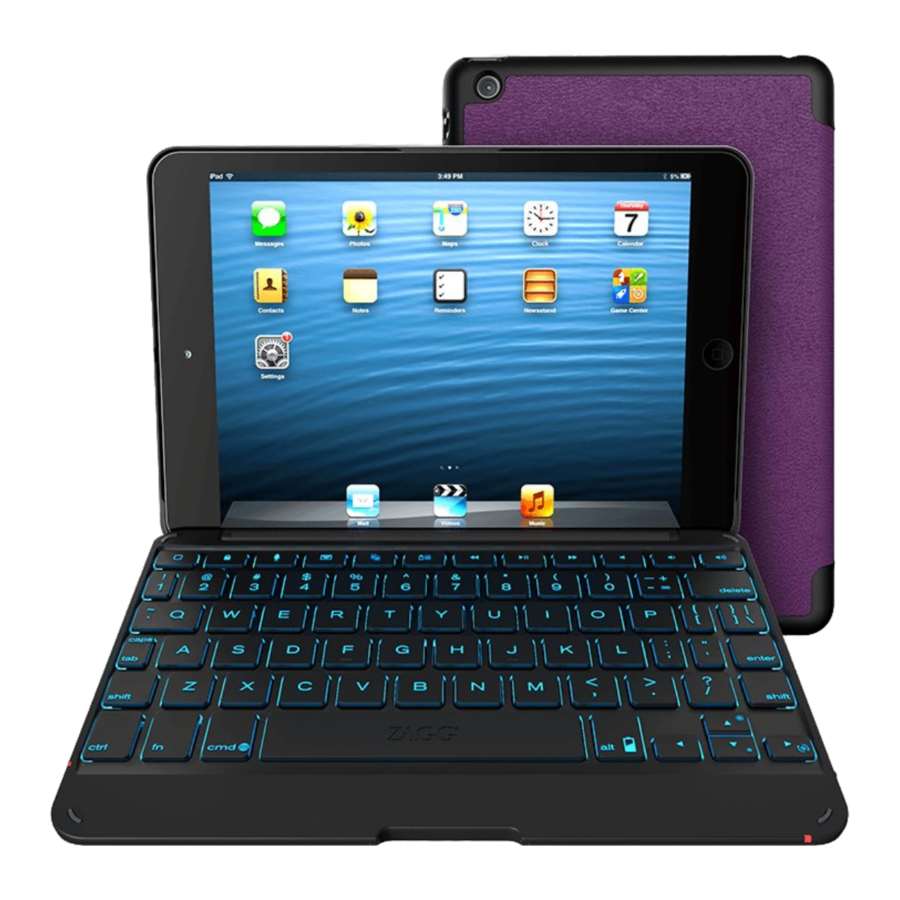
INSERTION/RETRAIT DE VOTRE iPad®
Pour insérer votre iPad mini® dans le Folio, commencez avec le clavier du Folio face à vous. Ensuite, avec votre iPad en mode paysage et les boutons de contrôle du volume tournés vers l'extérieur (le bouton Home est à votre droite), placez la moitié inférieure de votre iPad dans le Folio, en vous assurant qu'il est bien installé (vous devrez peut-être exercer une légère pression sur votre iPad pour vous assurer qu'il est bien en place en bas).

Lorsque votre iPad est bien fixé dans le Folio, vous pouvez le fermer, et des aimants astucieusement placés activeront la fonction veille/réveil de votre iPad pour aider à préserver l'autonomie de la batterie. Ouvrez simplement votre Folio pour réveiller votre iPad.

Pour retirer facilement votre iPad, saisissez le haut de la coque du Folio au milieu et appliquez une légère pression à l'arrière de votre iPad. Saisissez le côté exposé de votre iPad et soulevez/éloignez-le du Folio.

MISE SOUS ET HORS TENSION
Pour allumer votre Folio, placez le bouton POWER (Mise sous tension) en position ON (Marche). Une LED rouge s'allumera brièvement pendant que le clavier démarre. Pour éteindre votre Folio, placez simplement le bouton POWER (Mise sous tension) en position OFF (Arrêt).

APPARIEMENT DE VOTRE ZAGG Folio
Apparier votre Folio avec votre iPad est facile. Il ne devrait être nécessaire de l'apparier qu'une seule fois, en suivant les instructions ci-dessous. Si la connexion entre votre iPad et le Folio est perdue, répétez simplement ces étapes.
- Sur votre iPad, sélectionnez : SETTINGS (Réglages) > BLUETOOTH (Bluetooth) > ON (Activé).
- Appuyez sur le bouton PAIR (Appairer) de votre clavier Folio. Une LED bleue sur la touche Verr Maj clignotera jusqu'à ce que votre Folio et votre iPad soient appariés.
![]()
- Votre iPad affichera "ZAGGkeys Folio" comme appareil disponible. Sélectionnez cette option pour terminer l'appariement.

CHARGEMENT
Votre Folio est équipé d'une puissante batterie lithium-polymère qui dure jusqu'à trois mois d'utilisation normale entre les charges*. Il est livré avec un câble de chargement que vous pouvez utiliser pour recharger votre clavier rapidement et facilement. Pour charger votre Folio, suivez ces étapes :
- Branchez le connecteur micro USB dans le port de charge.
- Branchez le connecteur USB standard dans n'importe quelle prise USB 5V.
- Une LED rouge près du port de charge s'allumera pour indiquer que votre Folio est en charge. Attendez que cette lumière s'éteigne, ce qui indique une charge complète. Il faut généralement 2 à 4 heures pour charger complètement votre Folio.
- Retirez le connecteur micro USB et profitez de votre Folio pendant trois mois avant de devoir le recharger à nouveau.
* L'utilisation normale correspond à environ 2-3 heures d'utilisation par jour sans la fonction rétroéclairée. L'utilisation de la fonction rétroéclairée aura un impact sur l'autonomie de la batterie et pourrait nécessiter des charges plus fréquentes.


AUTONOMIE DE LA BATTERIE
Comme mentionné, le Folio est équipé d'une puissante batterie rechargeable qui dure jusqu'à trois mois entre les charges. Pour vérifier l'autonomie restante de la batterie de votre Folio, appuyez sur la touche batterie. L'indicateur LED clignotera de l'une des trois manières suivantes.
- Trois clignotements verts indiquent une autonomie de batterie restante de 50 % ou plus.
- Trois clignotements jaunes indiquent une autonomie de batterie restante entre 25 % et 49 %.
- Trois clignotements rouges indiquent une autonomie de batterie restante inférieure à 25 %. Lorsque votre Folio atteint un niveau de batterie critique, le voyant rouge clignotera une fois toutes les cinq minutes.
Pour aider à préserver l'autonomie de la batterie, votre Folio entrera en mode veille s'il est laissé allumé et inutilisé pendant plusieurs minutes. Pour réveiller votre Folio, appuyez sur n'importe quelle touche. La batterie du Folio n'a pas de mémoire et peut être chargée quand vous le souhaitez. Pour une autonomie optimale de la batterie, éteignez votre Folio lorsqu'il n'est pas utilisé pendant une période prolongée.
TOUCHES DE FONCTION SPÉCIALES
Votre clavier Folio a été conçu avec les touches de fonction spéciales suivantes pour vous donner plus de contrôle sur votre iPad mini :
 | HOME (Accueil) – Affiche l'écran d'accueil de votre iPad. |
 | LOCK (Verrouiller) – Active et désactive le mode veille de votre iPad. |
 | UNDO (Annuler) – Annule votre dernière frappe. |
 | REDO (Rétablir) – Répète votre dernière frappe. |
 | KEYBOARD HIDE/SHOW (Masquer/afficher le clavier) – Masque ou affiche le clavier virtuel de votre iPad. |
 | COPY (Copier) – Copie le texte sélectionné dans votre presse-papiers. |
 | PASTE (Coller) – Colle le contenu du presse-papiers dans le champ sélectionné. |
 | PREVIOUS TRACK (Piste précédente) – Passe à la piste précédente de votre liste de lecture sélectionnée. |
 | PLAY/PAUSE (Lire/Pause) – Démarre ou arrête votre liste de lecture actuelle. |
 | NEXT TRACK (Piste suivante) – Passe à la piste suivante de votre liste de lecture actuelle. |
 | MUTE (Muet) – Coupe le son de votre iPad. |
 | VOLUME DOWN (Volume bas) – Diminue le volume de votre iPad. |
 | VOLUME UP (Volume haut) – Augmente le volume de votre iPad. |
LA TOUCHE DE FONCTION (fn)
La touche fn active toutes les fonctions des touches listées ci-dessous. Pour activer ces fonctions, maintenez la touche fn enfoncée et appuyez sur la touche souhaitée. Pour les touches avec deux symboles de fonction, la touche fn active le symbole inférieur. Maintenir les touches SHIFT (Maj) et fn simultanément active le symbole supérieur.

 | FN + CAPS (Verr Maj) – Active la fonction Verr Maj. Lorsque Verr Maj est activé, un voyant bleu reste allumé jusqu'à ce qu'il soit désactivé. Pour désactiver Verr Maj, maintenez simplement la touche fn enfoncée et appuyez à nouveau sur CAPS (Verr Maj). |
 | FN + Symbole Monde – Bascule entre les claviers internationaux (lorsqu'ils sont activés dans les réglages de votre iPad). |
 | FN + Symbole Batterie – Indique l'autonomie restante de la batterie. |
 | FN + Rétroéclairage activé – Active la fonction de rétroéclairage de votre Folio. Appuyer une fois sur cette touche allumera les rétroéclairages à leur réglage le plus faible, appuyer deux fois les éclaircira, et appuyer trois fois les éclaircira à leur réglage le plus lumineux. REMARQUE : Les rétroéclairages s'éteindront automatiquement après quelques secondes s'ils ne sont pas utilisés. Commencez à taper à nouveau pour les activer. |
 | FN + Rétroéclairage désactivé – Réduit la luminosité des rétroéclairages en fonction de leur réglage sélectionné jusqu'à ce qu'ils s'éteignent. Par exemple, si vos lumières sont à leur réglage le plus lumineux, vous appuieriez une fois sur ce bouton pour les atténuer, deux fois pour les régler à leur réglage le plus faible, et trois fois pour éteindre les rétroéclairages. |
 | FN + Palette de couleurs du rétroéclairage – Appuyez pour sélectionner votre couleur de rétroéclairage préférée. Appuyez plusieurs fois pour parcourir les couleurs disponibles. REMARQUE : La fonction de rétroéclairage doit être activée pour que la palette fonctionne. |
 | COMMAND (Commande) + DELETE (Suppr) – Suppression avant. |
DÉPANNAGE
Si votre iPad ne répond pas à votre Folio, il peut y avoir une explication simple telle qu'une batterie déchargée ou un appariement échoué. Veuillez utiliser les informations suivantes pour vous aider à résoudre votre problème. Si aucune des solutions suivantes ne résout votre problème, veuillez contacter le Service Clientèle ZAGG et l'un de nos professionnels qualifiés se fera un plaisir de vous aider.
- Redémarrez votre iPad en maintenant enfoncés les boutons home et power jusqu'à ce que le logo Apple® apparaisse à l'écran.
- Éteignez et rallumez votre Folio. Vous devriez voir la LED s'allumer brièvement ; sinon, chargez votre Folio.
- Après la charge, allumez votre Folio. Si la LED ne s'allume pas et que votre clavier ne fonctionne pas correctement, veuillez contacter le service clientèle de ZAGG.
- Oubliez et réappairez votre Folio. Sur votre iPad, sélectionnez : SETTINGS (Réglages) > BLUETOOTH (Bluetooth) > ON (Activé). Si vous voyez "ZAGGkeys Folio" listé comme appareil disponible, touchez la flèche à sa droite et choisissez de faire en sorte que votre iPad oublie l'appareil.
- Appuyez sur le bouton PAIR (Appairer) de votre Folio et regardez la LED clignoter en bleu.
- Votre iPad devrait afficher "ZAGGkeys Folio" comme appareil disponible. Sélectionnez-le.
- Si votre iPad affiche un message d'erreur, répétez le processus d'appariement.
Pour plus d'aide, veuillez consulter notre section FAQ à l'adresse : www.zagg.com/faq
Pour joindre un représentant du service clientèle qualifié, veuillez utiliser l'une des options suivantes :
ZAGG.com/support/contact.php | questions@zagg.com
1-800-700-ZAGG [9244] | 00-1-801-839-3906 pour les clients internationaux
Pour une protection anti-rayures inégalée pour votre iPad, nous recommandons invisibleSHIELD® de ZAGG.
©2005 - 2014 ZAGG Inc Tous droits réservés
Télécharger le manuel
Ici, vous pouvez télécharger la version PDF complète du manuel. Elle peut contenir des instructions de sécurité supplémentaires, des informations de garantie, des règles de la FCC, etc.
Télécharger Manuel du ZAGG Folio

