Manuel de la Samsung Galaxy Tab E
- 1 Connaître votre appareil
- 2 Configuration de l'appareil
- 3 Personnaliser
-
4
Connexions
- 4.1 Se connecter au Bluetooth
- 4.2 Se connecter au Wi-Fi
- 4.3 Point d'accès mobile de smartphone
- 4.4 Activation du point d'accès mobile de smartphone
- 4.5 Modifier le mot de passe du point d'accès mobile
- 4.6 Partage de connexion USB
- 4.7 Se connecter via le partage de connexion USB
- 4.8 Déconnecter le partage de connexion USB
- 5 Applications
- 6 Contacts
- 7 Messages
- 8 Appareil photo
- 9 Internet
- 10 Mentions légales
- 11 Mon opérateur
- 12 Service
- 13 Samsung Care
- 14 Références
- 15 Télécharger le manuel
- 16 Dans d'autres langues
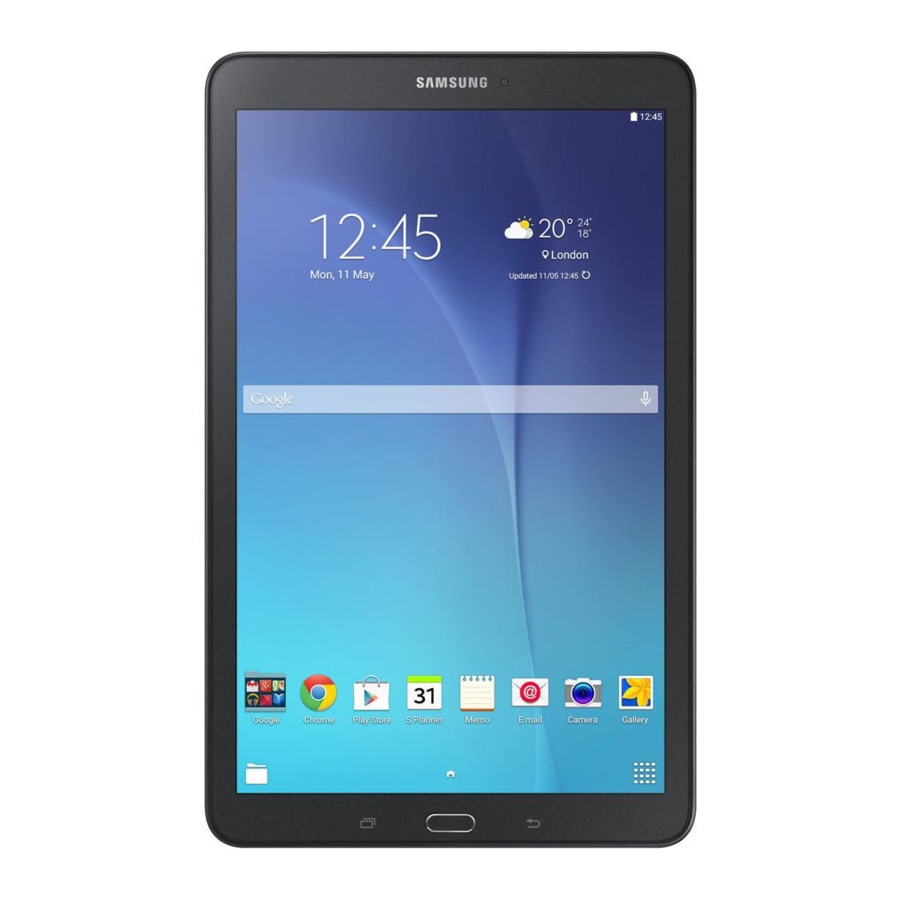
Connaître votre appareil
Les appareils et logiciels évoluent constamment—les images d'écran et les icônes que vous voyez ici ne sont qu'à titre indicatif.
Vue avant

Vue arrière

Configuration de l'appareil
Installer la carte SIM
Si vous devez remplacer votre carte SIM, suivez ces étapes :

- Localisez l'emplacement pour carte SIM sur le côté de la tablette et ouvrez le cache de l'emplacement pour carte SIM.
- Positionnez la carte SIM avec le logo de l'opérateur vers le haut.
- Insérez délicatement la carte SIM dans l'emplacement pour carte SIM (comme illustré) jusqu'à ce qu'elle s'enclenche.
- Refermez le cache de l'emplacement pour carte SIM.
Facultatif : Insérer une carte mémoire

Carte microSD vendue séparément.
- Localisez l'emplacement pour carte microSD ™ sur le côté de la tablette et ouvrez le cache de l'emplacement pour carte microSD.
- Positionnez la carte microSD avec les bandes dorées vers le bas.
- Insérez délicatement la carte microSD dans l'emplacement microSD (comme illustré) jusqu'à ce qu'elle s'enclenche.
- Refermez le cache de l'emplacement pour carte microSD.
Charger l'appareil
Avant d'allumer votre appareil, chargez-le complètement.
Votre appareil est livré avec un chargeur et un câble USB. Branchez l'extrémité la plus petite du câble dans le port de chargeur USB situé sur le dessus de votre appareil et l'autre extrémité dans le chargeur. Branchez le chargeur dans une prise électrique.


Utilisez uniquement les dispositifs de chargement approuvés par Samsung. Les accessoires Samsung sont conçus pour votre appareil afin de maximiser la durée de vie de la batterie. L'utilisation d'autres accessoires peut annuler votre garantie et causer des dommages.
Allumer et éteindre l'appareil
- Pour allumer, appuyez et maintenez le bouton Power/Lock (Alimentation/Verrouillage).
- Pour éteindre, appuyez et maintenez le bouton Power/Lock (Alimentation/Verrouillage) et suivez les instructions.
Verrouiller et déverrouiller l'appareil
Utilisez les fonctionnalités de verrouillage d'écran de votre appareil pour le sécuriser.
- Pour verrouiller, appuyez sur le bouton Power/Lock (Alimentation/Verrouillage).
- Pour déverrouiller, appuyez sur le bouton Power/Lock (Alimentation/Verrouillage), puis faites glisser votre doigt sur l'écran.
Configurer votre appareil
Lorsque vous allumez votre appareil pour la première fois, vous devez configurer quelques éléments.
- Sélectionnez une langue et appuyez sur START (Démarrer) ou ACCESSIBILITY (Accessibilité).
- Suivez les instructions pour terminer le processus de configuration.
Personnaliser
Fond d'écran et widgets
Touchez et maintenez un espace vide sur un écran d'accueil pour accéder aux options.

- Wallpapers (Fonds d'écran) : Modifiez l'apparence des écrans d'accueil et de verrouillage avec une variété de fonds d'écran.
- Widgets : Faites glisser un widget vers un espace vide de l'écran d'accueil pour un accès rapide aux applications.
- Home screen settings (Paramètres de l'écran d'accueil): Personnalisez l'apparence de l'écran d'accueil.
Volume et sons de notification
- Depuis l'écran d'accueil, balayez vers le haut pour Apps (Applications) et puis appuyez sur
![]() Settings >
Settings > ![]() Sounds and vibration (Sons et vibrations).
Sounds and vibration (Sons et vibrations). - Appuyez sur Volume pour augmenter ou diminuer les paramètres de volume de l'appareil.
- Appuyez sur Notification sounds (Sons de notification) pour sélectionner les sons des notifications.
![]()
 Settings >
  Sounds and vibration (Sons et vibrations).
Connexions
Se connecter au Bluetooth
- Depuis l'écran d'accueil, balayez vers le haut pour Apps (Applications), puis appuyez sur
![]() Settings >
Settings > ![]() Connections > Bluetooth.
Connections > Bluetooth. - Appuyez sur On/Off (Activer/Désactiver) pour activer le Bluetooth®.
- Appuyez sur un appareil de la liste pour lancer l'appairage.
- Saisissez le code d'accès/code PIN, si nécessaire, et appuyez sur OK. Lorsqu'il est connecté,
![]() est affiché dans la barre d'état.
est affiché dans la barre d'état.
 Settings >
  Connections > Bluetooth.
 est affiché dans la barre d'état.
Se connecter au Wi-Fi
- Depuis l'écran d'accueil, balayez vers le haut pour Apps (Applications), puis appuyez sur
![]() Settings >
Settings > ![]() Connections > Wi-Fi.
Connections > Wi-Fi. - Appuyez sur On/Off (Activer/Désactiver) pour activer le Wi-Fi®.
- Appuyez sur un réseau et entrez le mot de passe si vous y êtes invité. Lorsqu'il est connecté,
![]() est affiché dans la barre d'état.
est affiché dans la barre d'état.
 Settings >
  Connections > Wi-Fi.
 est affiché dans la barre d'état.
Point d'accès mobile de smartphone
Transformez votre appareil en point d'accès Wi-Fi. Cette fonctionnalité est plus performante lorsqu'elle est utilisée avec les services de données 4G/LTE™.
Remarque : Vous devez disposer d'un service admissible pour utiliser le Mobile HotSpot.
Activation du point d'accès mobile de smartphone
- Depuis l'écran d'accueil, balayez vers le haut pour Apps (Applications), et appuyez sur
![]() Settings >
Settings > ![]() Connections > Mobile HotSpot and Tethering (Point d'accès mobile et partage de connexion) > Mobile HotSpot (Point d'accès mobile).
Connections > Mobile HotSpot and Tethering (Point d'accès mobile et partage de connexion) > Mobile HotSpot (Point d'accès mobile). - Appuyez sur On/Off (Activer/Désactiver) pour activer le Mobile HotSpot (Point d'accès mobile).
- Modifiez le champ Network name (Nom du réseau) et puis créez un nouveau nom SSID de réseau.
- Activez le champ Broadcast network name (SSID) (Diffuser le nom du réseau (SSID)) si vous souhaitez diffuser le nom de votre SSID aux appareils à proximité.
- Vérifiez que le champ Security (Sécurité) est réglé sur WPA2 PSK.
- Saisissez un nouveau mot de passe et appuyez sur SAVE (Enregistrer) pour stocker les nouveaux paramètres. Lorsqu'il est connecté,
![]() est affiché dans la barre d'état.
est affiché dans la barre d'état.


 est affiché dans la barre d'état.
Modifier le mot de passe du point d'accès mobile
- Depuis l'écran Mobile HotSpot and Tethering (Point d'accès mobile et partage de connexion), appuyez sur Mobile HotSpot (Point d'accès mobile) > Password (Mot de passe).
- Supprimez le mot de passe précédent, et puis saisissez-en un nouveau dans le champ Password (Mot de passe).
- Appuyez sur SAVE (Enregistrer) pour stocker les nouveaux paramètres.
Remarque : Lors de la configuration initiale, la connexion n'est pas sécurisée. Il est recommandé de maintenir une connexion sécurisée en utilisant un mot de passe pour la communication.
Partage de connexion USB
Partagez la connexion de données mobile de votre smartphone via une connexion USB directe entre votre appareil et un seul ordinateur.
- Si des logiciels supplémentaires ou des pilotes USB sont requis, rendez-vous sur : samsung.com/us/support/downloads.
Se connecter via le partage de connexion USB
- Depuis l'écran d'accueil, balayez vers le haut pour Apps (Applications), et appuyez sur
![]() Settings >
Settings > ![]() Connections > Mobile HotSpot and Tethering (Point d'accès mobile et partage de connexion).
Connections > Mobile HotSpot and Tethering (Point d'accès mobile et partage de connexion). - Connectez l'ordinateur à l'appareil à l'aide du câble USB, et puis appuyez sur USB tethering (Partage de connexion USB).
Une notification "Tethering" ou "HotSpot" active est brièvement affichée. - Si vous y êtes invité, lisez la notification concernant l'utilisation des données et appuyez sur OK. Lorsqu'il est connecté,
![]() est affiché dans la barre d'état.
est affiché dans la barre d'état.
 Settings >
  Connections > Mobile HotSpot and Tethering (Point d'accès mobile et partage de connexion).
 est affiché dans la barre d'état.
Déconnecter le partage de connexion USB
- Depuis l'écran d'accueil, balayez vers le haut pour Apps (Applications), et appuyez sur
![]() Settings >
Settings > ![]() Connections > Mobile HotSpot and Tethering (Point d'accès mobile et partage de connexion).
Connections > Mobile HotSpot and Tethering (Point d'accès mobile et partage de connexion). - Appuyez sur On/Off (Activer/Désactiver) pour désactiver le partage de connexion USB.
- Retirez le câble USB de l'appareil.
 Connections > Mobile HotSpot and Tethering (Point d'accès mobile et partage de connexion).
Remarque : L'utilisation de votre service 4G LTE et du point d'accès mobile (Mobile HotSpot) de votre smartphone épuise la batterie de votre appareil. Pour continuer à utiliser l'appareil comme point d'accès (HotSpot), connectez-le à une source d'alimentation.
Applications
Trouvez de nouvelles applications à télécharger et à installer sur votre appareil.

Play Store : Téléchargez de nouvelles applications depuis le Google Play™ Store.
Visitez play.google.com/store/apps pour en savoir plus.


Galaxy Apps : Affichez et téléchargez des applications Samsung optimisées pour les appareils Galaxy.
Visitez samsung.com/global/galaxy/apps/galaxy-apps.
Contacts
Créer un contact
- Depuis l'écran d'accueil, balayez vers le haut pour Apps (Applications), et puis appuyez sur
![]() Contacts.
Contacts. - Appuyez sur
![]() Add New Contacts (Ajouter de nouveaux contacts).
Add New Contacts (Ajouter de nouveaux contacts). - Saisissez les informations souhaitées.
- Appuyez sur SAVE (Enregistrer) pour sauvegarder l'entrée.
 Contacts.
 Add New Contacts (Ajouter de nouveaux contacts).
Modifier un contact
- Depuis l'écran d'accueil, balayez vers le haut pour Apps (Applications), et puis appuyez sur
![]() Contacts.
Contacts. - Appuyez sur un nom de contact dans la liste et appuyez sur EDIT (Modifier).
- Saisissez les informations souhaitées.
- Appuyez sur SAVE (Enregistrer) pour mettre à jour.
 Contacts.
Supprimer un contact
- Depuis l'écran d'accueil, balayez vers le haut pour Apps (Applications), et puis appuyez sur
![]() Contacts.
Contacts. - Touchez et maintenez un nom de contact dans la liste, et puis appuyez sur DELETE (Supprimer).
 Contacts.
Messages
Gmail
Utilisez Gmail™ pour envoyer et recevoir des e-mails.
- Depuis l'écran d'accueil, balayez vers le haut pour Apps (Applications), et puis appuyez sur dossier Google >
![]() Gmail.
Gmail. - Appuyez sur Add an email address (Ajouter une adresse e-mail) pour créer un nouveau compte ou vous connecter à un compte Gmail existant.
- Appuyez sur TAKE ME TO GMAIL (M'emmener à Gmail) si vous avez un compte configuré sur votre appareil.
 Gmail.
 Configurer des comptes de messagerie
Configurez la messagerie pour la plupart des comptes en quelques étapes seulement.
- Depuis l'écran d'accueil, balayez vers le haut pour Apps (Applications), et puis appuyez sur
![]() Email (Courriel).
Email (Courriel). - Saisissez votre adresse e-mail et votre mot de passe dans les champs appropriés et appuyez sur SIGN IN (Se connecter).
- Suivez les instructions pour terminer la configuration.
- Appuyez sur DONE (Terminé) pour enregistrer le nouveau compte.
 Email (Courriel).
Appareil photo
Prenez des photos et enregistrez des vidéos avec l'application Appareil photo.
Prendre une photo
- Depuis l'écran d'accueil, balayez vers le haut pour Applications, puis appuyez sur
![]() Appareil photo.
Appareil photo. - Appuyez sur
![]() pour prendre une photo.
pour prendre une photo. - Faites glisser
![]() vers la gauche ou la droite pour zoomer ou dézoomer.
vers la gauche ou la droite pour zoomer ou dézoomer. - Appuyez sur
![]() ou balayez vers le haut pour prendre des selfies.
ou balayez vers le haut pour prendre des selfies. - Balayez vers la droite pour sélectionner un mode.
- Balayez vers la gauche pour sélectionner un effet.
- Appuyez sur
 Appareil photo.
  ou balayez vers le haut pour prendre des selfies.
Remarque : Lorsque vous utilisez l'appareil photo en mode paysage, faites glisser  vers le haut ou vers le bas pour zoomer ou dézoomer.
Prendre une vidéo
- Depuis l'écran d'accueil, balayez vers le haut pour Applications, puis appuyez sur
![]() Appareil photo.
Appareil photo. - Appuyez sur
![]() pour commencer l'enregistrement.
pour commencer l'enregistrement. - Appuyez sur
![]() pour mettre en pause un enregistrement.
pour mettre en pause un enregistrement. - Appuyez sur
![]() pour terminer l'enregistrement d'une vidéo.
pour terminer l'enregistrement d'une vidéo.
- Appuyez sur
 Appareil photo.
  pour commencer l'enregistrement.
 pour mettre en pause un enregistrement.
 pour terminer l'enregistrement d'une vidéo.
Internet
Accédez à Internet avec un navigateur web complet.

- Depuis l'écran d'accueil, appuyez sur
![]() Internet.
Internet.
 Internet.
Saisir une URL
- Depuis n'importe quelle page web, appuyez sur le champ d'adresse, saisissez l'adresse web, puis appuyez sur Go (Aller) sur le clavier.
Ajouter un nouvel onglet
- Depuis le navigateur, appuyez sur
![]() Quick menu (Menu rapide) >
Quick menu (Menu rapide) > ![]() New tab (Nouvel onglet). Une nouvelle fenêtre s'affiche.
New tab (Nouvel onglet). Une nouvelle fenêtre s'affiche.
 Quick menu (Menu rapide) >
  New tab (Nouvel onglet). Une nouvelle fenêtre s'affiche.
Mentions légales
VERSIONS DE FIRMWARE APPROUVÉES
Cet appareil ne fonctionnera qu'avec les versions de firmware approuvées par T-Mobile et le fabricant de l'appareil. Si un firmware non autorisé est installé sur l'appareil, celui-ci ne fonctionnera pas.
INFORMATIONS SUR LA PROTECTION DES APPAREILS
T-Mobile encourage ses clients à prendre les mesures appropriées pour sécuriser leurs appareils et les invite à profiter des fonctionnalités disponibles sur cet appareil pour le protéger contre le vol et/ou d'autres accès et utilisations non autorisés. Cet appareil dispose d'une fonction de verrouillage (par exemple, codes ou motifs définis par l'utilisateur) qui peut servir de première ligne de défense contre l'utilisation non autorisée ou l'accès aux informations stockées. Des applications de sécurité préinstallées qui permettent aux clients de suivre ou de localiser les appareils égarés sont disponibles sur plusieurs appareils T-Mobile. Les appareils perdus ou volés doivent être signalés immédiatement à T-Mobile afin que des mesures appropriées puissent être prises pour protéger les comptes. Pour plus d'informations, visitez : www.t-mobile.com/devicesecurity et http://www.t-mobile.com/Company/PrivacyResources.aspx.
APPEL D'URGENCE
Bien que tous les téléphones soient équipés de la fonction d'appel d'urgence 9-1-1, ce téléphone peut ou non permettre de localiser approximativement son emplacement pendant un appel 9-1-1.*
* La disponibilité de cette fonctionnalité dépend des mises à niveau du
- réseau sans fil et
- système d'appel 9-1-1
qui doivent être installées par l'agence locale d'intervention 9-1-1 ou le centre de réception des appels d'urgence (CRAP) ; ces mises à niveau peuvent ne pas être disponibles partout dans notre zone de couverture sans fil ou votre zone d'itinérance. Cette approximation de l'emplacement du téléphone et la transmission des informations de localisation sont soumises aux situations d'urgence, aux limites de transmission, aux problèmes/limites du réseau, aux problèmes de l'opérateur d'interconnexion, à votre téléphone, aux bâtiments/tunnels, à la force du signal et aux conditions atmosphériques/topographiques, et peuvent être réduites, interrompues, coupées ou refusées. L'emplacement approximatif du téléphone est transmis à l'agence locale d'intervention 9-1-1 ou au CRAP pendant l'appel ; cette approximation est destinée uniquement à aider le CRAP à dépêcher une assistance d'urgence ou à limiter la zone de recherche pour le personnel des services d'urgence. Vous ne devez pas vous fier uniquement à un téléphone pour les communications essentielles (telles qu'une urgence médicale ou autre). Veuillez consulter les Conditions générales et la Politique de confidentialité de T-Mobile pour des restrictions de service et des détails supplémentaires.
INFORMATIONS COMPLÉMENTAIRES
L'utilisation de certains contenus ou fonctionnalités peut nécessiter un service admissible ou un accès à une connexion Wi-Fi.
Point d'accès mobile pour smartphone : Service admissible requis. L'attribution de données du forfait s'applique. Les attributions de données en itinérance et sur le réseau diffèrent ; consultez votre service sélectionné pour plus de détails. L'utilisation des appareils connectés est soumise aux Conditions générales de T-Mobile.
Wi-Fi : L'appareil ne basculera pas entre le Wi-Fi et le réseau cellulaire. Les appareils utilisant des connexions sans fil peuvent être vulnérables aux tentatives non autorisées d'accès aux données et aux logiciels stockés sur l'appareil. L'attribution de données du forfait s'applique à l'utilisation par les appareils connectés partageant le Wi-Fi. L'utilisation des appareils connectés est soumise aux Conditions générales de T-Mobile.
Images de l'appareil et de l'écran simulées. La couverture n'est pas disponible dans toutes les zones. Consultez les Conditions générales (y compris la clause d'arbitrage) sur T-Mobile.com, pour les informations sur les forfaits, les frais de fonctionnalités et de services, ainsi que les restrictions et les détails.
T-Mobile et la couleur magenta sont des marques déposées de Deutsche Telekom AG.
Mon opérateur
Ce guide vous fournit les informations dont vous avez besoin pour commencer. Pour plus d'informations et un support supplémentaire, visitez t-mobile.com/support où vous pouvez :
- Inscrivez-vous sur my.t-mobile.com pour vérifier vos minutes, payer votre facture, mettre à niveau votre appareil et modifier votre forfait.
- Consultez le manuel d'utilisation de votre appareil et les FAQ de dépannage.
- Consultez les dernières solutions de dépannage dans les forums d'assistance ou posez une question.
Installez l'application T-Mobile :
- Depuis l'écran d'accueil, balayez vers le haut pour Applications, puis appuyez sur
![]() Play Store.
Play Store.
 Play Store.
- Saisissez T-Mobile dans le champ de recherche et appuyez sur
![]() .
. - Appuyez sur Install (Installer) et suivez les instructions.
 .
.Accédez aux informations de compte :
- Depuis l'écran d'accueil, balayez vers le haut pour Applications, puis appuyez sur
![]() T-Mobile pour afficher les informations et les fonctionnalités du compte.
T-Mobile pour afficher les informations et les fonctionnalités du compte.
 T-Mobile pour afficher les informations et les fonctionnalités du compte.
Service
Si vous êtes un nouveau client T-Mobile® et que votre service n'est pas encore activé, appelez le service client au 1.800.937.8997 et un représentant des activations T-Mobile vous aidera.
Vous aurez besoin des informations suivantes lors de l'activation du service :
- Votre contrat de service et le code d'agent figurant sur votre contrat
- Votre nom, adresse de domicile, numéro de téléphone de domicile et adresse de facturation
Remarque : Pour les comptes professionnels et gouvernementaux, veuillez fournir le nom de l'organisation, l'adresse et le numéro d'identification fiscale.
- Votre numéro de sécurité sociale, numéro de permis de conduire actuel et date de naissance à des fins de vérification de crédit
- Votre choix de forfait et de services T-Mobile (voir t-mobile.com pour les dernières informations sur les forfaits)
- Numéro de série de la carte SIM et numéro IMEI (situés sur l'étiquette code-barres de la boîte)
Remarque : Le service ou l'utilisation constitue votre accord aux Conditions générales de T-Mobile. T-Mobile exige l'arbitrage des litiges, à moins que, pour les nouveaux clients, vous ne vous désinscriviez dans les 30 jours, ou pour les clients existants, que vous ne vous soyez déjà désinscrit. Le fait de ne pas activer le service dans les 30 jours suivant l'achat sera également considéré comme une acceptation. Pour plus de détails, consultez les Conditions générales de T-Mobile sur T-Mobile.com/terms-conditions.
Samsung Care
Comment pouvons-nous vous aider?
Apprenez à connaître votre produit
- Pour accéder aux manuels d'utilisation, astuces et plus, visitez samsung.com/us/support.
Demandez à la communauté
- Pour poser des questions et obtenir des solutions d'autres clients Samsung, visitez us.community.samsung.com.
Contactez-nous pour obtenir de l'aide
- Pour une assistance matérielle ou logicielle, appelez-nous au 1.800.SAMSUNG ou visitez samsung.com/us/support/contact.
- Pour trouver un centre de service près de chez vous, visitez support-us.samsung.com/cyber/locator/asc_locator.jsp.
Références
![samsung.com]() Manuels et logiciels | Support officiel Samsung États-Unis
Manuels et logiciels | Support officiel Samsung États-Unis![play.google.com]() Google Play
Google Play![play.google.com]() Google Play
Google Play![samsung.com]() Samsung Galaxy - Le site officiel Samsung Galaxy
Samsung Galaxy - Le site officiel Samsung GalaxyÉducation et ressources sur la confidentialité | Centre de confidentialité T-Mobile
Site officiel T-Mobile® : Obtenez encore plus sans payer plus
Sans fil | Support T-Mobile
T-Mobile
Conditions générales | Centre juridique T-Mobile
![samsung.com]() Accueil Support | Support officiel Samsung États-Unis
Accueil Support | Support officiel Samsung États-Unis![us.community.samsung.com]() Communauté Samsung - Communauté Samsung
Communauté Samsung - Communauté Samsung![samsung.com]() Nous contacter | Support officiel Samsung États-Unis
Nous contacter | Support officiel Samsung États-Unis![support-us.samsung.com]() Localisateur de services | Samsung
Localisateur de services | Samsung


Télécharger le manuel
Ici, vous pouvez télécharger la version PDF complète du manuel. Elle peut contenir des instructions de sécurité supplémentaires, des informations de garantie, des règles de la FCC, etc.
Télécharger Manuel de la Samsung Galaxy Tab E


