Manuel de configuration du Dell Precision 3530
- 1 Remarques, mises en garde et avertissements
- 2 Configuration de votre ordinateur
- 3 Vue du châssis
-
4
Spécifications du système
- 4.1 Dimensions et poids
- 4.2 Processeur
- 4.3 Informations système
- 4.4 Système d'exploitation
- 4.5 Mémoire
- 4.6 Ports et connecteurs
- 4.7 Communications
- 4.8 Audio
- 4.9 Stockage
- 4.10 Lecteur de carte multimédia
- 4.11 Écran
- 4.12 Clavier
- 4.13 Caméra
- 4.14 Pavé tactile
- 4.15 Batterie
- 4.16 Périphérique d'entrée
- 4.17 Adaptateur secteur
-
5
Options de configuration du système
- 5.1 Séquence d'amorçage
- 5.2 Touches de navigation
- 5.3 Présentation de la configuration du système
- 5.4 Accès à la configuration du système
- 5.5 Options de l'écran Général
- 5.6 Options de l'écran Configuration du système
- 5.7 Options de l'écran vidéo
- 5.8 Options de l'écran de sécurité
- 5.9 Options de l'écran "Secure Boot"
- 5.10 Intel Software Guard Extensions
- 5.11 Options de l'écran "Performance"
- 5.12 Options de l'écran de gestion de l'alimentation
- 5.13 Options de l'écran Comportement POST
- 5.14 Options de l'écran de prise en charge de la virtualisation
- 5.15 Options de l'écran sans fil
- 5.16 Options de l'écran de maintenance
- 5.17 Options de l'écran du journal système
- 5.18 Mise à jour du BIOS sous Windows
- 5.19 Mot de passe système et de configuration
- 5.20 Attribution d'un mot de passe de configuration système
- 5.21 Suppression ou modification d'un mot de passe de configuration système existant
- 6 Logiciels
- 7 Pilotes de chipset Intel
- 8 Obtenir de l'aide
- 9 Télécharger le manuel
- 10 Dans d'autres langues
Remarques, mises en garde et avertissements
 REMARQUE : Une REMARQUE indique des informations importantes qui vous aident à mieux utiliser votre produit.

Une MISE EN GARDE indique soit un dommage potentiel au matériel, soit une perte de données, et vous indique comment éviter le problème.

Un AVERTISSEMENT indique un risque de dommage matériel, de blessure corporelle ou de décès.
Configuration de votre ordinateur
- Connectez l'adaptateur secteur.

- Appuyez sur le bouton d'alimentation.

- Suivez les instructions à l'écran pour terminer la configuration de Windows :
- Connectez-vous à un réseau.
![]()
- Connectez-vous à votre compte Microsoft ou créez un nouveau compte.
![]()
- Connectez-vous à un réseau.
- Recherchez les applications Dell.
Table 1. Rechercher les applications Dell


 | Enregistrez votre ordinateur |
 | Aide et support Dell |
 | SupportAssist — Vérifier et mettre à jour votre ordinateur |
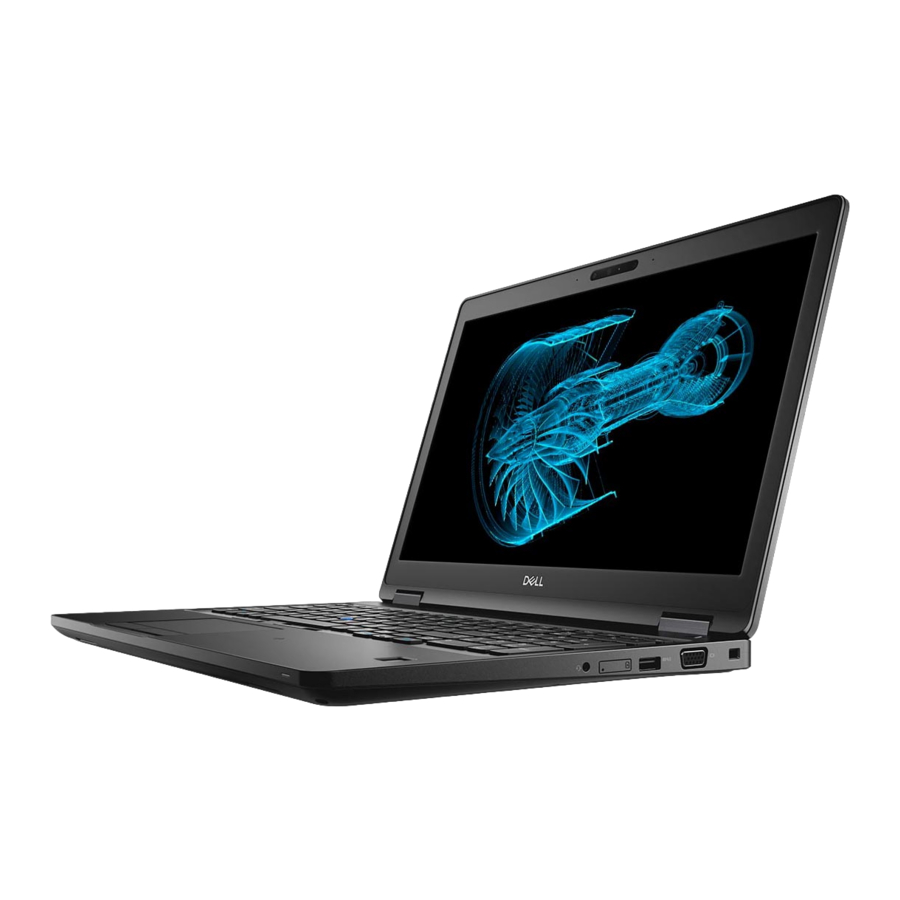
Vue du châssis
Rubriques :
- Vue avant ouverte
- Vue arrière
- Vue gauche
- Vue droite
- Vue inférieure
Vue avant ouverte

- Microphone matriciel
- Caméra
- Témoin d'état de la caméra
- Microphone matriciel
- Écran LCD
- Témoin d'état de charge de la batterie
REMARQUE : L'ordinateur est livré en standard avec le module de caméra HD, la caméra IR est en option.
Vue arrière

- Port réseau
- Port HDMI
- Port USB 3.1 Gen 1
- Port du connecteur d'alimentation
Vue gauche

- Connecteur DisplayPort via USB Type-C (Thunderbolt™ 3
en option) - Port USB 3.1 Gen 1
- Lecteur de carte SD
- Lecteur de carte à puce (en option)
Vue droite

- Prise audio universelle
- Emplacement pour carte SIM (en option)
- Port USB 3.1 Gen 1
- Port VGA
- Emplacement pour câble antivol Wedge
Vue inférieure

- Orifice d'aération
- Orifice d'aération
- Étiquette Service Tag
- Haut-parleur
- Orifice d'aération
Spécifications du système
REMARQUE : Les offres peuvent varier selon la région. Les spécifications suivantes sont uniquement celles requises par la loi pour être livrées avec votre ordinateur. Pour plus d'informations sur la configuration de votre ordinateur, accédez à Help and Support (Aide et support) dans votre système d'exploitation Windows et sélectionnez l'option pour afficher les informations sur votre ordinateur.
Rubriques :
- Dimensions et poids
- Processeur
- Informations système
- Système d'exploitation
- Mémoire
- Ports et connecteurs
- Communications
- Audio
- Vidéo
- Stockage
- Lecteur de carte multimédia
- Affichage
- Clavier
- Appareil photo
- Pavé tactile
- Batterie
- Périphérique d'entrée
- Environnement
- Adaptateur secteur
Dimensions et poids
Tableau 2. Dimensions et poids
| Caractéristique | Spécifications |
| Hauteur |
|
| Largeur | 14,8 pouces (376 mm) |
| Profondeur | 9,9 pouces (250,7 mm) |
| Poids | À partir de 4,48 lb (2,03 kg) |
Processeur
Les produits standard mondiaux (GSP) sont un sous-ensemble des produits relationnels de Dell gérés pour la disponibilité et les transitions synchronisées à l'échelle mondiale. Ils garantissent que la même plate-forme est disponible à l'achat dans le monde entier. Cela permet aux clients de réduire le nombre de configurations gérées à l'échelle mondiale, réduisant ainsi leurs coûts. Ils permettent également aux entreprises de mettre en œuvre des normes informatiques mondiales en verrouillant des configurations de produits spécifiques dans le monde entier. Les processeurs GSP suivants identifiés ci-dessous seront mis à la disposition des clients Dell
REMARQUE : Les numéros de processeur ne sont pas une mesure de performance. La disponibilité des processeurs est sujette à modification et peut varier selon la région/le pays.
Tableau 3. Spécifications du processeur
| Type | UMA Graphics |
| Intel Core i5-8300H Processor (4 Core, 8M Cache, 2.3GHz, 35W cTDP) | Intel UHD Graphics 630 |
| Intel Core i5-8400H Processor (4 Core, 8M Cache, 2.5GHz, 35W cTDP, vPro) | Intel UHD Graphics 630 |
| Intel Core i7-8750H Processor (6 Core, 9M Cache, 2.2GHz, Turbo, 35W cTDP) | Intel UHD Graphics 630 |
| Intel Core i7-8850H Processor (6 Core, 9M Cache, 2.6GHz, 35W cTDP, vPro) | Intel UHD Graphics 630 |
| Mobile Intel Xeon-E-2176M Processor(6 Core, 12M Cache, 2.7GHz, 4.4GHz Turbo, 35W cTDP, vPro) |
Intel UHD Graphics P630 |
Informations système
Tableau 4. Informations système
| Caractéristique | Spécifications |
| Jeu de puces | Intel CM246 chipset |
| Largeur du bus DRAM | 64 bits |
| FLASH EPROM | {SP1 256 Mbits} |
| Bus PCIe | 100 Mhz |
| Fréquence du bus externe | {DMI 3.0-8GT/s} |
Système d'exploitation
Tableau 5. Système d'exploitation
| Caractéristique | Spécifications |
| Systèmes d'exploitation pris en charge |
|
Mémoire
Tableau 6. Spécifications de la mémoire
| Caractéristiques | Spécifications |
| Configuration minimale de la mémoire | 4 Go |
| Configuration maximale de la mémoire | 32 Go |
| Nombre d'emplacements | 2 SODIMM |
| Mémoire maximale prise en charge par emplacement | 16 Go |
| Options de mémoire |
|
| Type | Mémoire DDR4 SDRAM Non-ECC Mémoire ECC optionnelle pour processeur Intel Xeon Mobile |
| Vitesse | 2400/2666 MHz |
Ports et connecteurs
Tableau 7. Ports et connecteurs
| Caractéristiques | Spécifications |
| Lecteur de carte mémoire | Lecteur de carte mémoire SD 4.0 |
| Lecteur de carte à puce | Oui (en option) |
| USB | Trois USB 3.1 Gen 1 (dont un avec PowerShare) |
| Sécurité | Emplacement antivol Noble wedge |
| Port d'accueil | DisplayPort sur USB Type C (Thunderbolt 3 en option) |
| Audio |
|
| Vidéo |
|
| Adaptateur réseau | Un connecteur RJ-45 |
| Port série | S.O. |
| Port parallèle | S.O. |
| Lecteur de carte SIM | Un emplacement pour carte uSIM (en option) |
Communications
Tableau 8. Communications
| Caractéristiques | Spécifications |
| Adaptateur réseau | Contrôleur Ethernet Intel i219LM Gigabit (10/100/1000 Mbps) (RJ-45) avec capacités Intel Remote Wake UP, PXE et de gestion (alerte AMT 11 / DASH 1.1) |
| Sans fil |
|
Audio
Tableau 9. Spécifications audio
| Caractéristiques | Spécifications |
| Contrôleur | Contrôleur Realtek ALC3246-CG avec Waves MaxxAudio Pro |
| Type | Audio haute définition multicanal |
| Conversion stéréo | Sortie audio numérique via HDMI — jusqu'à 7.1 audio compressé et non compressé |
| Haut-parleurs | Deux (haut-parleurs bidirectionnels) |
| Interface interne | Codec audio haute définition |
| Interface |
|
| Amplificateur de haut-parleur interne | 2 W (RMS) par canal |
| Commandes de volume | Touches de raccourci |
Vidéo
Tableau 10. Vidéo
| Contrôleur | Type | Dépendance CPU | Type de mémoire graphique | Capacité | Prise en charge de l'affichage externe | Résolution maximale |
| Intel UHD Graphics 630 Intel UHD Graphics P630 | UMA |
| Intégré | Mémoire système partagée (Jusqu'à 32 Go) | VGA HDMI 1.4 (UMA) HDMI 2.0 (DSC) eDP (Interne) | HDMI 1.4 (UMA) : 4096x2160 @ 30 Hz HDMI 2.0 (DSC) : 4096x2160 @ 60 Hz |
Tableau 10. Vidéo (suite)
| Contrôleur | Type | Dépendance CPU | Type de mémoire graphique | Capacité | Prise en charge de l'affichage externe | Résolution maximale |
| Via le port Type-C en option : DisplayPort | Analogique : (VGA) système 1920x1200 @ 60Hz Numérique max : (DP 1.2 via le port Type-C) 4096x2304 @ 60Hz | ||||
| Nvidia Quadro P600 | Dédié | NA | GDDR5 | 4 Go | DisplayPort HDMI 2.0 | HDMI 1.4 (UMA) : 4096x2160 @ 30 Hz HDMI 2.0 (DSC) : 4096x2160 @ 60 Hz Analogique : (VGA) système 1920x1200 @ 60Hz Numérique max : (DP 1.2 via le port Type-C) 4096x2304 @ 60Hz |
Stockage
Tableau 11. Spécifications du stockage
| Disque principal/de démarrage | Interface principale | Disque secondaire | Interface secondaire | Option de sécurité |
| SSD M.2 2280 SATA : jusqu'à 512 Go, options OPAL SED | SATA AHCI, jusqu'à 6 Gbit/s | M.2 2230 (emplacement WWAN)REMARQUE : Le second SSD (double SSD) n'est pris en charge que s'il est acheté dans le cadre de l'achat initial au moment de la vente. REMARQUE : L'ajout d'un second SSD (double SSD) n'est pas possible après l'achat initial. | PCIe 3 x2 NVME, jusqu'à 16 Gbit/s | OUI |
| SSD M.2 2280 PCIe/NVMe : jusqu'à 2 To, options OPAL SED | PCIe 3 x4 NVME, jusqu'à 32 Gbit/s | PCIe 3 x2 NVME, jusqu'à 16 Gbit/s | OUI | |
| Un disque dur de 2,5" : jusqu'à 2 To, options OPAL SED | SATA AHCI, jusqu'à 6 Gbit/s | PCIe 3 x2 NVME, jusqu'à 16 Gbit/s | OUI | |
| SSD M.2 2230 PCIe/NVMe : jusqu'à 256 Go (dans l'emplacement WWAN uniquement) | PCIe 3 x2 NVME, jusqu'à 16 Gbit/s | M.2 2280 SATA | SATA AHCI, jusqu'à 6 Gbit/s | NON |
| SSD M.2 2230 PCIe/NVMe : jusqu'à 256 Go (dans l'emplacement WWAN uniquement) | PCIe 3 x2 NVME, jusqu'à 16 Gbit/s | Disque dur de 2,5" | SATA AHCI, jusqu'à 6 Gbit/s | NON |
Lecteur de carte multimédia
Tableau 12. Spécifications du lecteur de carte multimédia
| Caractéristiques | Spécifications |
| Type | Un emplacement pour carte SD 4.0 |
| Cartes prises en charge |
|
Écran
Tableau 13. Spécifications de l'écran
| Caractéristiques | Spécifications |
| Type |
|
| Hauteur (Zone active) | 7,62 pouces (193,5 mm) |
| Largeur (Zone active) | 13,55 pouces (344,2 mm) |
| Diagonale | 15,6 pouces (396,25 mm) |
| Spécification du panneau tactile | La prise en charge de 10 doigts est supportée sur le panneau tactile intégré de 15,6 pouces. |
| Luminance/Luminosité (typique) | 220/300 nits |
| Taux de rafraîchissement | 60 Hz |
| Angle de vision horizontal (min.) | +/- 40 degrés (HD) +85/-85 degrés (FHD) |
| Angle de vision vertical (min.) | +10/- 30 degrés (HD) +85/-85 degrés (FHD) |
Clavier
Tableau 14. Spécifications du clavier
| Caractéristiques | Spécifications |
| Nombre de touches |
|
| Taille | Taille standard
|
| Clavier rétroéclairé | Oui (en option) |
| Disposition | QWERTY/AZERTY/Kanji |
Caméra
Tableau 15. Spécifications de la caméra
| Caractéristiques | Spécifications |
| Résolution | Caméra :
Caméra infrarouge (en option) :
|
| Angle de vision diagonal |
|
Pavé tactile
Tableau 16. Spécifications du pavé tactile
| Caractéristiques | Spécifications |
| Résolution |
|
| Dimensions |
|
| Multi-touch | Prend en charge jusqu'à 5 doigts. Le support des gestes dépend du système d'exploitation. |
Batterie
Tableau 17. Spécifications de la batterie
| Fonctionnalités | Spécifications |
| Type |
|
| Dimension |
|
| Poids (maximum) | 0,045 kg (0,99 lb) |
| Tension |
|
| Durée de vie | 300 cycles de décharge/recharge (Standard) et 1000 cycles de décharge/recharge (Longue durée) |
| Temps de charge lorsque l'ordinateur est éteint (approximatif) | 2-4 heures |
| Autonomie | Varie en fonction des conditions de fonctionnement et peut considérablement réduire dans certaines conditions gourmandes en énergie |
| Plage de température : Fonctionnement |
|
| Plage de température : Stockage | -20 °C à 65 °C (-4 °F à 149 °F) |
| Pile bouton | CR2032 |
Périphérique d'entrée
- Clavier non rétroéclairé à point unique
- Clavier rétroéclairé à double pointage
- Dell Touchpad
Adaptateur secteur
Tableau 19. Spécifications de l'adaptateur secteur
| Fonctionnalités | Spécifications |
| Type |
|
| Tension d'entrée | 100 VCA–240 VCA |
| Courant d'entrée (maximum) |
|
| Taille de l'adaptateur | Type barillet 7,4 mm |
| Fréquence d'entrée | 50 Hz–60 Hz |
Tableau 19. Spécifications de l'adaptateur secteur (suite)
| Fonctionnalités | Spécifications |
| Courant de sortie |
|
| Tension de sortie nominale | 19,5 VCC |
| Plage de température (Fonctionnement) | -40 ° à 70 °C (-40 ° à 158 °F) |
| Plage de température (Hors fonctionnement) | -40 ° à 70 °C (-40 ° à 158 °F) |
Options de configuration du système
REMARQUE : Selon l'ordinateur et les périphériques installés, les éléments énumérés dans cette section peuvent apparaître ou non.
Rubriques :
- Séquence d'amorçage
- Touches de navigation
- Présentation de la configuration du système
- Accès à la configuration du système
- Options de l'écran Général
- Options de l'écran Configuration du système
- Options de l'écran Vidéo
- Options de l'écran Sécurité
- Options de l'écran Démarrage sécurisé
- Intel Software Guard Extensions
- Options de l'écran Performances
- Options de l'écran Gestion de l'alimentation
- Options de l'écran Comportement du POST
- Options de l'écran Prise en charge de la virtualisation
- Options de l'écran Sans fil
- Options de l'écran Maintenance
- Options de l'écran Journal système
- Mise à jour du BIOS sous Windows
- Mot de passe système et de configuration
Séquence d'amorçage
La séquence d'amorçage vous permet de contourner l'ordre des périphériques d'amorçage défini dans la configuration du système et de démarrer directement sur un périphérique spécifique (par exemple : lecteur optique ou disque dur). Pendant l'auto-test au démarrage (POST), lorsque le logo Dell apparaît, vous pouvez :
- Accéder à la configuration du système en appuyant sur la touche F2
- Afficher le menu de démarrage unique en appuyant sur la touche F12.
Le menu de démarrage unique affiche les périphériques à partir desquels vous pouvez démarrer, y compris l'option de diagnostic. Les options du menu de démarrage sont :
- Lecteur amovible (si disponible)
- Lecteur STXXXX
![informations]() REMARQUE : XXXX représente le numéro du lecteur SATA.
REMARQUE : XXXX représente le numéro du lecteur SATA. - Lecteur optique (si disponible)
- Disque dur SATA (si disponible)
- Diagnostics
![informations]() REMARQUE : Le choix de Diagnostics (Diagnostic) affiche l'écran SupportAssist.
REMARQUE : Le choix de Diagnostics (Diagnostic) affiche l'écran SupportAssist.
L'écran de séquence d'amorçage affiche également l'option permettant d'accéder à l'écran de configuration du système.
Touches de navigation
REMARQUE : Pour la plupart des options de configuration du système, les modifications que vous apportez sont enregistrées mais ne prennent effet qu'après le redémarrage du système.
| Touches | Navigation |
| Flèche vers le haut | Déplace vers le champ précédent. |
| Flèche vers le bas | Déplace vers le champ suivant. |
| Enter | Sélectionne une valeur dans le champ sélectionné (le cas échéant) ou suit le lien dans le champ. |
| Barre d'espace | Développe ou réduit une liste déroulante, le cas échéant. |
| Tab | Déplace vers la zone de focus suivante. |
| Esc | Déplace vers la page précédente jusqu'à ce que vous affichiez l'écran principal. Appuyer sur Esc dans l'écran principal affiche un message qui vous invite à enregistrer les modifications non sauvegardées et redémarre le système. |
Présentation de la configuration du système
La configuration du système vous permet de :
- Modifier les informations de configuration du système après l'ajout, la modification ou la suppression de tout matériel dans votre ordinateur.
- Définir ou modifier une option sélectionnable par l'utilisateur, telle que le mot de passe utilisateur.
- Lire la quantité de mémoire actuelle ou définir le type de disque dur installé.
Avant d'utiliser la configuration du système, il est recommandé de noter les informations de l'écran de configuration du système pour référence future.
Sauf si vous êtes un utilisateur informatique expert, ne modifiez pas les paramètres de ce programme. Certaines modifications peuvent empêcher votre ordinateur de fonctionner correctement.
Accès à la configuration du système
- Allumez (ou redémarrez) votre ordinateur.
- Une fois le logo blanc Dell affiché, appuyez immédiatement sur F2.
La page de configuration du système s'affiche.
![informations]() REMARQUE : Si vous attendez trop longtemps et que le logo du système d'exploitation apparaît, attendez d'afficher le bureau. Ensuite, éteignez ou redémarrez votre ordinateur et réessayez.
REMARQUE : Si vous attendez trop longtemps et que le logo du système d'exploitation apparaît, attendez d'afficher le bureau. Ensuite, éteignez ou redémarrez votre ordinateur et réessayez.
![informations]() REMARQUE : Une fois le logo Dell affiché, vous pouvez également appuyer sur F12 et sélectionner BIOS setup (Configuration du BIOS).
REMARQUE : Une fois le logo Dell affiché, vous pouvez également appuyer sur F12 et sélectionner BIOS setup (Configuration du BIOS).
Options de l'écran Général
Cette section répertorie les principales fonctionnalités matérielles de votre ordinateur.
| Option | Description |
| Informations système | Cette section répertorie les principales fonctionnalités matérielles de votre ordinateur.
|
| Informations sur la batterie | Affiche l'état de la batterie et le type d'adaptateur secteur connecté à l'ordinateur. |
| Séquence d'amorçage | Vous permet de modifier l'ordre dans lequel l'ordinateur tente de trouver un système d'exploitation.
|
| Options de démarrage avancées | Cette option permet de charger les ROMs d'options héritées. Par défaut, l'option Enable Legacy Option ROMs est désactivée. |
| Sécurité du chemin d'amorçage UEFI | Cette option détermine si le système invite ou non l'utilisateur à saisir le mot de passe Admin lors de l'amorçage d'un chemin de démarrage UEFI à partir du F12 Boot Menu.
|
| Date/Heure | Vous permet de modifier la date et l'heure. |
Options de l'écran Configuration du système
| Option | Description |
| NIC intégré | Permet de configurer le contrôleur réseau intégré. Les options sont :
|
| Port parallèle | Permet de configurer le port parallèle sur la station d'accueil. Les options sont :
|
| Port série | Permet de configurer le port série intégré. Les options sont :
|
| Fonctionnement SATA | Permet de configurer le contrôleur de disque dur SATA interne. Les options sont :
|
| Disques | Permet de configurer les disques SATA embarqués. Tous les disques sont activés par défaut. Les options sont :
|
| Rapports SMART | Ce champ contrôle si les erreurs de disque dur pour les disques intégrés sont signalées au démarrage du système. Cette technologie fait partie de la spécification SMART (Self Monitoring Analysis and Reporting Technology). Cette option est désactivée par défaut.
|
| Configuration USB | Il s'agit d'une fonctionnalité optionnelle. Ce champ configure le contrôleur USB intégré. Si le support de démarrage est activé, le système est autorisé à démarrer tout type de périphériques de stockage de masse USB (disque dur, clé USB, disquette). Si le port USB est activé, le périphérique connecté à ce port est activé et disponible pour le système d'exploitation. Si le port USB est désactivé, le système d'exploitation ne peut voir aucun périphérique connecté à ce port. Les options sont :
|
| USB PowerShare | Ce champ configure le comportement de la fonctionnalité USB PowerShare. Cette option vous permet de charger des périphériques externes en utilisant l'énergie de la batterie système stockée via le port USB PowerShare. |
| Audio | Ce champ active ou désactive le contrôleur audio intégré. Par défaut, l'option Activer l'audio est sélectionnée. Les options sont :
|
| Rétroéclairage du clavier | Ce champ vous permet de choisir le mode de fonctionnement de la fonction de rétroéclairage du clavier. Le niveau de luminosité du clavier peut être réglé de 0 % à 100 %. Les options sont :
|
| Délai d'expiration du rétroéclairage du clavier sur secteur | L'option de délai d'expiration du rétroéclairage du clavier s'éteint avec l'alimentation secteur. La fonction principale de rétroéclairage du clavier n'est pas affectée. Le rétroéclairage du clavier continuera à prendre en charge les différents niveaux d'éclairage. Ce champ a un effet lorsque le rétroéclairage est activé.
|
| Délai d'expiration du rétroéclairage du clavier sur batterie | L'option de délai d'expiration du rétroéclairage du clavier s'éteint avec l'alimentation par batterie. La fonction principale de rétroéclairage du clavier n'est pas affectée. Le rétroéclairage du clavier continuera à prendre en charge les différents niveaux d'éclairage. Ce champ a un effet lorsque le rétroéclairage est activé.
|
| Rétroéclairage du clavier avec secteur | L'option de rétroéclairage du clavier avec secteur n'affecte pas la fonction principale de rétroéclairage du clavier. Le rétroéclairage du clavier continuera à prendre en charge les différents niveaux d'éclairage. Ce champ a un effet lorsque le rétroéclairage est activé. |
| Écran tactile | Ce champ contrôle si l'écran tactile est activé ou désactivé.
|
| Mode discret | Cette option, lorsqu'elle est activée, la pression de Fn+F7 désactive toutes les émissions lumineuses et sonores du système. Pour reprendre le fonctionnement normal, appuyez à nouveau sur Fn+F7. Cette option est désactivée par défaut. |
| Périphériques divers | Permet d'activer ou de désactiver les périphériques suivants :
|
Options de l'écran vidéo
| Option | Description |
| Luminosité de l'écran LCD | Permet de régler la luminosité de l'écran en fonction de la source d'alimentation (Sur batterie et Sur secteur). |
REMARQUE : Le paramètre vidéo ne sera visible que lorsqu'une carte vidéo est installée dans le système.
Options de l'écran de sécurité
| Option | Description |
| Mot de passe administrateur | Permet de définir, de modifier ou de supprimer le mot de passe administrateur (admin).REMARQUE: Vous devez définir le mot de passe administrateur avant de définir le mot de passe système ou le mot de passe du disque dur. La suppression du mot de passe administrateur entraîne la suppression automatique du mot de passe système et du mot de passe du disque dur.REMARQUE : Les modifications de mot de passe réussies prennent effet immédiatement. Paramètre par défaut : Non défini |
| Mot de passe système | Permet de définir, de modifier ou de supprimer le mot de passe système.REMARQUE : Les modifications de mot de passe réussies prennent effet immédiatement. Paramètre par défaut : Non défini |
| Mot de passe SSD SATA M.2 | Permet de définir, de modifier ou de supprimer le mot de passe du SSD SATA M.2.REMARQUE : Les modifications de mot de passe réussies prennent effet immédiatement. Paramètre par défaut : Non défini |
| Mot de passe fort Permet d'appliquer l'option de toujours définir des mots de passe forts. | Paramètre par défaut : L'option "Activer le mot de passe fort" (Enable Strong Password) n'est pas sélectionnée.REMARQUE : Si le "Mot de passe fort" (Strong Password) est activé, les mots de passe administrateur et système doivent contenir au moins un caractère majuscule, un caractère minuscule et avoir une longueur d'au moins 8 caractères. |
| Configuration du mot de passe | Permet de déterminer la longueur minimale et maximale des mots de passe administrateur et système. |
| Contournement du mot de passe | Permet d'activer ou de désactiver la permission de contourner le mot de passe système et le mot de passe du disque dur interne (Internal HDD), lorsqu'ils sont définis. Les options sont :
|
| Changement de mot de passe |
Permet d'activer ou de désactiver l'autorisation de modifier les mots de passe système et disque dur lorsque le mot de passe administrateur est défini. Paramètre par défaut : "Autoriser les changements de mot de passe non-administrateur" (Allow Non-Admin Password Changes) est sélectionné. |
| Modifications de configuration non-admin | Permet de déterminer si les modifications des options de configuration sont autorisées lorsqu'un mot de passe administrateur est défini. Si cette option est désactivée, les options de configuration sont verrouillées par le mot de passe administrateur. |
| Mises à jour du micrologiciel UEFI Capsule |
Permet de contrôler si ce système autorise les mises à jour du BIOS via des packages de mise à jour UEFI capsule.
|
| Sécurité TPM 2.0 | Permet d'activer le module de plateforme sécurisée (TPM) pendant le POST. Les options sont :
|
| Computrace | Permet d'activer ou de désactiver le logiciel optionnel Computrace. Les options sont :
REMARQUE : Les options "Activer" (Activate) et "Désactiver" (Disable) activeront ou désactiveront la fonctionnalité de manière permanente et aucune modification ultérieure ne sera autorisée.Paramètre par défaut : Désactiver |
| Prise en charge de CPU XD | Permet d'activer le mode "Execute Disable" (Désactivation de l'exécution) du processeur. "Activer la prise en charge de CPU XD" (Enable CPU XD Support) (par défaut) |
| Accès clavier OROM | Permet de définir une option pour accéder aux écrans de configuration de la ROM d'option (Option ROM) à l'aide de raccourcis clavier (hotkeys) pendant le démarrage. Les options sont :
|
| Verrouillage de la configuration admin | Permet d'empêcher les utilisateurs d'entrer dans la configuration (Setup) lorsqu'un mot de passe administrateur est défini. Paramètre par défaut : Désactivé |
| Verrouillage du mot de passe maître | Permet de désactiver la prise en charge du mot de passe maître. Le mot de passe du disque dur doit être effacé avant que le paramètre puisse être modifié.
|
Options de l'écran "Secure Boot"
| Option | Description |
| Activer "Secure Boot" | Cette option active ou désactive la fonctionnalité "Secure Boot".
|
| Mode "Secure Boot" |
Permet de passer en mode de fonctionnement "Secure Boot", modifie le comportement du "Secure Boot" pour permettre l'évaluation ou l'application des signatures des pilotes UEFI. Les options sont :
Paramètre par défaut : "Mode déployé" (Deployed Mode) |
| Gestion experte des clés |
Permet de manipuler les bases de données de clés de sécurité uniquement si le système est en "Mode personnalisé" (Custom Mode). L'option "Activer le mode personnalisé" (Enable Custom Mode) est désactivée par défaut. Les options sont :
Si vous activez le "Mode personnalisé" (Custom Mode), les options pertinentes pour PK, KEK, db et dbx apparaissent. Les options sont :
|
Intel Software Guard Extensions
| Option | Description |
| Activer Intel SGX |
Ce champ spécifie la fourniture d'un environnement sécurisé pour l'exécution de code/le stockage d'informations sensibles dans le contexte du système d'exploitation principal. Les options sont :
|
| Taille de la mémoire d'enclave |
Cette option définit la taille de la mémoire réservée à l'enclave SGX (SGX Enclave Reserve Memory Size). Les options sont :
|
Options de l'écran "Performance"
| Option | Description |
| Prise en charge multi-cœur |
Ce champ spécifie si le processus a un ou tous les cœurs activés. Les performances de certaines applications s'améliorent avec des cœurs supplémentaires.
|
| Intel SpeedStep |
Permet d'activer ou de désactiver la fonctionnalité Intel SpeedStep.
Paramètre par défaut : L'option est activée. |
| Contrôle des C-States |
Permet d'activer ou de désactiver les états de veille supplémentaires du processeur.
Paramètre par défaut : L'option est activée. |
| Intel TurboBoost |
Permet d'activer ou de désactiver le mode Intel TurboBoost du processeur.
Paramètre par défaut : L'option est activée. |
Options de l'écran de gestion de l'alimentation
| Option | Description |
| Comportement secteur | Permet d'activer ou de désactiver le démarrage automatique de l'ordinateur lorsqu'un adaptateur secteur est connecté. Paramètre par défaut : Le réveil par secteur n'est pas sélectionné. |
| Heure de mise sous tension automatique | Permet de définir l'heure à laquelle l'ordinateur doit s'allumer automatiquement. Les options sont :
Paramètre par défaut : Désactivé |
| Prise en charge du réveil par USB | Permet aux périphériques USB de sortir le système du mode veille. REMARQUE : Cette fonctionnalité n'est active que lorsque l'adaptateur secteur est connecté. Si l'adaptateur secteur est débranché pendant le mode veille, le programme de configuration du système coupe l'alimentation de tous les ports USB afin d'économiser la batterie.
|
| Contrôle de la radio sans fil | Permet d'activer ou de désactiver la fonctionnalité qui commute automatiquement entre les réseaux filaires et sans fil sans dépendre de la connexion physique.
Paramètre par défaut : L'option est désactivée. |
| Réveil par LAN/ WLAN | Permet d'activer ou de désactiver la fonctionnalité qui met l'ordinateur sous tension à partir de l'état d'arrêt lorsqu'il est déclenché par un signal LAN.
Paramètre par défaut : Désactivé |
| Bloquer la mise en veille | Cette option vous permet de bloquer l'entrée en mode veille (état S3) dans l'environnement du système d'exploitation. Bloquer la mise en veille (état S3) Paramètre par défaut : Cette option est désactivée |
| Décalage de pic | Cette option vous permet de minimiser la consommation d'énergie secteur pendant les heures de pointe. Une fois cette option activée, votre système ne fonctionne que sur batterie, même si l'alimentation secteur est connectée. |
| Configuration avancée de la charge de la batterie | Cette option vous permet de maximiser la durée de vie de la batterie. En activant cette option, votre système utilise l'algorithme de charge standard et d'autres techniques pendant les heures creuses pour améliorer la durée de vie de la batterie. Désactivé Paramètre par défaut : Désactivé |
| Configuration de la charge de la batterie principale | Permet de sélectionner le mode de charge de la batterie. Les options sont :
Si Charge personnalisée est sélectionnée, vous pouvez également configurer Début de charge personnalisée et Arrêt de charge personnalisée. |
| Mode de veille | Cette option est utilisée pour sélectionner le mode de veille qui sera utilisé par le système d'exploitation.
|
| Alimentation du connecteur Type-C | Cette option vous permet de définir la puissance maximale pouvant être tirée du connecteur USB Type-C.
|
Options de l'écran Comportement POST
| Option | Description |
| Avertissements de l'adaptateur | Permet d'activer ou de désactiver les messages d'avertissement de la configuration du système (BIOS) lorsque vous utilisez certains adaptateurs secteur. Paramètre par défaut : Activer les avertissements de l'adaptateur |
| Clavier numérique (Intégré) | Permet de choisir l'une des deux méthodes pour activer le clavier numérique intégré au clavier interne.
|
| Souris/Pavé tactile | Permet de définir la manière dont le système gère les entrées de la souris et du pavé tactile. Les options sont :
|
| Activation du Numlock | Permet d'activer l'option Numlock lorsque l'ordinateur démarre. Activer le réseau. Cette option est activée par défaut. |
| Émulation de la touche Fn | Permet de définir l'option où la touche Scroll Lock est utilisée pour simuler la fonction de la touche Fn. Activer l'émulation de la touche Fn (par défaut) |
| Options de verrouillage Fn | Permet de laisser les combinaisons de touches d'accès rapide Fn + Échap basculer le comportement principal des touches F1 à F12, entre leurs fonctions standard et secondaires. Si vous désactivez cette option, vous ne pouvez pas basculer dynamiquement le comportement principal de ces touches. Les options disponibles sont :
|
| Démarrage rapide | Permet d'accélérer le processus de démarrage en ignorant certaines étapes de compatibilité. Les options sont :
|
| Temps POST BIOS étendu | Permet de créer un délai de prédémarrage supplémentaire. Les options sont :
|
| Logo plein écran | Cette option affichera le logo en plein écran si votre image correspond à la résolution de l'écran.
|
| Avertissements et erreurs | Cette option entraînera la mise en pause du processus de démarrage uniquement lorsque des avertissements ou des erreurs sont détectés.
|
Options de l'écran de prise en charge de la virtualisation
| Option | Description |
| Virtualisation | Permet d'activer ou de désactiver la technologie de virtualisation Intel. Activer la technologie de virtualisation Intel : Cette option est activée par défaut. |
| VT pour E/S directes | Active ou désactive la capacité du Moniteur de Machines Virtuelles (VMM) à utiliser les capacités matérielles supplémentaires fournies par la technologie de virtualisation Intel® pour les E/S directes. Activer VT pour les E/S directes : Cette option est activée par défaut. |
| Exécution sécurisée | Cette option spécifie si un Moniteur de Machines Virtuelles Mesurées (MVMM) peut utiliser les capacités matérielles supplémentaires fournies par la technologie Intel Trusted Execution. La technologie de virtualisation TPM et la technologie de virtualisation pour les E/S directes doivent être activées pour utiliser cette fonctionnalité. Exécution sécurisée : Cette option est activée par défaut. |
Options de l'écran sans fil
| Option | Description |
| Commutateur sans fil | Permet de définir les périphériques sans fil pouvant être contrôlés par le commutateur sans fil. Les options sont :
Toutes les options sont activées par défaut. |
| Activation des périphériques sans fil | Permet d'activer ou de désactiver les périphériques sans fil internes.
Toutes les options sont activées par défaut. |
Options de l'écran de maintenance
| Option | Description |
| Service Tag | Affiche le Service Tag de votre ordinateur. |
| Asset Tag | Permet de créer un Asset Tag système si un Asset Tag n'est pas déjà défini. Cette option n'est pas définie par défaut. |
| Rétrogradation du BIOS | Contrôle la mise à jour du firmware système vers des révisions antérieures.
|
| Effacement des données | Ce champ permet aux utilisateurs d'effacer les données en toute sécurité de tous les périphériques de stockage internes. Voici la liste des périphériques concernés :
|
| Récupération du BIOS | Ce champ vous permet de récupérer des conditions de BIOS corrompues à partir d'un fichier de récupération sur le disque dur principal de l'utilisateur ou une clé USB externe.
|
Options de l'écran du journal système
| Option | Description |
| Événements BIOS | Permet d'afficher et d'effacer les événements POST du programme d'installation du système (BIOS). |
| Événements thermiques | Permet d'afficher et d'effacer les événements du programme d'installation du système (Thermiques). |
| Événements d'alimentation | Permet d'afficher et d'effacer les événements du programme d'installation du système (Alimentation). |
Mise à jour du BIOS sous Windows
Il est recommandé de mettre à jour votre BIOS (Configuration du système) lorsque vous remplacez la carte mère ou si une mise à jour est disponible. Pour les ordinateurs portables, assurez-vous que la batterie de votre ordinateur est entièrement chargée et connectée à une source d'alimentation avant de lancer une mise à jour du BIOS.
REMARQUE : Si BitLocker est activé, il doit être suspendu avant de mettre à jour le BIOS du système, puis réactivé une fois la mise à jour du BIOS terminée.
Si BitLocker n'est pas suspendu avant la mise à jour du BIOS, la prochaine fois que vous redémarrerez le système, il ne reconnaîtra pas la clé BitLocker. Il vous sera alors demandé de saisir la clé de récupération pour continuer et le système la demandera à chaque redémarrage. Si la clé de récupération n'est pas connue, cela peut entraîner une perte de données ou une réinstallation inutile du système d'exploitation. Pour plus d'informations à ce sujet, consultez l'article de la base de connaissances : https://www.dell.com/support/kbdoc/000134415/.
- Redémarrez l'ordinateur.
- Accédez à Dell.com/support.
- Saisissez le Service Tag ou le Code de service express et cliquez sur Submit (Soumettre).
- Cliquez sur Detect Product (Détecter le produit) et suivez les instructions à l'écran.
- Si vous ne parvenez pas à détecter ou à trouver le Service Tag, cliquez sur Choose from all products (Choisir parmi tous les produits).
- Choisissez la catégorie Products (Produits) dans la liste.
![informations]() REMARQUE : Choisissez la catégorie appropriée pour accéder à la page du produit.
REMARQUE : Choisissez la catégorie appropriée pour accéder à la page du produit. - Sélectionnez le modèle de votre ordinateur et la page Product Support (Support produit) de votre ordinateur s'affiche.
- Cliquez sur Get drivers (Obtenir les pilotes) et cliquez sur Drivers and Downloads (Pilotes et téléchargements).
La section Pilotes et téléchargements s'ouvre. - Cliquez sur Find it myself (Rechercher moi-même).
- Cliquez sur BIOS (BIOS) pour afficher les versions du BIOS.
- Identifiez le dernier fichier BIOS et cliquez sur Download (Télécharger).
- Sélectionnez votre méthode de téléchargement préférée dans la fenêtre Please select your download method below (Veuillez sélectionner votre méthode de téléchargement ci-dessous), cliquez sur Download File (Télécharger le fichier). La fenêtre File Download (Téléchargement de fichier) apparaît.
- Cliquez sur Save (Enregistrer) pour enregistrer le fichier sur votre ordinateur.
- Cliquez sur Run (Exécuter) pour installer les paramètres BIOS mis à jour sur votre ordinateur. Suivez les instructions à l'écran.
Mot de passe système et de configuration
Tableau 20. Mot de passe système et de configuration
| Type de mot de passe | Description |
| Mot de passe système | Mot de passe que vous devez saisir pour vous connecter à votre système. |
| Mot de passe de configuration | Mot de passe que vous devez saisir pour accéder et modifier les paramètres du BIOS de votre ordinateur. |
Vous pouvez créer un mot de passe système et un mot de passe de configuration pour sécuriser votre ordinateur.
Les fonctionnalités de mot de passe offrent un niveau de sécurité de base pour les données de votre ordinateur.
Toute personne peut accéder aux données stockées sur votre ordinateur s'il n'est pas verrouillé et laissé sans surveillance.
REMARQUE : La fonction de mot de passe système et de configuration est désactivée.
Attribution d'un mot de passe de configuration système
Vous ne pouvez attribuer un nouveau mot de passe système ou administrateur que lorsque le statut est Non défini.
Pour accéder à la configuration du système, appuyez sur F2 immédiatement après la mise sous tension ou le redémarrage.
- Dans l'écran BIOS système ou Configuration du système, sélectionnez Security (Sécurité) et appuyez sur Enter (Entrée). L'écran Security (Sécurité) s'affiche.
- Sélectionnez System/Admin Password (Mot de passe système/administrateur) et créez un mot de passe dans le champ Enter the new password (Saisir le nouveau mot de passe). Utilisez les directives suivantes pour attribuer le mot de passe système :
- Un mot de passe peut contenir jusqu'à 32 caractères.
- Le mot de passe peut contenir les chiffres de 0 à 9.
- Seules les lettres minuscules sont valides, les lettres majuscules ne sont pas autorisées.
- Seuls les caractères spéciaux suivants sont autorisés : espace, ("), (+), (,), (-), (.), (/), (;), ([), (\), (]), (').
- Saisissez le mot de passe système que vous avez entré précédemment dans le champ Confirm new password (Confirmer le nouveau mot de passe) et cliquez sur OK (Valider).
- Appuyez sur Esc (Échap) et un message vous invite à enregistrer les modifications.
- Appuyez sur Y (Oui) pour enregistrer les modifications. L'ordinateur redémarre.
Suppression ou modification d'un mot de passe de configuration système existant
Assurez-vous que le Password Status (État du mot de passe) est Unlocked (Déverrouillé) (dans la Configuration du système) avant de tenter de supprimer ou de modifier le mot de passe système et de configuration existant. Vous ne pouvez pas supprimer ou modifier un mot de passe système ou de configuration existant si le Password Status (État du mot de passe) est Locked (Verrouillé).
Pour accéder à la Configuration du système, appuyez sur F2 immédiatement après la mise sous tension ou le redémarrage.
- Dans l'écran BIOS système ou Configuration du système, sélectionnez System Security (Sécurité du système) et appuyez sur Enter (Entrée).
L'écran System Security (Sécurité du système) s'affiche. - Dans l'écran System Security (Sécurité du système), vérifiez que Password Status (État du mot de passe) est Unlocked (Déverrouillé).
- Sélectionnez System Password (Mot de passe système), modifiez ou supprimez le mot de passe système existant et appuyez sur Enter (Entrée) ou Tab (Tabulation).
- Sélectionnez Setup Password (Mot de passe de configuration), modifiez ou supprimez le mot de passe de configuration existant et appuyez sur Enter (Entrée) ou Tab (Tabulation).
![informations]() REMARQUE : Si vous modifiez le mot de passe système et/ou de configuration, saisissez le nouveau mot de passe lorsque vous y êtes invité. Si vous supprimez le mot de passe système et de configuration, confirmez la suppression lorsque vous y êtes invité.
REMARQUE : Si vous modifiez le mot de passe système et/ou de configuration, saisissez le nouveau mot de passe lorsque vous y êtes invité. Si vous supprimez le mot de passe système et de configuration, confirmez la suppression lorsque vous y êtes invité. - Appuyez sur Esc (Échap) et un message vous invite à enregistrer les modifications.
- Appuyez sur Y (Oui) pour enregistrer les modifications et quitter la Configuration du système.
L'ordinateur redémarre.
Logiciels
Rubriques :
- Systèmes d'exploitation pris en charge
- Téléchargement des pilotes
- Téléchargement du pilote de chipset
- Pilotes de chipset Intel
- Pilotes Intel HD Graphics
Systèmes d'exploitation pris en charge
La liste suivante présente les systèmes d'exploitation pris en charge
Tableau 21. Systèmes d'exploitation pris en charge
| Systèmes d'exploitation pris en charge | Description du système d'exploitation |
| Microsoft Windows |
|
| Autres |
|
| Support des médias de l'OS |
|
Téléchargement des pilotes
- Allumez l'ordinateur portable.
- Rendez-vous sur Dell.com/support.
- Cliquez sur Support produit, saisissez le Service Tag de votre ordinateur portable, puis cliquez sur Envoyer.
![information]() REMARQUE : Si vous n'avez pas le Service Tag, utilisez la fonction de détection automatique ou recherchez manuellement votre modèle d'ordinateur portable.
REMARQUE : Si vous n'avez pas le Service Tag, utilisez la fonction de détection automatique ou recherchez manuellement votre modèle d'ordinateur portable. - Cliquez sur Pilotes et téléchargements.
- Sélectionnez le système d'exploitation installé sur votre ordinateur portable.
- Faites défiler la page et sélectionnez le pilote à installer.
- Cliquez sur Télécharger le fichier pour télécharger le pilote de votre ordinateur portable.
- Une fois le téléchargement terminé, accédez au dossier où vous avez enregistré le fichier du pilote.
- Double-cliquez sur l'icône du fichier du pilote et suivez les instructions à l'écran.
Téléchargement du pilote de chipset
- Allumez l'ordinateur portable.
- Rendez-vous sur Dell.com/support.
- Cliquez sur Support produit, saisissez le Service Tag de votre ordinateur portable, puis cliquez sur Envoyer.
![information]() REMARQUE : Si vous n'avez pas le Service Tag, utilisez la fonction de détection automatique ou recherchez manuellement votre modèle d'ordinateur portable.
REMARQUE : Si vous n'avez pas le Service Tag, utilisez la fonction de détection automatique ou recherchez manuellement votre modèle d'ordinateur portable. - Cliquez sur Pilotes et téléchargements.
- Sélectionnez le système d'exploitation installé sur votre ordinateur portable.
- Faites défiler la page, développez Chipset et sélectionnez votre pilote de chipset.
- Cliquez sur Télécharger le fichier pour télécharger la dernière version du pilote de chipset pour votre ordinateur portable.
- Une fois le téléchargement terminé, accédez au dossier où vous avez enregistré le fichier du pilote.
- Double-cliquez sur l'icône du fichier du pilote de chipset et suivez les instructions à l'écran.
Pilotes de chipset Intel
Vérifiez si les pilotes de chipset Intel sont déjà installés sur l'ordinateur portable.
Tableau 22. Pilotes de chipset Intel
| Avant l'installation | Après l'installation |
 |  |
Pilotes Intel HD Graphics
Vérifiez si les pilotes Intel HD Graphics sont déjà installés sur l'ordinateur portable.
Tableau 23. Pilotes Intel HD Graphics
| Avant l'installation | Après l'installation |
 |  |
Obtenir de l'aide
Rubriques :
- Contacter Dell
Contacter Dell
REMARQUE : Si vous ne disposez pas d'une connexion Internet active, vous pouvez trouver les coordonnées sur votre facture d'achat, votre bon de livraison, votre facture ou le catalogue de produits Dell.
Dell propose plusieurs options d'assistance et de service en ligne et par téléphone. La disponibilité varie selon le pays et le produit, et certains services peuvent ne pas être disponibles dans votre région. Pour contacter Dell pour des questions de vente, d'assistance technique ou de service client :
- Rendez-vous sur Dell.com/support.
- Sélectionnez votre catégorie d'assistance.
- Vérifiez votre pays ou région dans la liste déroulante Choisir un pays/une région en bas de la page.
- Sélectionnez le lien de service ou d'assistance approprié en fonction de vos besoins.
Télécharger le manuel
Ici, vous pouvez télécharger la version PDF complète du manuel. Elle peut contenir des instructions de sécurité supplémentaires, des informations de garantie, des règles de la FCC, etc.
Télécharger Manuel de configuration du Dell Precision 3530


