Manuel WiMiUS Q2
- 1 CONTENU DE L'EMBALLAGE
- 2 STRUCTURE DU PRODUIT
- 3 TÉLÉCOMMANDE
- 4 SPÉCIFICATIONS DU VIDÉOPROJECTEUR
- 5 AJUSTEMENT DE L'IMAGE
- 6 CONFIGURATION DU VIDÉOPROJECTEUR
- 7 CONNEXION SANS FIL
- 8 PARAMÈTRES BLUETOOTH
- 9 CONNEXION DES CÂBLES DE SIGNAL
- 10 RÉGLAGE DE LA LANGUE
- 11 AUTRES PARAMÈTRES
- 12 RÉGLAGE DE LA DATE ET DE L'HEURE
- 13 À PROPOS DE NOUS
- 14 FAQ
- 15 Télécharger le manuel
- 16 Dans d'autres langues
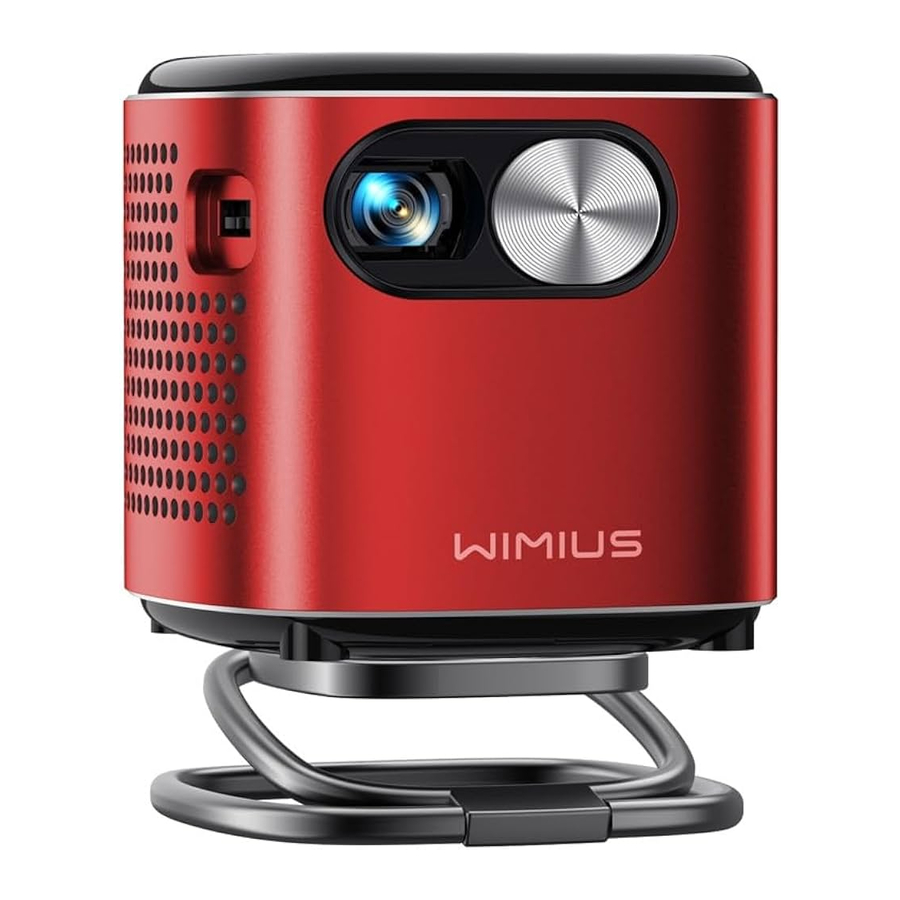
CONTENU DE L'EMBALLAGE

STRUCTURE DU PRODUIT


 | Volume |
 | Écran tactile |
 | Menu (avec fonction de verrouillage d'écran) |
 | Accueil |
 | Retour |
TÉLÉCOMMANDE

Remarque : Installez 2 piles AAA (non incluses) dans la télécommande avant utilisation.
SPÉCIFICATIONS DU VIDÉOPROJECTEUR
| Modèle n° : Q2 | |
| Technologie d'affichage | DLP |
| Source lumineuse | LED |
| Système logiciel | Android 7.1 |
| Type de vidéoprojecteur | Scellé |
| Type d'installation | Avant/Arrière sur bureau, Avant/Arrière au plafond |
| Format d'image | 16:9/4:3 |
| Taille du produit | 60mm*60mm*58mm |
| Poids du produit | 210g |
| Correction de trapèze | Correction verticale automatique |
| Mise au point | Manuelle |
| Interface d'entrée | HDMI/USB/Sortie audio 3,5 mm |
| Format vidéo | DAT, MPG, VOB, TS, AVI, MKV, MP4, MOV, 3GP, FLV, WEBM,WMV, ASF, MKV |
| Format audio | MP1, MP2, MP3, WMA, WAV, OGG, OGA, AAC, M4A, 3GP |
| Format d'image | BMP, JPG, PNG |
AJUSTEMENT DE L'IMAGE
Ajustement de la mise au point

Faites glisser le pignon sur la gauche de l'appareil pour régler la netteté.
Mode de projection
Sélectionnez le menu [Settings] (Paramètres) -- Sélectionnez [Projection] (Projection) -- Sélectionnez [Projection Mode] (Mode de projection), Appuyez sur la touche fléchée pour sélectionner et appuyez sur "OK" (Valider) pour confirmer la position de projection.
Il existe 4 modes : Rotate Rear Ceiling (Plafond arrière avec rotation) / Rear (Arrière) / Front (Avant) / Rotate Ceiling (Plafond avec rotation).

Correction de trapèze
Correction de trapèze automatique
Sélectionnez le menu [Settings] (Paramètres) - Sélectionnez [Projection] (Projection) - Sélectionnez [Keystone Correction] (Correction de trapèze) - Sélectionnez [Auto Keystone Correction] (Correction de trapèze automatique), et appuyez sur "OK" (Valider) pour confirmer.
Le vidéoprojecteur peut ajuster automatiquement le plan vertical pour obtenir une image rectangulaire. L'angle d'inclinaison ne dépasse pas ±30°.

Correction de trapèze manuelle
Sélectionnez le menu [Settings] (Paramètres) - Sélectionnez [Projection] (Projection) - Sélectionnez [Keystone Correction] (Correction de trapèze) - Sélectionnez [Manual Keystone Correction] (Correction de trapèze manuelle), appuyez sur "OK" (Valider) pour choisir le point que vous souhaitez ajuster en premier, puis appuyez sur le bouton "►" ou " ▼ " pour régler la valeur (Horizontale et verticale ±30°) nécessaire comme illustré ci-dessous.

Correction d'angle initiale
Placez l'appareil sur un plan horizontal et appuyez sur "OK" (Valider) pour le corriger. Ne déplacez pas l'appareil pendant la correction.
Mode Zoom
Il existe 2 modes de rapport d'aspect : 16:9 ou 4:3.
Sélectionnez le menu [Settings] (Paramètres) - Sélectionnez [Projection] (Projection) - Sélectionnez [Zoom Mode] (Mode Zoom), l'écran de projection peut être zoomé de 50%~100%. Appuyez sur le bouton " " pour définir la valeur requise.

Réglage de la luminosité
Sélectionnez le menu [Settings] (Paramètres) - Sélectionnez [Projection] (Projection) - Sélectionnez [Brightness Adjustment] (Réglage de la luminosité), appuyez sur " " ou "
 " pour ajuster la luminosité dont vous avez besoin.

Autres paramètres
Vitesse du pointeur
Sélectionnez le menu [Settings] (Paramètres) - Sélectionnez [Projection] (Projection) - Sélectionnez [Pointer Speed] (Vitesse du pointeur), appuyez sur "" ou "" pour ajuster la vitesse de déplacement du pointeur de la souris dont vous avez besoin.

Prévention des contacts accidentels
Sélectionnez le menu [Settings] (Paramètres) - Sélectionnez [Projection] (Projection) - Sélectionnez [Prevention of Accidental Contact] (Prévention des contacts accidentels), pour choisir la période de temps dont vous avez besoin, afin d'éviter toute opération accidentelle.

CONFIGURATION DU VIDÉOPROJECTEUR
Sélectionner la source du signal d'entrée
Choisissez "Source" (Source) sur la page d'accueil, sélectionnez la source du signal d'entrée souhaitée (USB/HDMI/AV)
L'appareil détectera automatiquement la clé USB, il faudra confirmer si vous voulez l'ouvrir.
Lors de la lecture d'une vidéo, vous pouvez appuyer sur le bouton " " (Paramètres) pour régler le son et le mode de lecture.

CONNEXION SANS FIL

Pour le système iOS (Airplay)
 Attention : Votre appareil et le vidéoprojecteur doivent être connectés au même réseau Wi-Fi domestique.
- Activez le réglage réseau du vidéoprojecteur.
- Choisissez votre réseau Wi-Fi domestique pour vous connecter et entrez le bon mot de passe, puis cliquez sur "Link" (Lien), veuillez attendre 3 secondes pour établir la connexion. Une fois connecté, il se souviendra du mot de passe du Wi-Fi connecté. (ou activez directement le Hotspot du vidéoprojecteur)
- Activez le réglage Wi-Fi de votre appareil mobile, puis connectez-vous au même Wi-Fi domestique (ou au Hotspot du vidéoprojecteur)
- Ensuite, cliquez sur "Airplay" (Airplay) sur le smartphone
- Sélectionnez "Projector-7935" dans les résultats de recherche pour vous connecter.
- Succès.
Pour le système Android (Miracast)
Attention : Votre appareil et le vidéoprojecteur doivent être connectés au même réseau Wi-Fi domestique.
- Activez le réglage réseau du vidéoprojecteur.
- Choisissez votre réseau Wi-Fi domestique pour vous connecter et entrez le bon mot de passe, puis cliquez sur "Link" (Lien), veuillez attendre 3 secondes pour établir la connexion. Une fois connecté, il se souviendra du mot de passe du Wi-Fi connecté.
- Activez le réglage Wi-Fi de votre appareil mobile, puis connectez-vous au même Wi-Fi domestique.
- Ensuite, cliquez sur "Miracast" (Miracast) sur le smartphone
- Sélectionnez "Projector-7935" dans les résultats de recherche pour vous connecter.
- Succès.
Remarque : le Hotspot ne prend pas en charge les appareils Android.
Eshare
Utilisez votre téléphone comme souris sans fil, clavier, télécommande, transformez la façon dont vous contrôlez et interagissez avec les appareils grand écran.
- Connectez votre appareil au Wi-Fi domestique
- Visitez "http://192.168.43.1:8000" avec un navigateur web ou scannez le QR-code (code QR) pour télécharger l'application.
- Lancez Eshare et cliquez sur "Projector-7935" pour vous connecter.
PARAMÈTRES BLUETOOTH
Connecter des haut-parleurs Bluetooth

- Allumez votre haut-parleur Bluetooth.
- Activez les [Bluetooth Settings] (Paramètres Bluetooth) de votre vidéoprojecteur
- Sélectionnez votre haut-parleur Bluetooth pour vous connecter.
- Succès.
CONNEXION DES CÂBLES DE SIGNAL
Le vidéoprojecteur WiMiUS Q2 dispose de 3 interfaces : ports HDMI/ports USB/sortie casque 3,5 mm. Veuillez sélectionner le port de connexion correct pour connecter votre appareil (PC, Téléphone, Lecteur DVD, Barre de son, USB, PS4, etc.)
Connexion multimédia USB
Pour les appareils USB, il n'est pas nécessaire de choisir la source du signal. L'appareil les détectera automatiquement.

- Sélectionnez l'icône
![]() en haut à droite de la page d'accueil
en haut à droite de la page d'accueil
 en haut à droite de la page d'accueil
Remarque : Prend en charge les clés USB d'une capacité maximale de 32 Go et les disques durs d'une capacité maximale de 1 To.
Connexion à un ordinateur portable
- Connectez le vidéoprojecteur à l'ordinateur via un câble HDMI.
- Choisissez le canal de signal multimédia : "HDMI" (HDMI).
Connexion à un MacBook ou un MacBook Air
Choisissez le canal de signal multimédia : "HDMI" (HDMI).
- Utilisez un adaptateur Type-C vers HDMI pour connecter votre MacBook, ou un adaptateur Mini Display vers HDMI pour connecter votre MacBook Air (adaptateur non inclus).
Connexion à une barre de son

- Utilisez le câble audio 3,5 mm fourni avec le vidéoprojecteur pour le connecter à la barre de son.
- Allumez le vidéoprojecteur et la barre de son (choisissez le mode AUX).
- Pour plus de détails, veuillez contacter le vendeur à support01@wimius.com.
Connexion à un Fire TV Stick
- Branchez le TV stick dans le port HDMI du vidéoprojecteur.
- Choisissez le canal de signal multimédia : "HDMI" (HDMI).
Connexion à une XBOX/PS4
- Choisissez le canal de signal multimédia : "HDMI" (HDMI).
- Utilisez un câble HDMI pour vous connecter à la XBOX/PS4.
RÉGLAGE DE LA LANGUE

Choisir la langue
- Plus de 50 langues sont disponibles : anglais, français, allemand, italien, espagnol, japonais, etc.
Sélection de l'entrée
- Choisissez le clavier à installer en fonction de vos propres besoins et habitudes.
AUTRES PARAMÈTRES

Paramètres de l'application
- Dans le menu "Autres paramètres", vous trouverez l'option "Application Setting" (Paramètres de l'application), cliquez dessus pour afficher toutes les applications installées et les configurer.
Paramètres de réinitialisation d'usine
- Réinitialiser et supprimer toutes les données
Options développeur
- Elles sont principalement destinées aux développeurs pour le développement de logiciels et le débogage des appareils. Normalement, elles sont désactivées par défaut.
RÉGLAGE DE LA DATE ET DE L'HEURE

| Paramètre | Fonction |
| Sélection du fuseau horaire | Régler l'heure de votre emplacement |
| Sélection du format de l'heure | 12/24 Heures |
| Sélection du format de la date | Régler le format de la date |
| Détermination automatique | Auto/Manuel |
À PROPOS DE NOUS

| À propos | Fonction |
| À propos de la machine | Les informations détaillées de l'appareil |
| Mise à niveau locale | Mise à jour via USB |
| Mise à niveau en ligne | Mise à jour en ligne |
FAQ
- Pas d'image à l'écran.
- Le canal est-il correctement configuré ?
- Y a-t-il un signal d'entrée ?
- Le câble d'entrée est-il bien branché ?
- En mode PC, le taux de rafraîchissement est-il > 75KHz ?
- Écran bleu, pas d'image et pas de son.
L'appareil d'entrée n'est pas bien connecté au vidéoprojecteur. - Image correcte, pas de son.
- Veuillez désactiver le Dolby de l'appareil d'entrée, et le son sera alors disponible.
- Le système de décodage de la vidéo n'est pas pris en charge par le vidéoprojecteur.
- Arrêt automatique après un certain temps de fonctionnement.
- La ventilation du vidéoprojecteur est obstruée.
- La tension n'est pas stable.
- Le système de protection contre la surchauffe.
- La connexion WiFi n'est pas stable ?
- Veuillez vérifier si le réseau de votre téléphone fonctionne correctement.
- Gardez la distance entre le téléphone et le vidéoprojecteur à moins de 1 mètre.
- Non compatible avec votre haut-parleur Bluetooth ?
- Le vidéoprojecteur peut ne pas être compatible avec certains types de haut-parleurs Bluetooth.
- Contactez immédiatement notre service après-vente par e-mail à support01@wimius.com et indiquez-nous la marque et le modèle de votre haut-parleur Bluetooth.
- Tache noire sur l'image
Contactez immédiatement notre service après-vente support01@wimius.com - Lorsque l'interrupteur d'alimentation est activé, le voyant lumineux ne fonctionne pas.
- L'alimentation n'est peut-être pas correctement connectée.
- Vérifiez le système de protection contre la surchauffe.
- Impossible de lire les films.
- Le format de la vidéo est-il correct ?
- Les fichiers sont-ils corrompus ?
- L'appareil est-il défectueux ?
- Impossible d'accéder au site web pour télécharger l'application ?
Veuillez nous contacter immédiatement à notre adresse e-mail du service après-vente : support01@wimius.com et nous informer du message d'erreur apparu pendant le téléchargement de votre application.
Télécharger le manuel
Ici, vous pouvez télécharger la version PDF complète du manuel. Elle peut contenir des instructions de sécurité supplémentaires, des informations de garantie, des règles de la FCC, etc.


