Manuel du Sonoff BASICR4
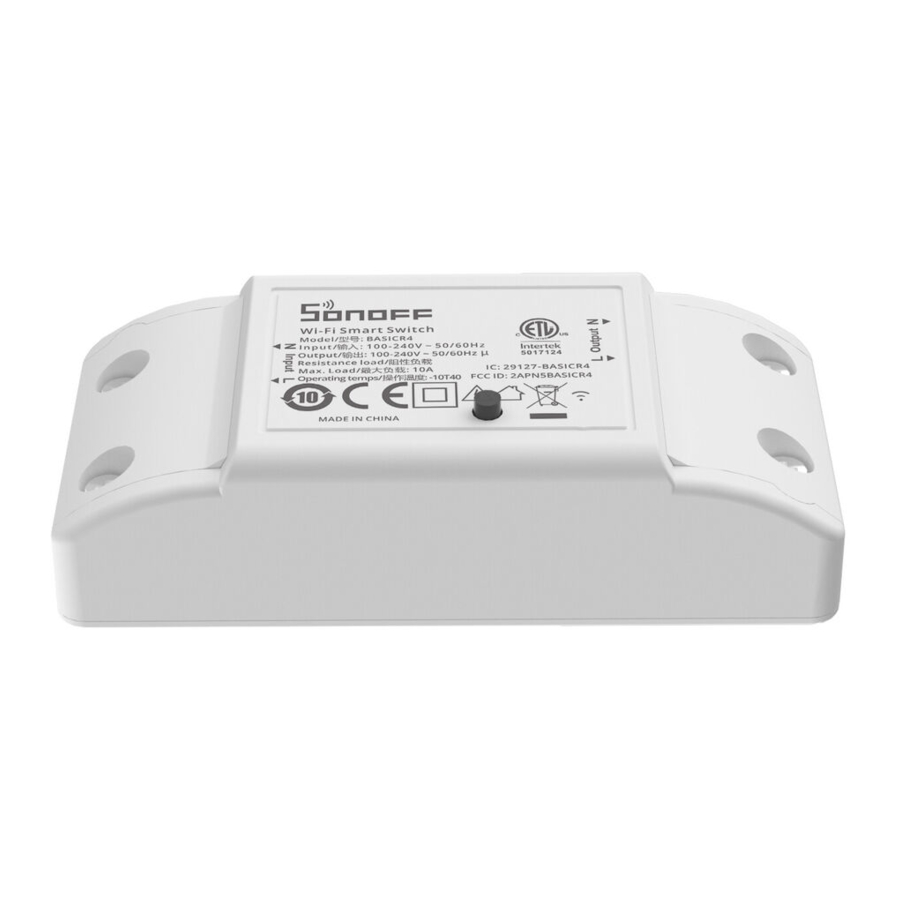
Introduction
Un interrupteur intelligent Wi-Fi intégrant le contrôle à distance via APP, le contrôle vocal, la minuterie et d'autres fonctions. Vous pouvez contrôler vos appareils ménagers à tout moment, n'importe où, et également créer une variété de scènes intelligentes pour faciliter votre vie.


- Bouton
Appui simple : Changement de l'état marche/arrêt des contacts du relais
Appui long pendant 5s : Entrée en mode d'appairage - Indicateur LED Wi-Fi (Bleu)
- Clignote deux fois court et une fois long : L'appareil est en mode d'appairage.
- Reste allumé : En ligne
- Clignote une fois : Hors ligne
- Clignote deux fois : LAN
- Clignote trois fois : OTA
- Clignote en continu : Protection contre la surchauffe
- Ports de câblage
- Couvercle de protection
Assistants vocaux compatibles

Spécifications
| Modèle | BASICR4 |
| MCU | ESP32-C3FN4 |
| Entrée | 100-240V ~ 50/60Hz Max 10A |
| Sortie | 100-240V ~ 50/60Hz Max 10A |
| Puissance max. | 2400W@240V |
| Connectivité sans fil | Wi-Fi IEEE 802.11b/g/n 2.4GHz |
| Poids net | 45.8g |
| Dimensions du produit | 88x39x24mm |
| Couleur | White |
| Matériau du boîtier | PC VO |
| Lieu d'application | Intérieur |
| Température de fonctionnement | -10°C~40°C |
| Humidité de fonctionnement | 10%~95% RH, sans condensation |
| Certification | ISED/FCC/RoHS/ETL/CE/SRRC |
| Norme d'exécution | EN IEC 60669-2-1, UL 60730-1, CSA E 60730-1 |
Installation
- Mise hors tension

* Veuillez faire installer et entretenir l'appareil par un électricien professionnel. Pour éviter tout risque de choc électrique, n'effectuez aucune connexion et ne touchez aucun bornier lorsque l'appareil est sous tension ! - Instructions de câblage
Pour garantir la sécurité de votre installation électrique, il est essentiel qu'un disjoncteur miniature (MCB) ou un disjoncteur différentiel à courant résiduel (RCBO) d'un calibre électrique de 10A soit installé avant le BASICR4.
Câblage : Conducteur en cuivre SOL/STR 16-18 AWG uniquement, Couple de serrage : 3.5 lb-in

- Assurez-vous que tous les fils sont correctement connectés.
- Mise sous tension
Après la mise sous tension, l'appareil entrera en mode d'appairage par défaut lors de la première utilisation, et l'indicateur LED clignotera en un cycle de deux courts et un long.

* L'appareil quittera le mode d'appairage s'il n'est pas appairé dans les 10 minutes. Si vous souhaitez entrer à nouveau dans ce mode, appuyez longuement sur le bouton pendant 5 secondes jusqu'à ce que l'indicateur LED clignote en un cycle de deux courts et un long, puis relâchez.


Ajouter un appareil
- Télécharger l'application eWeLink
Veuillez télécharger l'application "eWeLink" depuis le Google Play Store ou l'Apple App Store.
![]()


- Ajouter un appareil
Veuillez suivre les instructions de câblage pour connecter les fils (assurez-vous que l'alimentation est coupée au préalable et consultez un électricien si nécessaire)

Mettre l'appareil sous tension

Entrer "Scan" (Scanner)
![]()
Scanner le code QR du BASICR4 sur le corps de l'appareil

Sélectionner "Add Device" (Ajouter un appareil)
![]()
Appuyer longuement sur le bouton pendant 5 secondes

Vérifier l'état de clignotement de l'indicateur LED Wi-Fi
(Deux courts et un long)

Rechercher l'appareil et lancer la connexion

Sélectionner le réseau "Wi-Fi" et entrer le mot de passe.

Appareil "Added completely" (Ajouté complètement).


Installation et utilisation
- Poser à plat avant utilisation
- Utilisation de la vis de fixation
- Visser le couvercle inférieur au mur
![]()
- Fermer le couvercle supérieur
![]()
- Fixer le couvercle de protection avec des vis
![]()
- Visser le couvercle inférieur au mur


Fonctionnalités de l'appareil
- Mode "Magic Switch" (Interrupteur magique)
Après avoir court-circuité les bornes L1 et L2 de l'interrupteur via les fils, l'appareil peut rester en ligne et être contrôlé via l'application même lorsque l'utilisateur actionne l'interrupteur mural pour éteindre/allumer la lumière.

- Ajoutez un fil pour connecter L1 à L2 sur l'interrupteur mural en suivant le manuel, et l'appareil restera en ligne même lorsque vous l'éteindrez via l'interrupteur mural après l'activation du "Magic Switch Mode".
- L'état "Power-on State" (État à la mise sous tension) sera automatiquement réglé sur OFF, pour rendre le "Magic Switch Mode" fonctionnel lorsqu'il est activé.
- Le "Magic Switch Mode" se désactivera automatiquement après votre ajustement de l'état "Power-on State".

Remarque : Uniquement compatible avec les marques courantes d'interrupteurs à bascule bipolaires. La lumière arrière doit être compatible avec les marques courantes de LED, de lampes à économie d'énergie et de lampes à incandescence allant de 3W à 100W.
* Cette fonction s'applique également aux lampes à double commande
- Protection auxiliaire contre la surchauffe
Grâce au capteur de température intégré au produit, la température maximale en temps réel de l'ensemble du produit peut être détectée et évaluée, ce qui empêche le produit de se déformer, de fondre, de prendre feu ou d'exposer des composants sous tension en cas de surchauffe.
L'appareil coupe automatiquement la charge lorsqu'il devient trop chaud. Pour quitter le mode de protection contre la surchauffe, appuyez simplement sur le bouton de l'appareil après avoir confirmé que la charge fonctionne normalement sans aucun court-circuit interne, puissance excessive ou fuite.
* Veuillez noter que cette fonction ne sert que de protection auxiliaire et ne peut pas remplacer un disjoncteur.
Modification du réseau de l'appareil
Modifiez le réseau de l'appareil via les "Wi-Fi Settings" (Paramètres Wi-Fi) dans la page "Device Settings" (Paramètres de l'appareil) de l'application eWeLink.
Réinitialisation d'usine
Réinitialisez l'appareil aux paramètres d'usine via "Delete device" (Supprimer l'appareil) dans l'application eWeLink.
FAQ
Échec de l'appairage des appareils Wi-Fi avec l'application eWeLink
- Assurez-vous que l'appareil est en mode d'appairage.
L'appareil quittera automatiquement le mode d'appairage s'il n'est pas appairé dans les 10 minutes. - Veuillez activer le service de localisation et autoriser l'accès à la permission de localisation.
Avant de connecter le réseau Wi-Fi, veuillez activer le service de localisation et autoriser l'accès à la permission de localisation. La permission d'information de localisation est utilisée pour obtenir la liste des réseaux Wi-Fi ; si vous "disable" (désactivez) le service de localisation, l'appareil ne pourra pas être appairé. - Assurez-vous que votre Wi-Fi fonctionne sur la bande 2.4GHz.
- Assurez-vous d'entrer correctement le SSID Wi-Fi et le mot de passe, sans caractères spéciaux. Un mot de passe incorrect est une cause fréquente d'échec d'appairage.
- Pour assurer une bonne transmission du signal lors de l'appairage, veuillez placer l'appareil près du routeur.
L'indicateur LED clignote deux fois de manière répétée signifie que le serveur ne parvient pas à se connecter.
- Assurez-vous que la mise en réseau est normale. Vérifiez que l'Internet fonctionne correctement en connectant votre téléphone ou votre PC. Si la connexion échoue, vérifiez la disponibilité de la connexion Internet.
- Veuillez vérifier le nombre maximal d'appareils pouvant être connectés à votre routeur. Si votre routeur a une faible capacité et que le nombre d'appareils connectés dépasse le maximum, retirez certains appareils ou utilisez un routeur de plus grande capacité.
Si les méthodes ci-dessus ne peuvent pas résoudre le problème, veuillez soumettre votre problème à "Help & Feedback" (Aide et commentaires) sur l'application eWeLink.
Les appareils Wi-Fi sont "offline" (hors ligne)
- Les appareils ne parviennent pas à se connecter au routeur.
- Le SSID Wi-Fi et le mot de passe ont été mal saisis.
- Le SSID Wi-Fi et le mot de passe contiennent des caractères spéciaux, par exemple, notre système ne peut pas reconnaître les caractères hébreux et arabes, ce qui entraîne l'échec des connexions Wi-Fi.
- Faible capacité du routeur.
- Le signal Wi-Fi est faible. Le routeur et les appareils sont trop éloignés, ou il y a un obstacle entre le routeur et l'appareil, ce qui empêche la transmission du signal.
Fabricant : Shenzhen Sonoff Technologies Co., Ltd.
Adresse : 3F & 6F, Bldg A, No. 663, Bulong Rd, Shenzhen, Guangdong, China
Code postal : 518000
E-mail de service : support@itead.cc
Site web : sonoff.tech
Références
![play.google.com]() Google Play
Google Play![www.apple.com]() App Store - Apple
App Store - Apple![sonoff.tech]() Page d'accueil officielle SONOFF| Domotique intelligente SONOFF Officiel
Page d'accueil officielle SONOFF| Domotique intelligente SONOFF Officiel


Télécharger le manuel
Ici, vous pouvez télécharger la version PDF complète du manuel. Elle peut contenir des instructions de sécurité supplémentaires, des informations de garantie, des règles de la FCC, etc.
Télécharger Manuel du Sonoff BASICR4


